
Al crear un flujo de trabajo se abre el lienzo, donde puedes combinar modelos de IA y otras herramientas en un proceso reutilizable. Los usuarios nuevos pueden empezar con una plantilla para ver cómo se organiza un flujo funcional, o abrir un archivo en blanco para crearlo desde el principio.
1. Elige cómo empezar
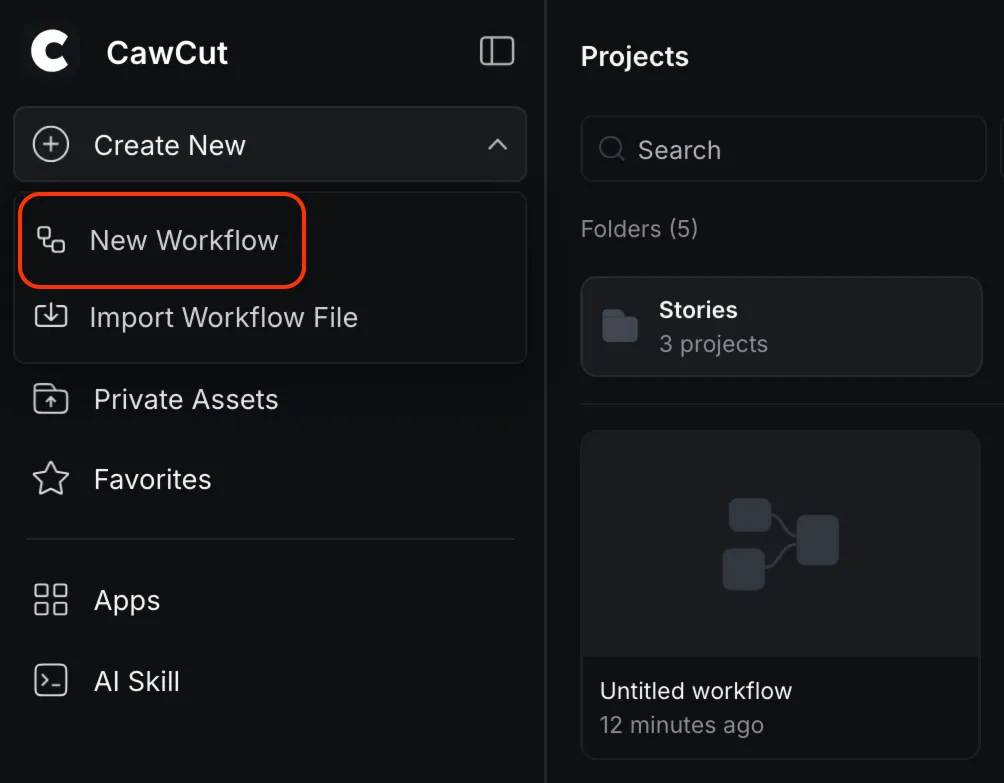
1. En la página [Proyectos], abre [Crear nuevo] y selecciona [Nuevo flujo de trabajo].
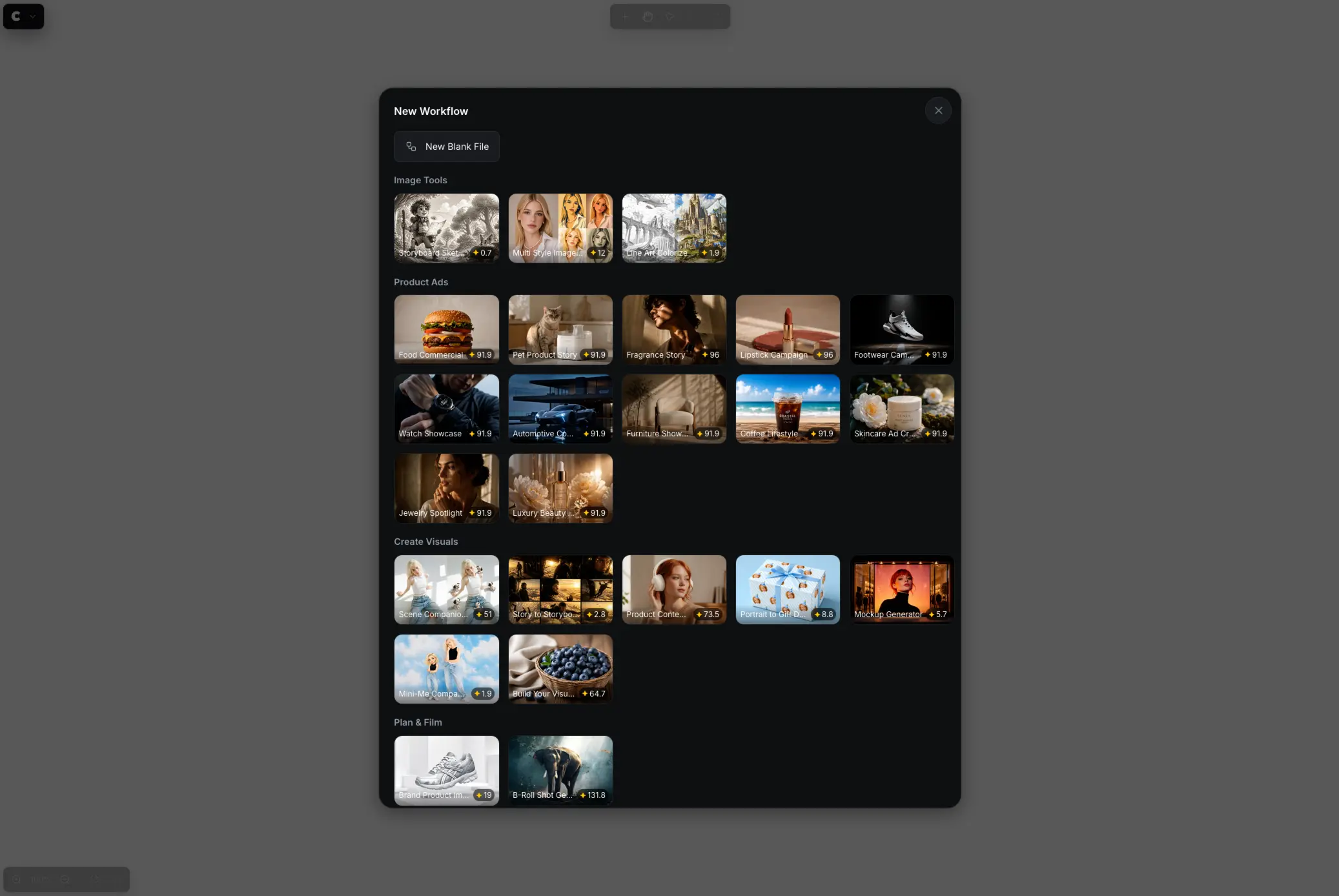
2. En la ventana [Nuevo flujo de trabajo], elige una plantilla o un flujo en blanco.
1.1 Empieza con una plantilla
Las plantillas son la forma más sencilla de comenzar si los flujos de trabajo de IA son nuevos para ti. Cada plantilla incluye nodos conectados y ajustes para una tarea concreta, de modo que puedes ejecutar un ejemplo funcional antes de modificarlo.
1. Selecciona una plantilla que coincida con el tipo de contenido que quieres crear.
2. Revisa los nodos y las conexiones incluidos y sustituye las entradas de ejemplo por tu propio contenido.
3. Sigue Conectar nodos y ejecutar un flujo de trabajo para aprender cómo se desplaza la información entre los nodos, realizar cambios y ejecutar el flujo.
Para obtener más ayuda para elegir y personalizar una plantilla, consulta Empezar con una plantilla.
1.2 Empieza con un flujo de trabajo en blanco
1. Selecciona [Nuevo archivo en blanco] para abrir un lienzo vacío.
2. Añade nodos, arrastra archivos multimedia compatibles al lienzo o selecciona una de las opciones sugeridas para empezar.
3. Continúa en Conectar nodos y ejecutar un flujo de trabajo para ver instrucciones paso a paso sobre cómo añadir, conectar y ejecutar nodos.
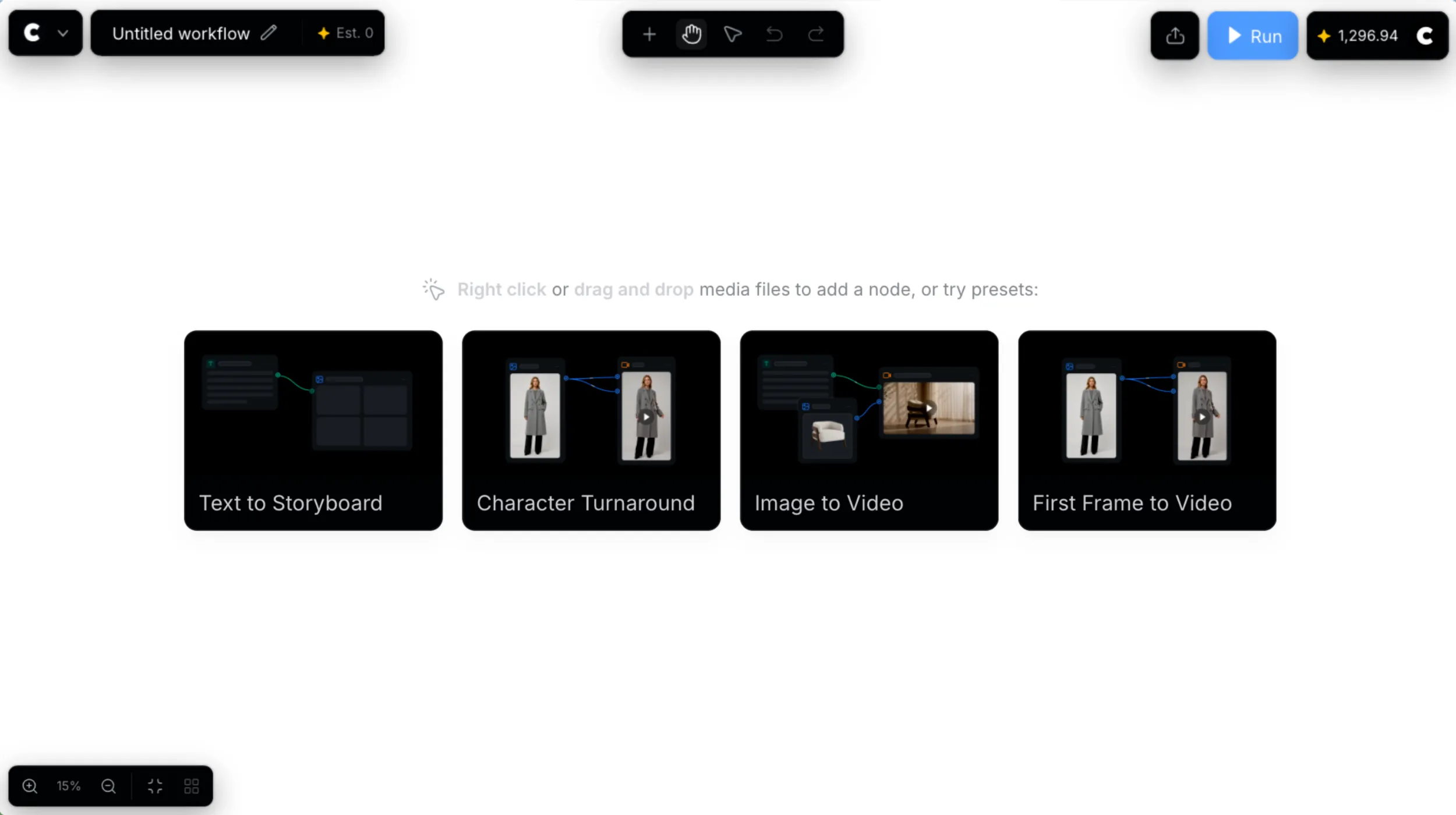
2. Continúa creando tu flujo de trabajo
Cuando se abra el lienzo, continúa en Conectar nodos y ejecutar un flujo de trabajo. Allí se explica cómo:
- Añadir los nodos necesarios para tu tarea.
- Preparar las entradas y los ajustes de cada nodo.
- Conectar puertos de salida y entrada compatibles.
- Ejecutar el flujo de trabajo y revisar el resultado.
- Solucionar problemas con conexiones o nodos que no se ejecutan.
Para compartir un flujo terminado o transferir un archivo de flujo de trabajo, consulta Gestionar flujos de trabajo.