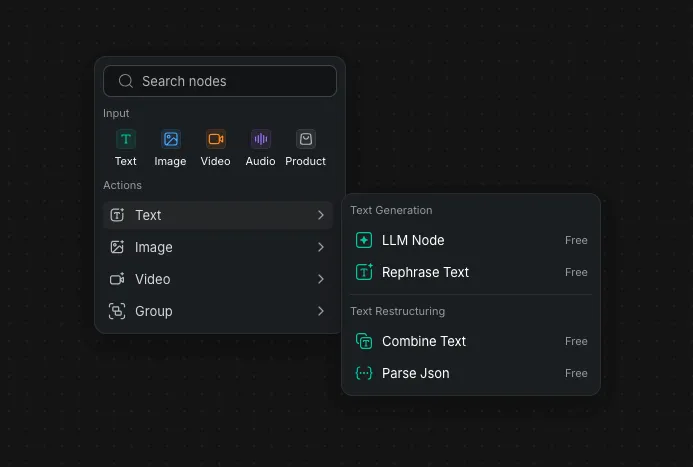
Los flujos de trabajo de CawCut utilizan un sistema de creación basado en nodos. Cada nodo es un bloque que realiza una tarea, como recopilar información de productos, preparar texto, generar una imagen, planificar escenas de un guion gráfico o crear un vídeo. Puedes ejecutar un nodo por sí solo o conectar varios nodos para convertir un proceso creativo en un flujo de trabajo reutilizable.
Los nodos hacen que cada etapa sea visible y editable. En lugar de repetir todo el proceso cuando quieras obtener un resultado diferente, puedes cambiar el prompt, el modelo, la referencia o los ajustes de salida en el nodo correspondiente y volver a ejecutar solo esa parte del flujo de trabajo.
1. Tipos de nodos
Usa las siguientes guías para descubrir lo que puede hacer cada categoría principal de nodos y cómo configurar sus modelos y ajustes disponibles.
| Nodos | Qué hacen | Ideales para |
|---|---|---|
| Generación de texto | Genera, reescribe u organiza texto con un modelo de lenguaje. | Prompts, guiones, subtítulos y descripciones. |
| Generación de imágenes | Genera, edita, mejora o transforma imágenes. | Crear nuevos elementos visuales o modificar imágenes existentes. |
| Nodo de guion gráfico | Planifica escenas y genera imágenes coordinadas para un guion gráfico. | Planificar varias tomas y establecer la dirección visual. |
| Generación de vídeos | Genera vídeos a partir de texto, imágenes, fotogramas u otras referencias. | Crear movimiento, animar imágenes y producir clips de vídeo. |
| Nodo de producto | Recopila detalles e imágenes desde la URL de una página de producto. | Descripciones, imágenes promocionales y vídeos de productos. |
Puedes combinar categorías de nodos en un mismo flujo de trabajo. Por ejemplo, un nodo de Producto puede recopilar detalles e imágenes de un producto, un nodo de Texto puede usar esa información para preparar un texto promocional o un prompt visual y un nodo de Imagen o Vídeo puede generar el contenido relacionado con el producto.
2. Componentes de los nodos
Aunque los controles disponibles varían según el nodo, la mayoría contiene los siguientes elementos:
- Nombre del nodo: identifica el nodo y su finalidad.
- Ajustes: permiten elegir el modelo y modificar opciones como la relación de aspecto, la resolución, la calidad, la duración o la cantidad de generaciones, cuando estén disponibles.
- Entradas: reciben información como texto, imágenes, audio o vídeo. Puedes introducir la información dentro del nodo o recibirla desde un nodo anterior cuando haya una conexión compatible.
- Salidas: proporcionan el resultado, que se puede previsualizar, descargar o transferir a otro nodo.
- Estado de ejecución: muestra si el nodo está listo, generando, completado o necesita atención.
No todos los nodos tienen las mismas entradas, salidas o ajustes. Abre la guía de la categoría de nodo que estés usando para conocer los modelos y controles compatibles.
3. Crear nodos
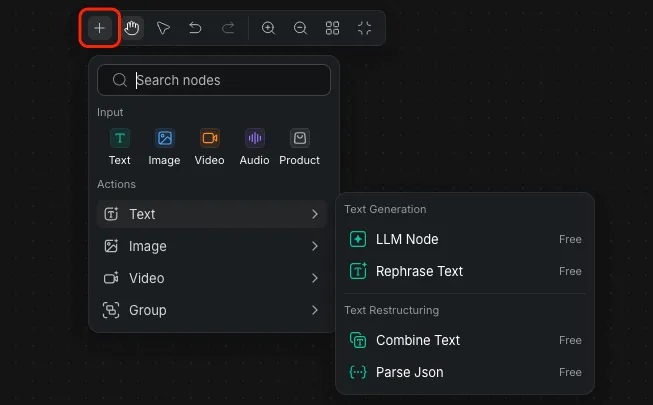
Haz clic con el botón derecho en una zona vacía del lienzo del flujo de trabajo para abrir el menú de añadir nodos. Después, selecciona o busca el nodo que necesites.

También puedes seleccionar el botón [+] de la barra de menú superior para abrir el mismo menú.

Si no sabes qué nodo añadir, empieza por el resultado que quieres crear y usa la tabla de tipos de nodos para elegir la categoría más adecuada.
4. Conectar nodos
Las conexiones transfieren información de un nodo a otro. Los puertos de entrada del lado izquierdo reciben datos compatibles, mientras que los puertos de salida del lado derecho envían el resultado al siguiente nodo.
La salida y la entrada deben admitir el mismo tipo de datos. Por ejemplo, conecta una salida de imagen a una entrada que acepte imágenes.
Para consultar los pasos para añadir nodos, crear conexiones y ejecutar el flujo de trabajo completo, visita Conectar nodos y ejecutar un flujo de trabajo.
5. Crear tu primer flujo de trabajo
Un proceso creativo sencillo puede avanzar en tres etapas:
- Usa la Generación de texto para desarrollar un prompt visual o una breve descripción de la escena.
- Envía el texto a la Generación de imágenes para crear una imagen de referencia.
- Envía la imagen a la Generación de vídeos para convertirla en un clip de vídeo.
Para un proyecto con varias escenas, usa el Nodo de guion gráfico para planificar la secuencia y la dirección visual antes de generar los recursos finales.
Para crear manualmente un flujo de trabajo y aprender los controles básicos del lienzo, consulta Crear un flujo de trabajo. Si prefieres empezar con un flujo de trabajo listo para usar y personalizar sus nodos, consulta Empezar con una plantilla.
No necesitas usar todas las etapas. Empieza con el flujo de trabajo más pequeño que produzca el resultado que necesitas. Después, añade o ramifica nodos cuando quieras automatizar más partes del proceso, comparar variaciones o reutilizar la configuración en otro proyecto.