
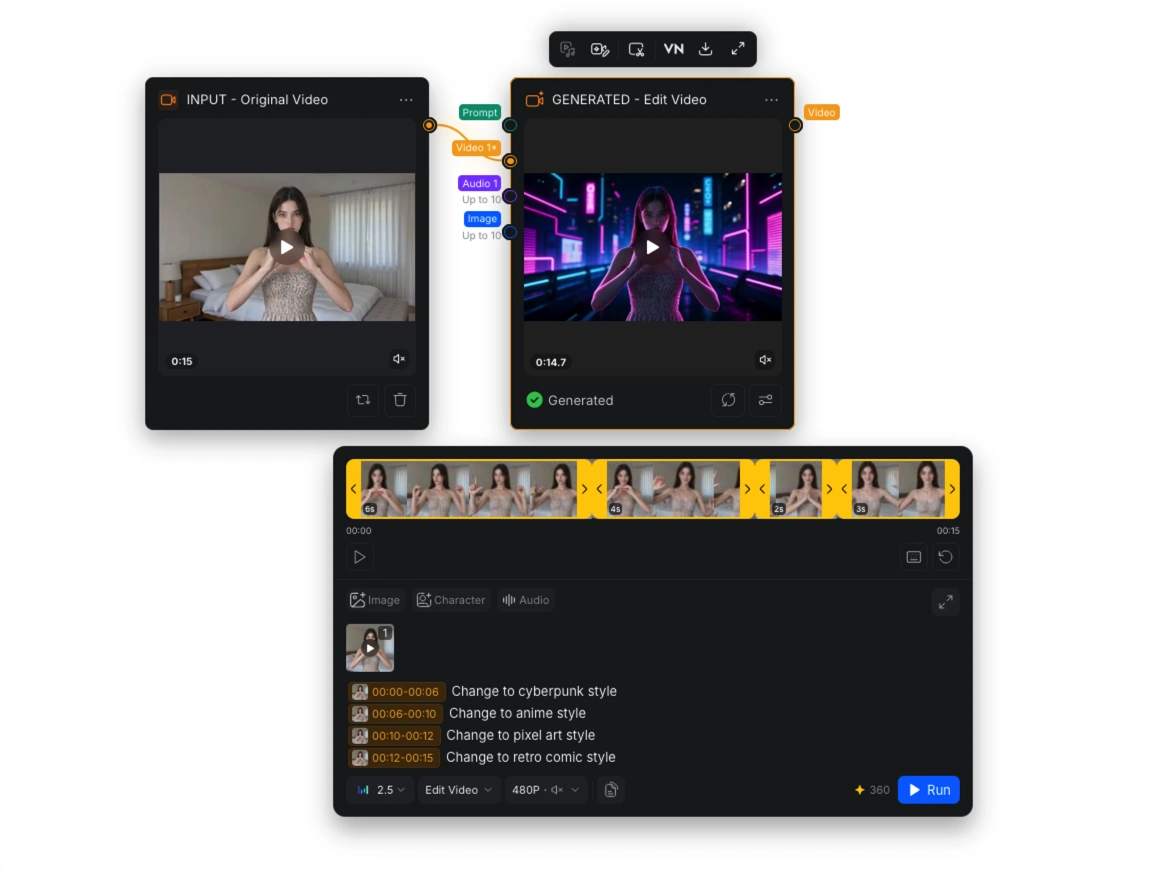
Usa el modo Edit Video en el nodo Video Generation para realizar un cambio guiado por una instrucción en un clip existente. Selecciona una sección de la línea de tiempo si quieres referirte a un momento concreto y, después, describe la edición en la instrucción.
1. Usar el modo Edit Video
Elige [Edit Video] en el menú de modos del editor de instrucciones del nodo Video Generation. Añade un clip de origen, selecciona la sección a la que quieras hacer referencia y describe el cambio que quieres que realice el modelo.
1.1 Añadir un vídeo
Conecta o añade el clip de origen a la entrada Video requerida. El clip aparecerá en la línea de tiempo, debajo del editor de instrucciones.
1.2 Seleccionar una sección del vídeo
Selecciona un intervalo en la línea de tiempo y ajusta sus controles para abarcar el momento que quieras editar. El intervalo seleccionado aparecerá en la instrucción como una referencia de sección con código de tiempo. Menciona esa referencia en tu indicación para dirigir la edición a esa parte del vídeo.
1.3 Añadir referencias multimedia
Usa los botones de adición rápida del editor para incluir referencias de [Image], [Character] o [Audio] cuando estén disponibles. Explica en la instrucción cómo debe guiar la edición cada referencia. Para sustituir un personaje, usa el vídeo de origen como referencia de movimiento y añade una imagen del personaje que quieras incorporar. Consulta Cambiar el personaje sin perder el momento para ver un flujo de trabajo de CawCut que combina referencias de vídeo, imagen y audio.
1.4 Escribir una instrucción y ejecutar
Describe el cambio que quieres con claridad y de forma directa. Si has seleccionado una sección, menciona la referencia de la instrucción que incluye su código de tiempo y especifica qué debe cambiar durante ese intervalo. Revisa la instrucción y los ajustes y, después, haz clic en [Run]. El vídeo generado aparecerá en el nodo de resultados.
1.5 Planificar un flujo de sustitución de personajes
Al sustituir un personaje, planifica por separado la referencia de movimiento, la apariencia deseada y el sonido:
- Prepara una referencia de movimiento. Si quieres evitar que la apariencia reconocible del personaje original pase al clip final, crea primero un vídeo intermedio con un personaje genérico, como un esqueleto. Usa ese vídeo como referencia de movimiento para la sustitución final.
- Añade el personaje deseado. Usa una imagen del nuevo personaje como referencia visual. Una hoja de referencia con vistas frontal, lateral y posterior, además de primeros planos del rostro, puede ayudar a mantener la coherencia del personaje durante todo el clip.
- Planifica el audio. Usa solo audio de origen que tengas permiso para reutilizar. Si necesitas otra pista, separa el audio de origen y elige un audio que puedas usar. Si la sincronización labial es importante, aísla la voz y añádela como referencia de audio. Consulta Separación de audio para obtener información sobre el nodo de separación.
- Haz pruebas antes del procesamiento final. El flujo de sustitución de personajes recomienda Seedance 2.5 en el modo Edit Video. Empieza con 480p y una semilla fija para comparar los cambios en la instrucción de forma coherente; cuando elijas un resultado, genera la versión final a 720p o 1080p.
Para ver el ejemplo completo, incluido cómo combinar el vídeo intermedio, la imagen del personaje deseado y el audio en CawCut, consulta Cambiar el personaje sin perder el momento.
2. Elegir los ajustes de edición
La tabla recoge los controles de cada modelo y recomienda ajustarse al vídeo de origen cuando no se muestra un control. Un guion indica que no se muestra ninguna opción ni recomendación para ese modelo.
| Ajuste | Seedance 2.5 | Kling 4.0 |
|---|---|---|
| Resolución | 480p, 720p o 1080p | 720p o 1080p |
| Relación de aspecto | Igual que la del vídeo original. | Auto, 21:9, 16:9, 9:16 o 1:1 |
| Generar audio | Activado o desactivado | Mantén el mismo ajuste de audio que el vídeo de origen (activado o desactivado). |
| Seed | Controla el punto de partida aleatorio; reutilízala con las mismas entradas para obtener resultados similares. | — |
| Duración | Igual que la del vídeo original. | Ajústala con el control deslizante. Intenta que coincida lo máximo posible con la duración del vídeo original. |
Antes de ejecutar la edición, revisa los ajustes actuales y los créditos estimados en el editor.