
Descripción general
Una plantilla de VN convierte un flujo de trabajo funcional de CawCut en una experiencia guiada que otras personas pueden ejecutar desde VN. Tú decides qué pueden cambiar los usuarios, qué resultados recibirán y si las entradas existentes del flujo de trabajo se incluyen como contenido inicial.
Antes de crear la plantilla, ejecuta el flujo de trabajo una vez y comprueba que todos los nodos necesarios se completen correctamente. Unos nombres de entrada claros y un resultado final predecible facilitan el uso de la plantilla. Si el flujo de trabajo aún está en construcción, consulta primero Crear flujos de trabajo.
El creador de plantillas consta de cuatro pasos:
- Definir las entradas de texto e imagen que los usuarios podrán personalizar.
- Seleccionar las salidas de imagen o vídeo que recibirán los usuarios.
- Añadir el nombre, la descripción, la vista previa y los datos de uso compartido de la plantilla.
- Generar un código QR que abra la plantilla en VN.
Abrir el creador de plantillas
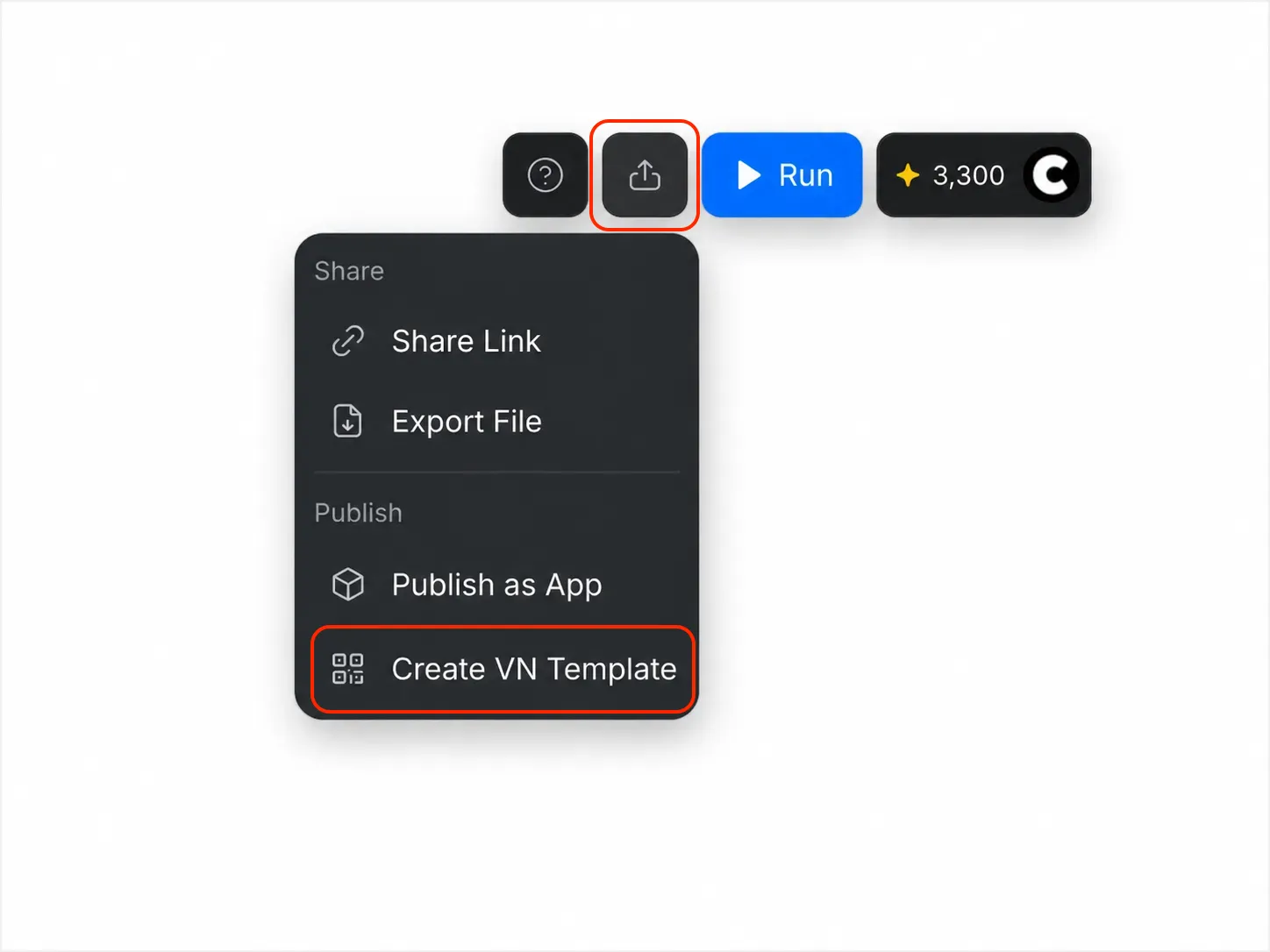
Abre el flujo de trabajo que quieres publicar, selecciona el botón Share situado junto a Run y elige Create VN Template.
Paso 1 · Definir las entradas
Las entradas son las partes del flujo de trabajo que los usuarios de VN pueden proporcionar o personalizar. Una plantilla útil solo muestra las decisiones que el usuario debe tomar y mantiene el resto del flujo de trabajo centrado en producir un resultado coherente.
Elegir las entradas del usuario
Utiliza los filtros All, Text e Image para encontrar las entradas disponibles. Selecciona una entrada cuando el usuario final deba introducir texto nuevo o subir una imagen distinta.
Para cada entrada seleccionada:
- Ponle un nombre breve y dirigido al usuario que describa lo que debe proporcionar.
- Añade una instrucción o un ejemplo, como «Introduce una descripción del producto en una frase» o «Sube una imagen nítida del producto visto de frente».
- Establece un límite práctico de caracteres o tamaño de archivo para el tipo de contenido que espera el flujo de trabajo.
- Evita seleccionar prompts internos, ajustes técnicos o recursos de referencia que los usuarios no deban modificar.
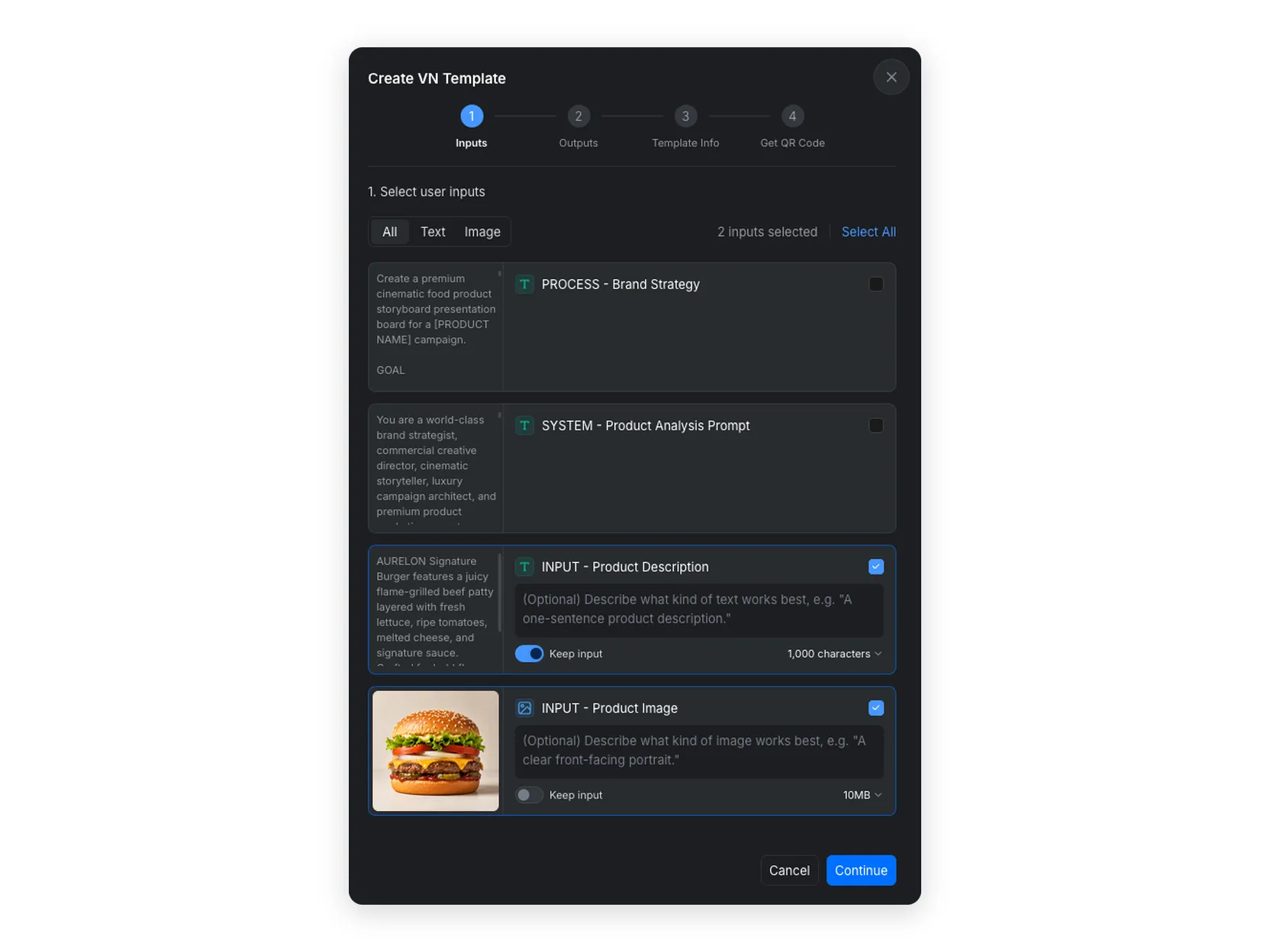
Unas buenas instrucciones reducen las ejecuciones fallidas. Explica el tema, el formato o el encuadre que mejor funciona, pero utiliza un texto lo bastante breve como para leerlo rápidamente en VN.
Elegir si se conservan las entradas incluidas
Utiliza Keep input para controlar si el valor ya guardado en el flujo de trabajo se incluye en la plantilla:
- Activa Keep input cuando el texto o la imagen incluidos puedan servir como punto de partida listo para usar. El usuario final podrá ejecutar la plantilla con ese contenido sin proporcionar un sustituto.
- Desactiva Keep input cuando el valor incluido no deba estar disponible para el usuario final. Deberá aportar su propio contenido para esa entrada.
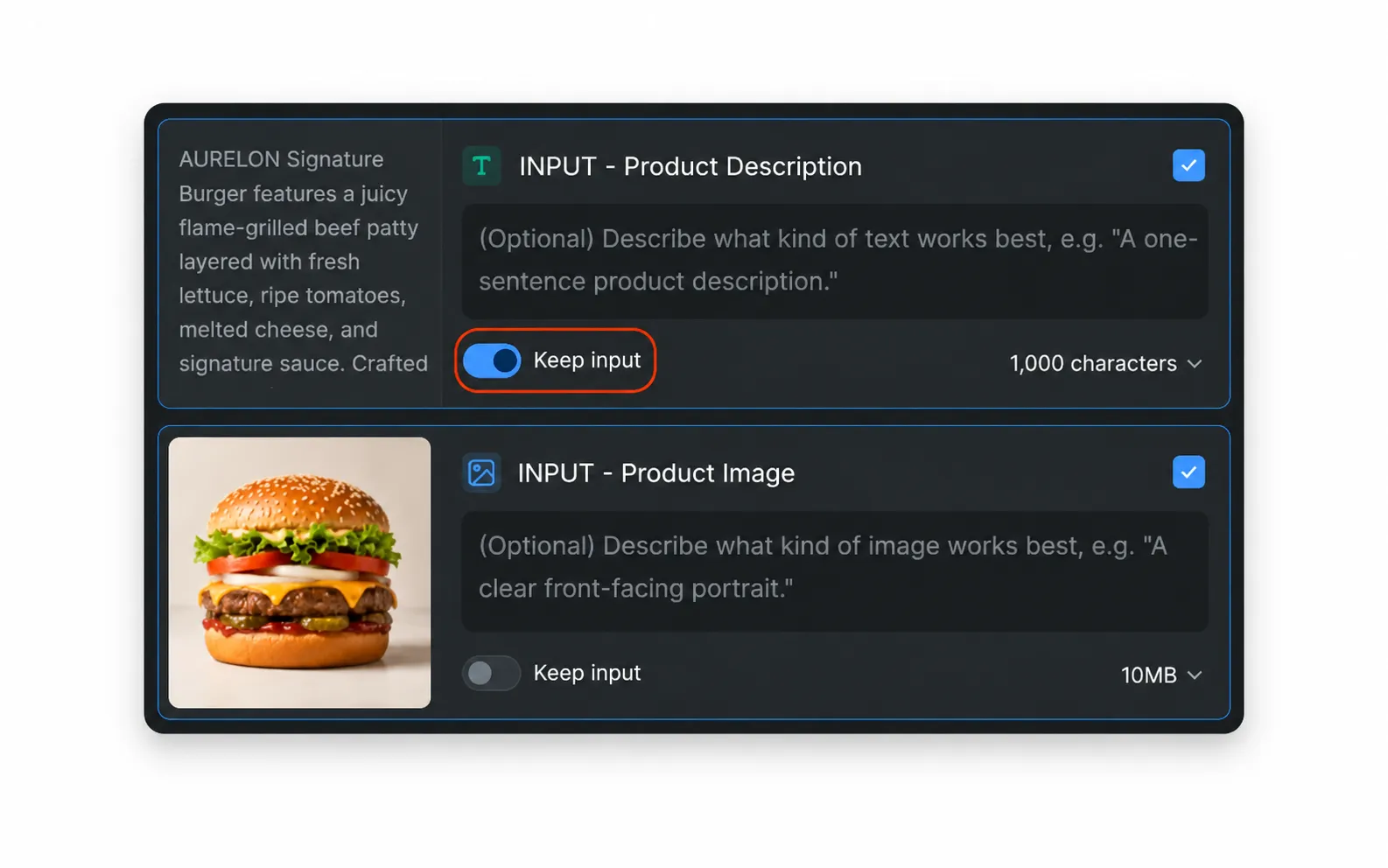
Este ajuste resulta útil cuando una plantilla incluye un prompt de ejemplo, una imagen de referencia reutilizable u otro contenido inicial opcional. Desactívalo para recursos privados, materiales específicos de clientes, contenido con licencia que no pueda redistribuirse o cualquier entrada que siempre deba ser exclusiva del usuario.
Paso 2 · Definir las salidas
Las salidas son los resultados que reciben los usuarios de VN después de ejecutar el flujo de trabajo. Elige el conjunto útil más pequeño para que puedan identificar de inmediato el resultado principal.
Elegir las salidas finales e intermedias
La lista de salidas separa los resultados según su posición en el flujo de trabajo:
- Final Nodes suele contener la imagen o el vídeo terminado y debe ser tu primera opción.
- Medium Nodes contiene resultados intermedios. Incluye uno solo cuando aporte algo útil además del resultado final, como un guion gráfico, una imagen de referencia o un recurso alternativo.
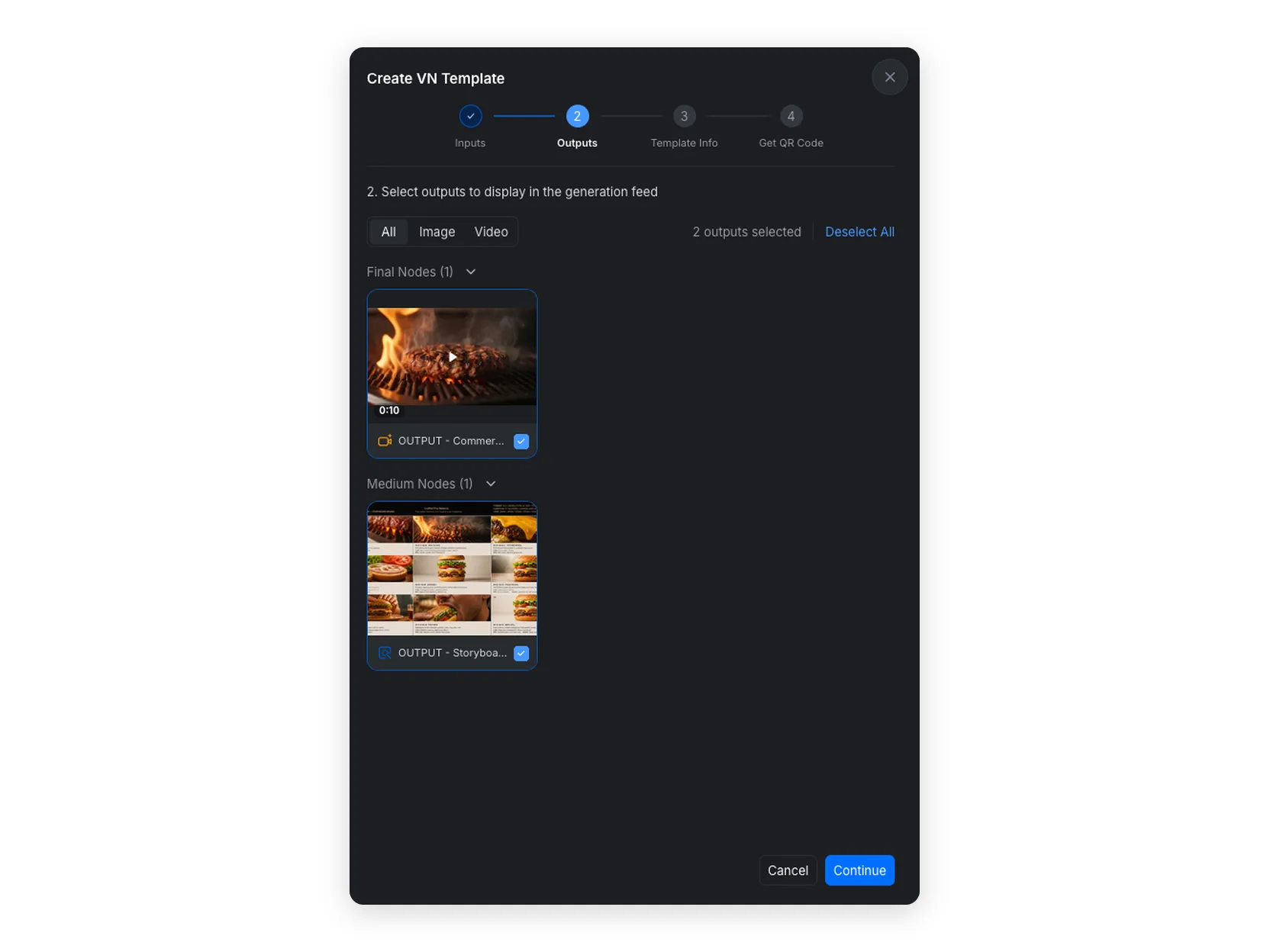
No selecciones vistas previas temporales, generaciones de prueba ni recursos de revisión interna, salvo que el usuario los necesite. Si un nodo de generación de imágenes produce varios resultados útiles, consulta Nodo de generación de imágenes para obtener más información sobre la configuración de las salidas de imagen.
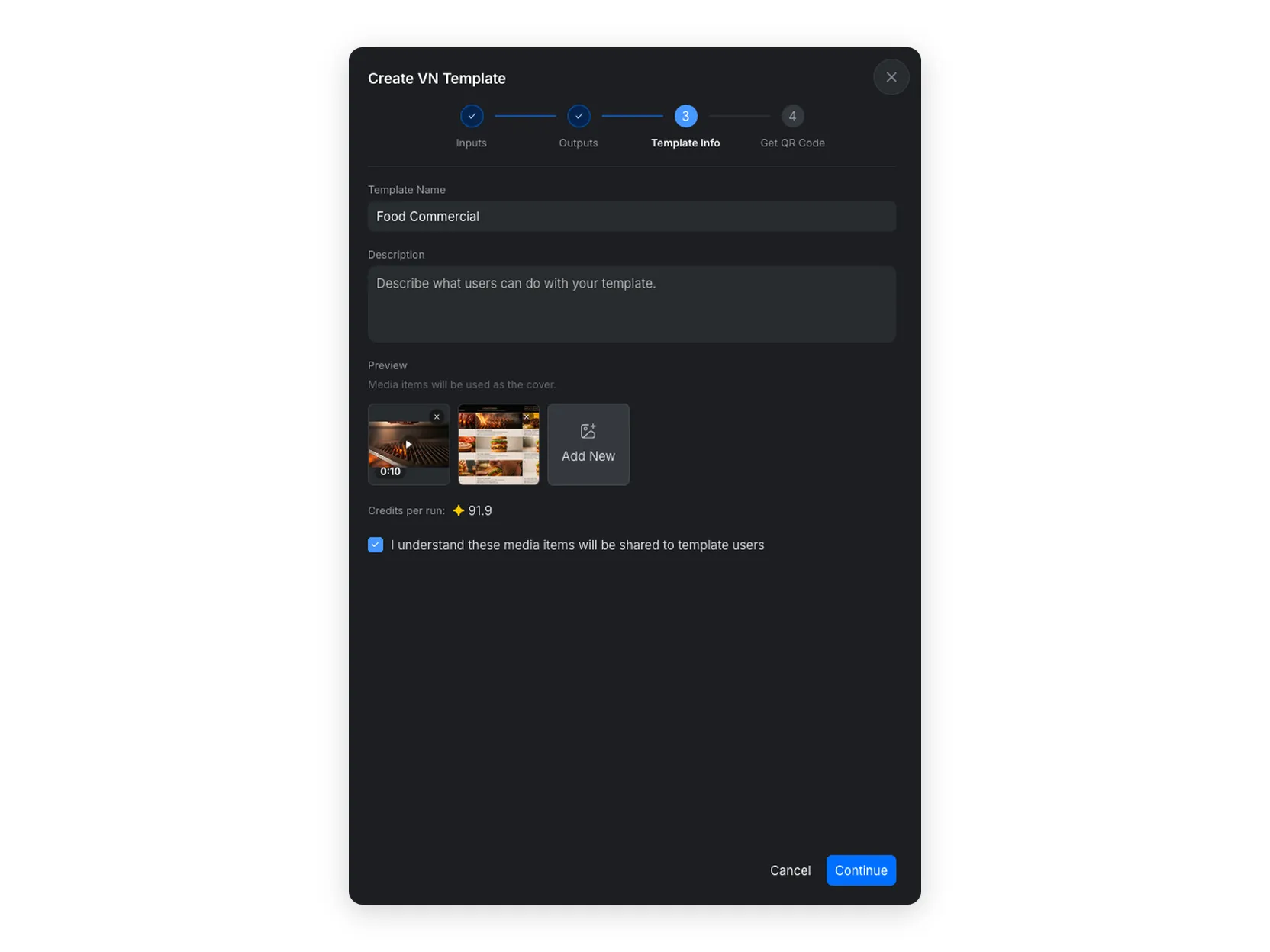
Paso 3 · Añadir información de la plantilla
El paso Template Info explica qué hace la plantilla antes de que un usuario la ejecute. Trátalo como una página de instrucciones concisa, no como una descripción técnica del flujo de trabajo.
Nombre y descripción
Elige un nombre claro que describa el resultado, como «Anuncio de comida» o «Guion gráfico de producto». En la descripción, indica a los usuarios:
- Qué crea la plantilla.
- Qué textos o imágenes deben preparar.
- Qué estilo o formato pueden esperar.
- Cualquier limitación importante que pueda afectar al resultado.
Evita los nombres de nodos o la terminología interna del flujo de trabajo. Los usuarios deben poder entender la plantilla sin saber cómo se ha creado.
Contenido de vista previa, créditos y uso compartido
Elige contenido de vista previa que represente el resultado que pueden esperar los usuarios. Puedes utilizar contenido adecuado del flujo de trabajo o seleccionar Add New para proporcionar otra vista previa.
La página también muestra la estimación de Credits per run. Revísala después de seleccionar las salidas, ya que los nodos necesarios para producirlas determinan el coste de ejecución de la plantilla.
Antes de continuar, confirma el aviso de uso compartido de contenido. Utiliza únicamente contenido de vista previa y recursos conservados como entrada que sean tuyos o que tengas permiso para compartir con los usuarios de la plantilla.
Paso 4 · Generar y probar el código QR
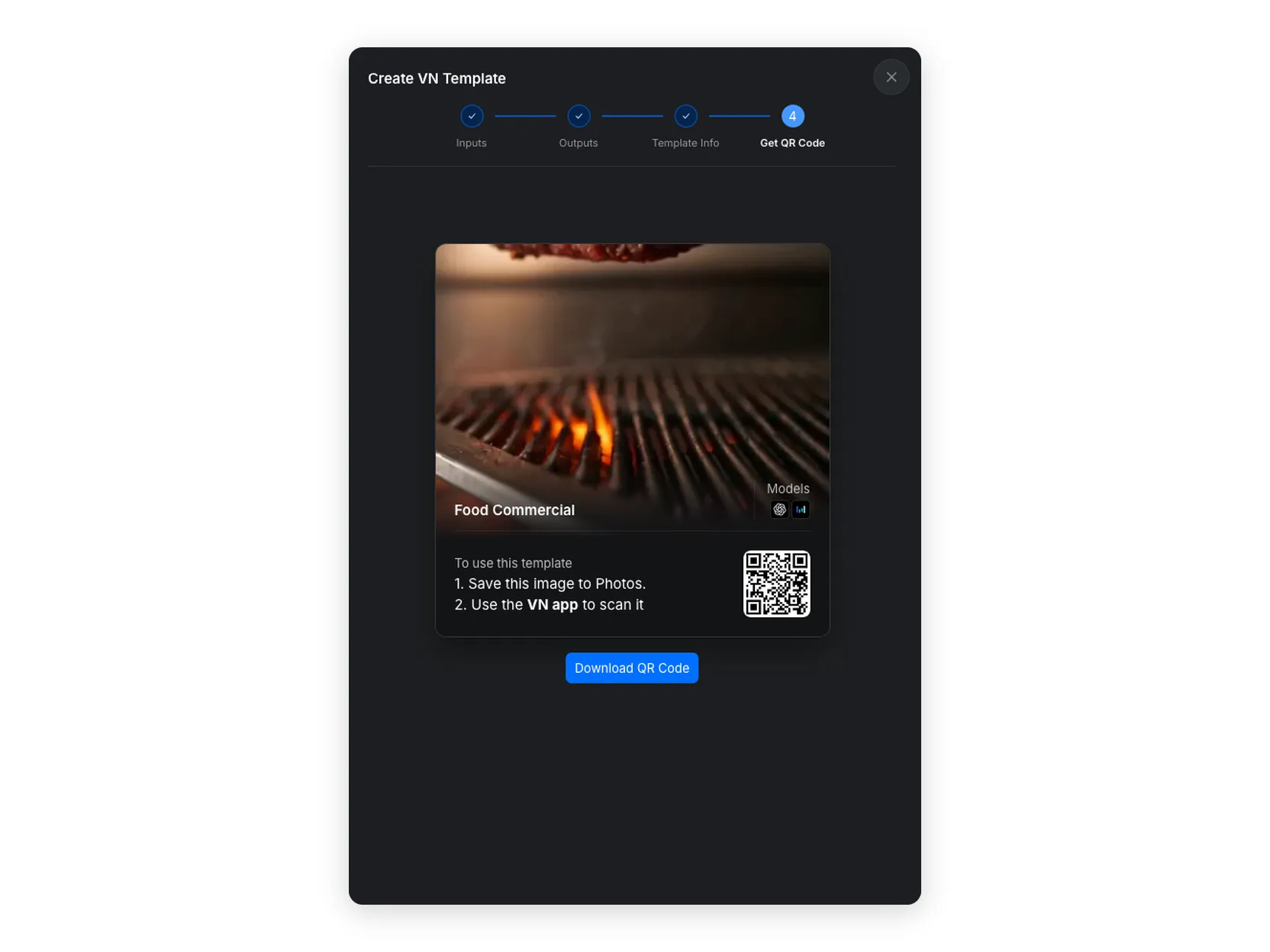
Cuando completes la información de la plantilla, CawCut generará una tarjeta de plantilla de VN y un código QR. La tarjeta incluye la vista previa, el nombre, los datos del creador y los detalles del modelo para que los usuarios identifiquen la plantilla antes de abrirla.
Probar la plantilla en VN
Guarda o muestra el código QR, abre la aplicación VN y escanéalo. Si no sabes cómo utilizar VN Code, sigue las instrucciones de Cómo usar una plantilla de VN.
Realiza una prueba completa como lo haría un usuario final:
- Comprueba que cada entrada tenga un nombre y unas instrucciones claras.
- Confirma que las entradas con Keep input activado puedan utilizar el contenido incluido.
- Confirma que las entradas con Keep input desactivado requieran contenido nuevo.
- Ejecuta la plantilla y verifica que solo se devuelvan las salidas previstas.
- Comprueba que la vista previa y la estimación de créditos coincidan con la experiencia.
Si algo no está claro, cierra el creador y actualiza el flujo de trabajo o la configuración de la plantilla antes de distribuir el código.
Descargar y compartir el código QR
Selecciona Download QR Code para guardar una copia que puedas compartir. Puedes publicar el código en una página de creador, un tutorial, una publicación en redes sociales u otro canal donde los usuarios puedan escanearlo con VN.
Mantén el nombre de la plantilla y una breve explicación cerca del código QR para que los usuarios entiendan qué crea y qué entradas deben preparar. Si quieres empaquetar un flujo de trabajo como una experiencia de CawCut en lugar de una plantilla de VN, consulta CawCut Apps.