
1. Encuentra y abre una App
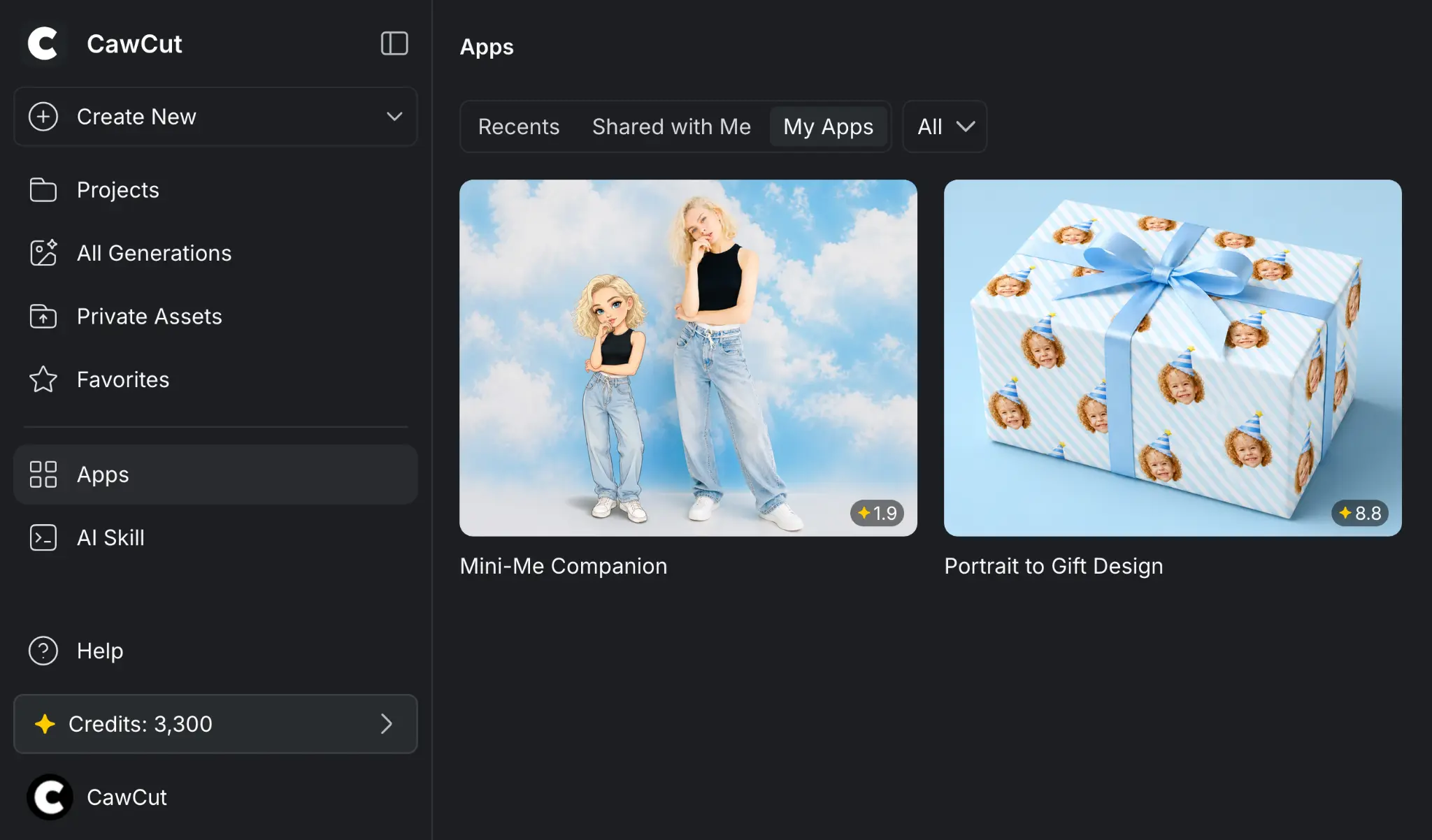
Haz clic en [Apps] en la barra lateral izquierda y usa [Recent], [Shared with Me] o [My Apps] para encontrar una App. Haz clic en su tarjeta para abrirla.
Si alguien te envía un enlace de acceso a una App, abre el enlace para ir directamente a ella sin buscarla primero en la página [Apps].
También puedes usar Apps de CawCut en AI Agent mediante una Skill. Consulta Ejecuta una App de CawCut con una Skill para conocer los requisitos, la configuración y el proceso de uso.
2. Conoce el espacio de trabajo de la App
El espacio de trabajo de la App contiene tres pestañas:
- App: Proporciona las entradas necesarias e inicia una generación.
- Generation: Revisa la generación más reciente y gestiona sus resultados.
- History: Vuelve a las generaciones anteriores de la App.
3. Proporciona entradas y genera
Cada App puede solicitar distintas entradas de texto, imagen, vídeo o audio. Revisa los requisitos de cada entrada antes de añadir tu contenido, completa la App e inicia la generación.
3.1 Revisa los requisitos de entrada
Pasa el cursor sobre el icono de información situado junto a una entrada multimedia para abrir su panel de requisitos. El panel indica los formatos de archivo compatibles, el tamaño máximo y un archivo de ejemplo que muestra el tipo de entrada más adecuado.
Compara tu archivo con estos tres datos antes de cargarlo. Un formato y tamaño compatibles permiten que CawCut acepte el archivo, mientras que el ejemplo te ayuda a elegir el contenido, el encuadre o la calidad de imagen adecuados para la App.
3.2 Añade entradas y genera
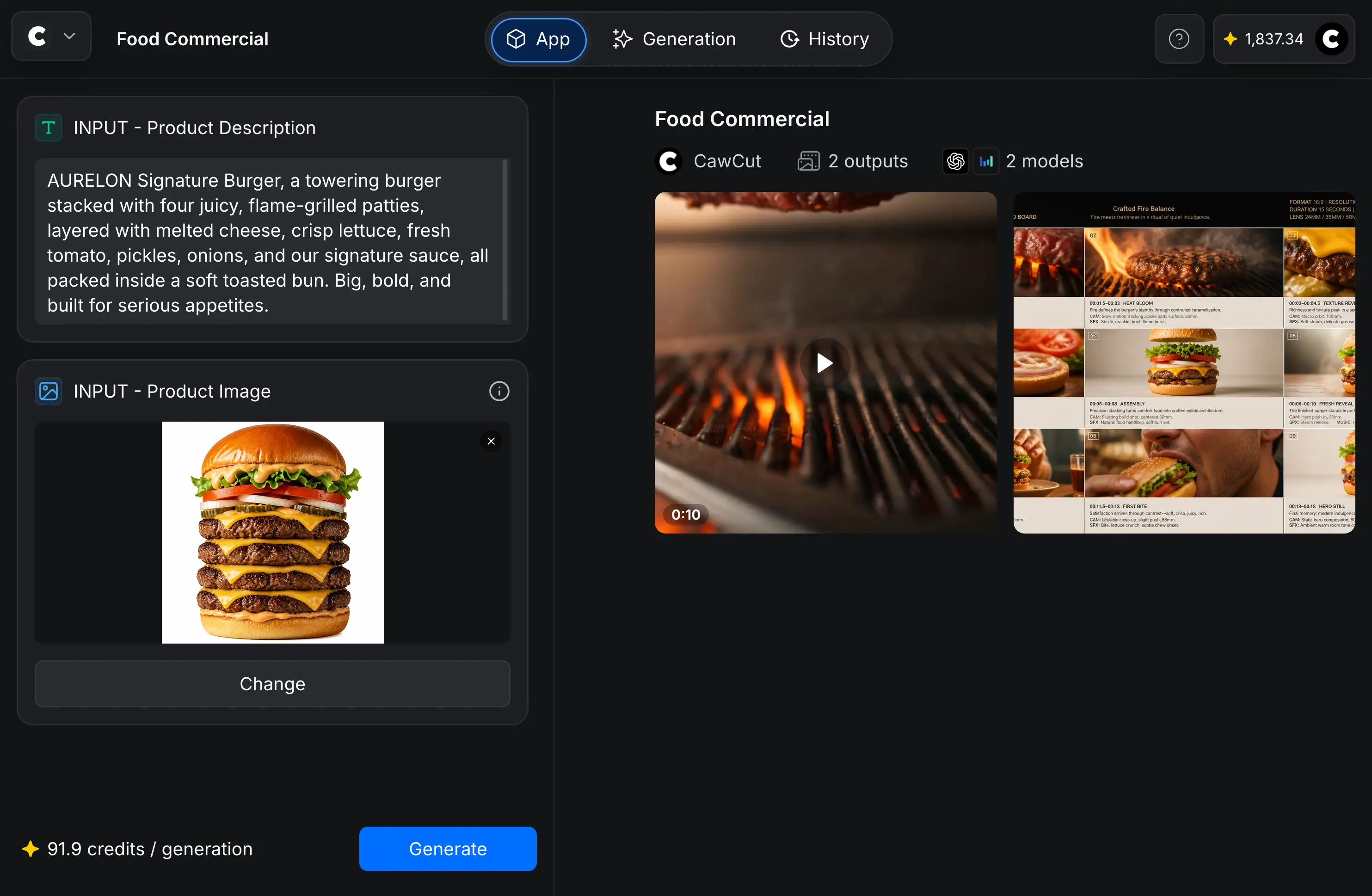
Abre la pestaña [App], introduce el texto solicitado y carga o sustituye cada archivo multimedia requerido. Comprueba que cada entrada cumple los requisitos descritos en la sección 3.1.
Revisa los créditos estimados por generación cerca de la esquina inferior izquierda. Cuando las entradas estén listas, haz clic en [Generate].
CawCut procesa tu solicitud y abre la pestaña [Generation] cuando los resultados están listos.
4. Revisa y gestiona una generación
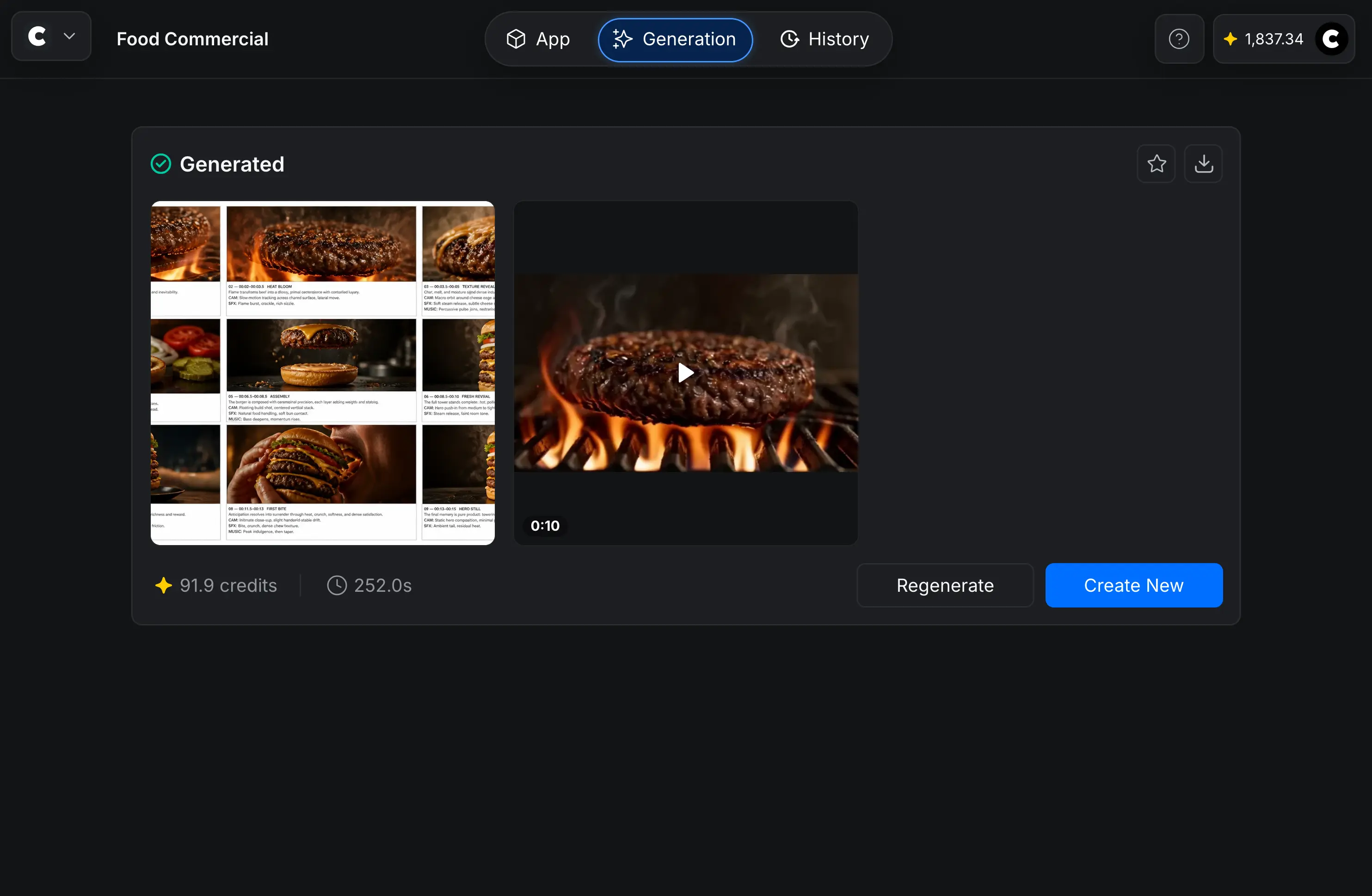
La pestaña [Generation] muestra los resultados generados, los créditos usados y el tiempo de generación.
Haz clic en [Regenerate] para ejecutar de nuevo la configuración actual o en [Create New] para volver a la App y proporcionar entradas nuevas.
4.1 Previsualiza resultados individuales
Haz clic en un resultado para abrir su vista previa. Las imágenes aparecen a mayor tamaño y los vídeos generados pueden reproducirse desde la vista previa.
4.2 Gestiona resultados individuales
En la pestaña [Generation], pasa el cursor sobre una imagen, un vídeo u otro resultado generado para mostrar sus acciones. Puedes:
- Marcar el elemento como favorito.
- Descargar el elemento.
- Añadir el elemento a una carpeta.
4.3 Gestiona la generación completa
Usa las acciones de la esquina superior derecha de la tarjeta para marcar como favorita o descargar la generación completa.
5. Revisa el historial de generaciones
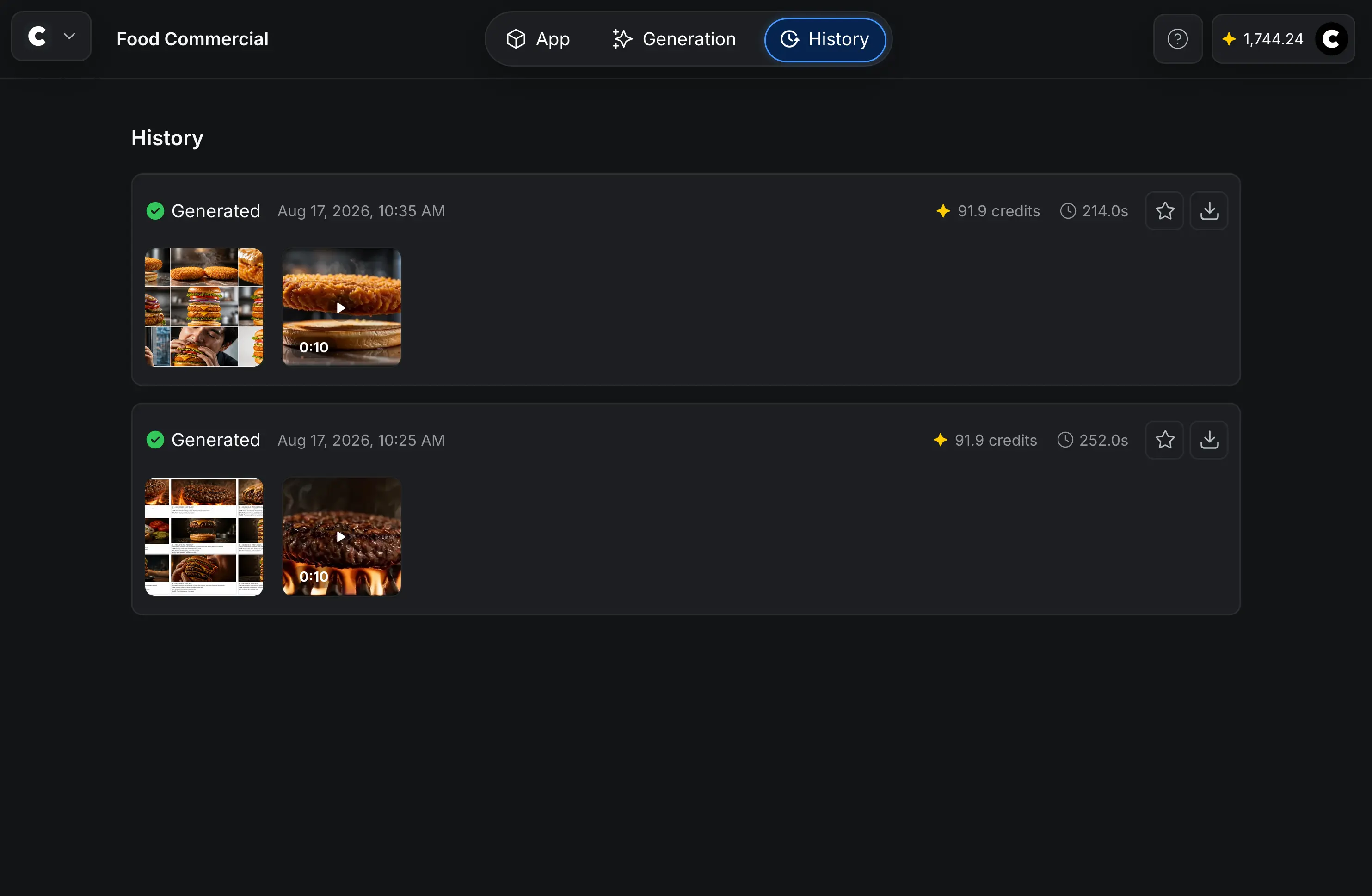
Abre [History] para revisar las generaciones anteriores de la App actual. Cada entrada muestra sus resultados, la hora de creación, los créditos usados y el tiempo de generación.
Desde [History], usa las acciones de una entrada para marcar como favorita o descargar la generación completa.
5.1 Previsualiza y descarga resultados individuales
Haz clic en un resultado individual de [History] para abrir su vista previa. Puedes ampliar una imagen o reproducir un vídeo generado y usar el botón [Download] para descargar ese resultado.
6. Crea tu propia App
No necesitas entender los flujos de trabajo ni los nodos para usar una App. Si quieres crear tu propia App, los siguientes recursos explican cómo crearla y publicarla para otros usuarios.
Usa estos recursos para empezar:
- CawCut 101 presenta los principales conceptos de CawCut y las herramientas creativas compatibles.
- Flujos de trabajo explica cómo crear, conectar, ejecutar y organizar un flujo de trabajo.
- Nodos presenta los tipos de nodos disponibles para crear tu flujo de trabajo.
- Crea y comparte una App explica cómo seleccionar las entradas y salidas del usuario, añadir la información de la App, publicarla y configurar el acceso.
Primero, crea y prueba el flujo de trabajo. Después, sigue la guía de publicación para convertirlo en una App.