
1. Prepara tu flujo de trabajo
Antes de publicar, ejecuta el flujo de trabajo y confirma que produce los resultados previstos. Identifica:
- Los valores de texto o archivos multimedia que deben sustituir los usuarios.
- Las salidas finales de imagen o vídeo que deben recibir los usuarios.
- Las instrucciones de entrada que necesitan los usuarios para proporcionar contenido adecuado.
2. Publica como una App
El proceso de publicación te guía por [Inputs], [Outputs], [App Info] y [Complete].
2.1 Abre Publish as App
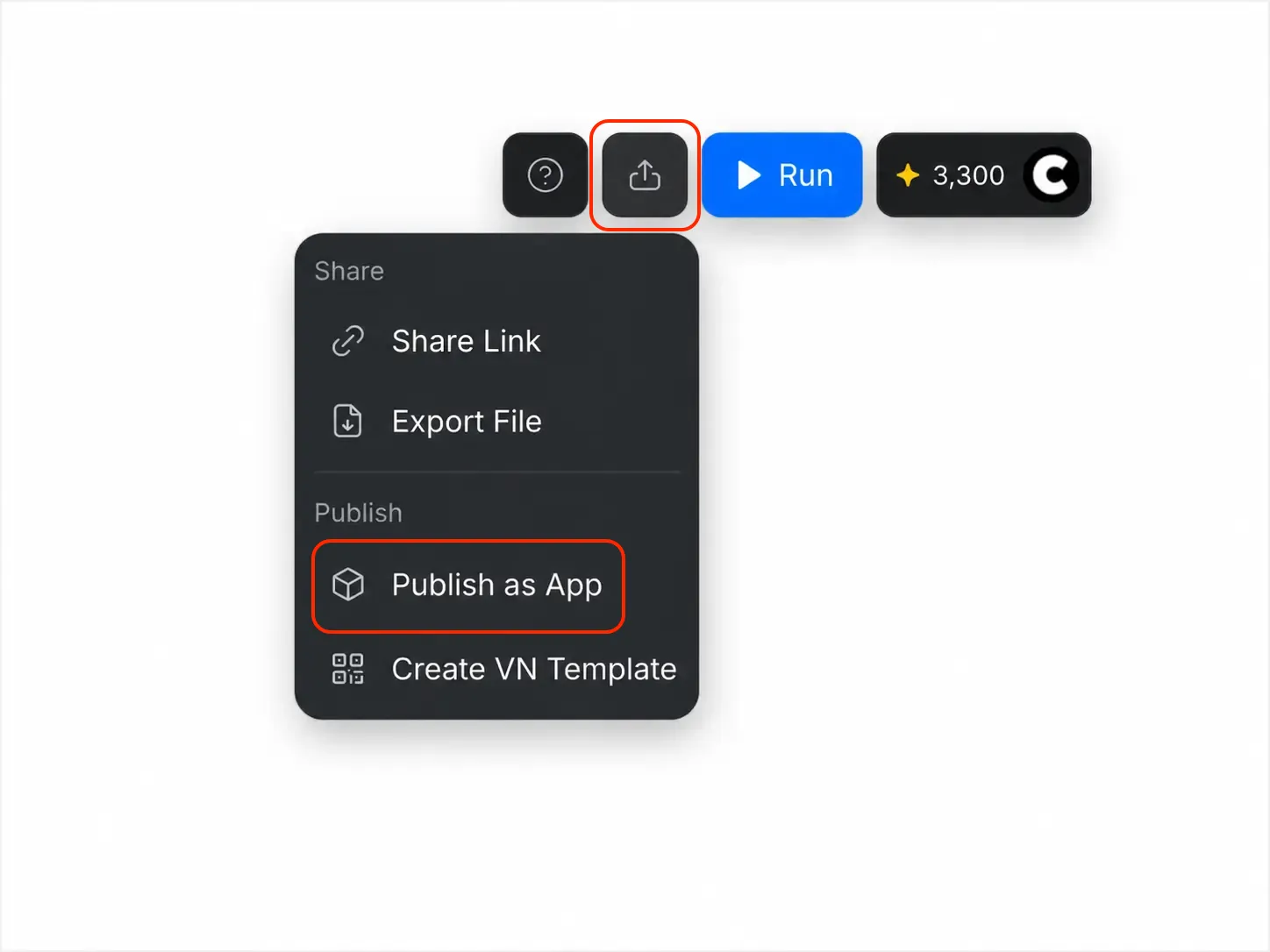
- Abre el flujo de trabajo que quieres publicar.
- Haz clic en [Share] en la esquina superior derecha.
- Selecciona [Publish as App].
2.2 Selecciona las entradas del usuario
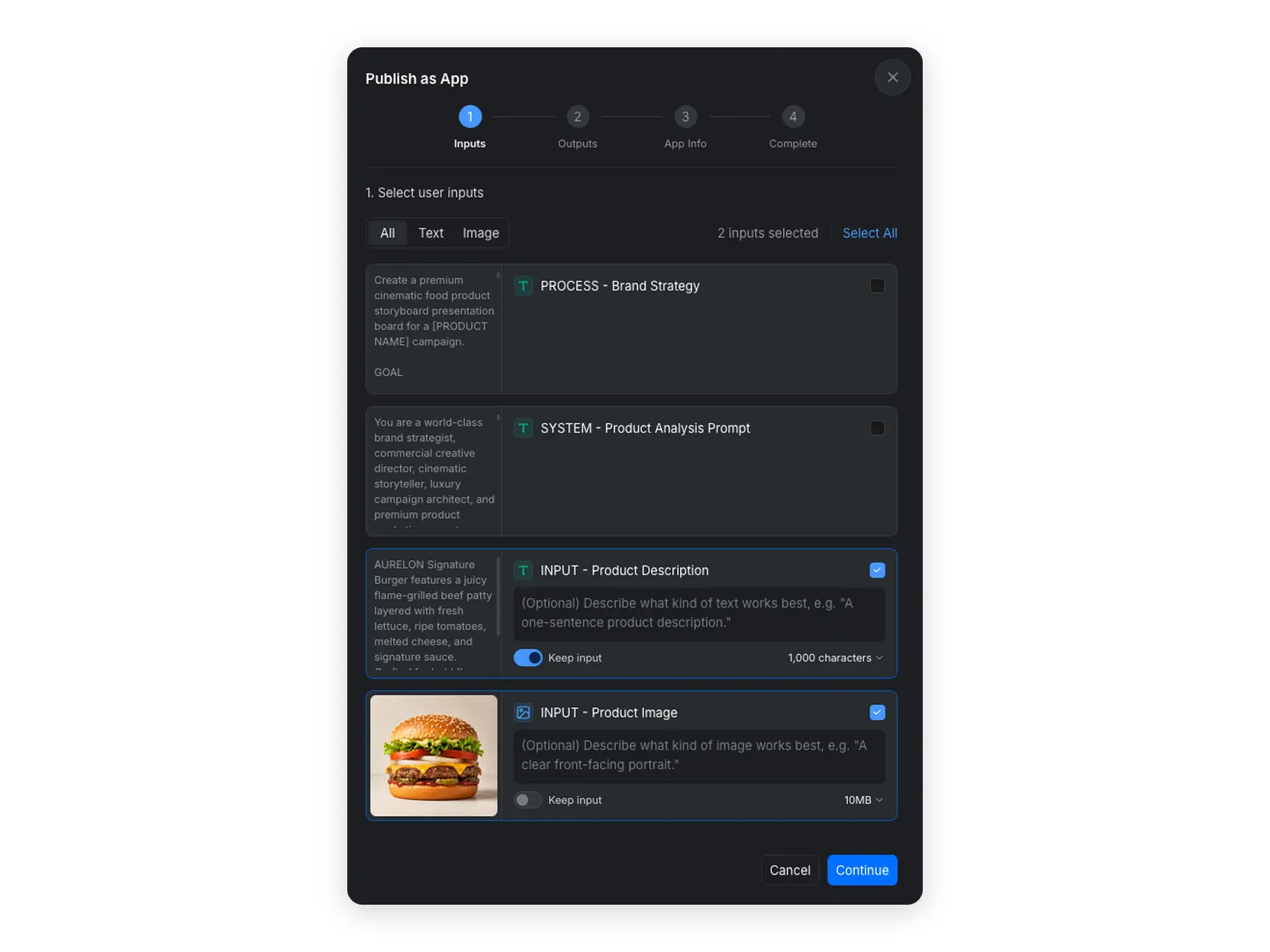
- Selecciona los nodos de entrada que los usuarios deben completar al ejecutar la App. Usa [All], [Text] o [Image] para filtrar los nodos disponibles.
- Añade una breve descripción a cada entrada seleccionada para que los usuarios sepan qué tipo de contenido funciona mejor.
- Define el límite aplicable de caracteres o tamaño de archivo.
- Activa [Keep input] cuando el valor actual del nodo deba permanecer disponible en la App publicada.
- Haz clic en [Continue].
2.3 Selecciona las salidas de la App
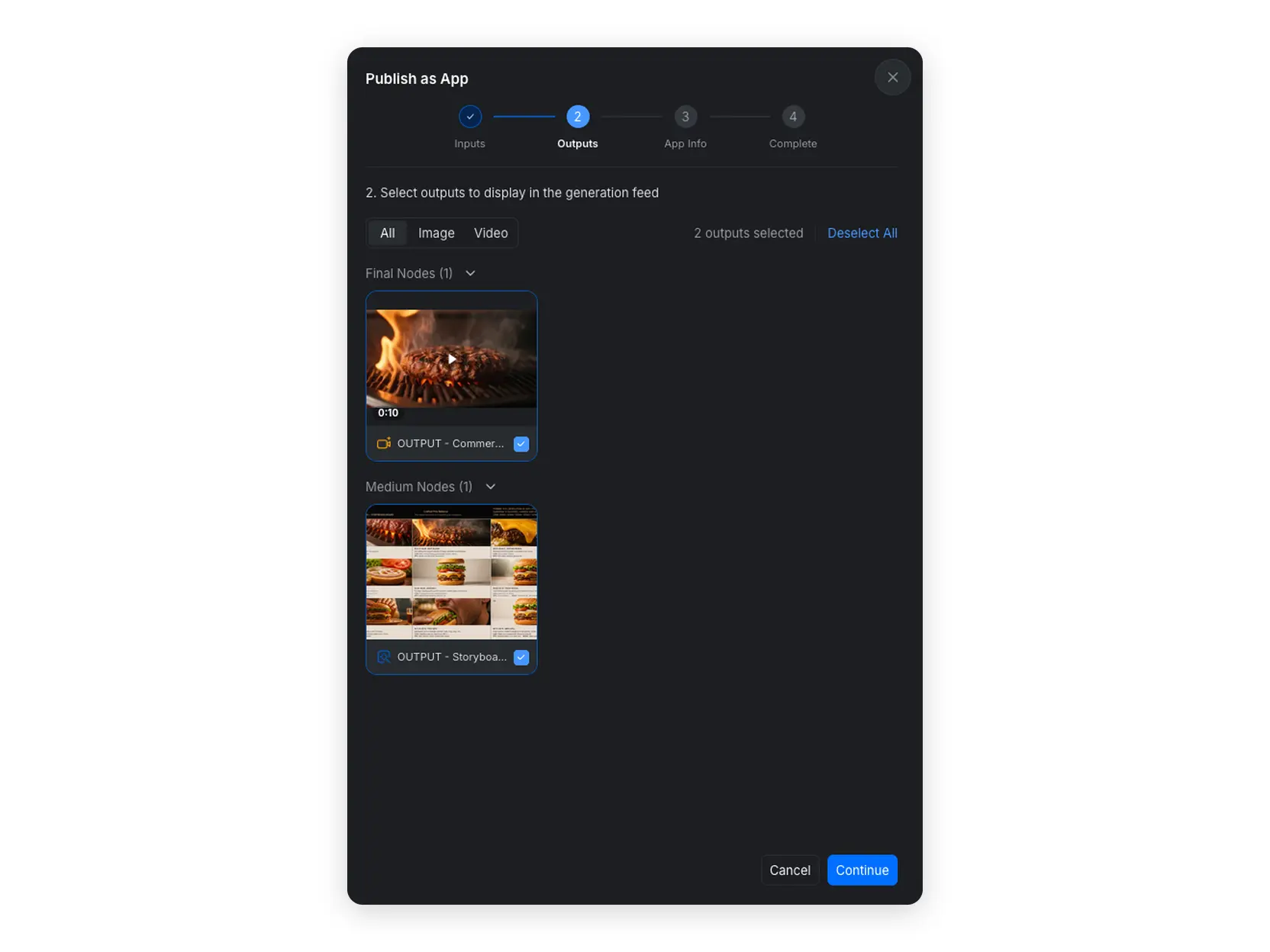
- Selecciona los nodos de salida finales cuyos resultados generados deben aparecer en el feed [Generation].
- Usa [All], [Image] o [Video] para filtrar las salidas disponibles.
- Haz clic en [Continue].
2.4 Añade la información de la App
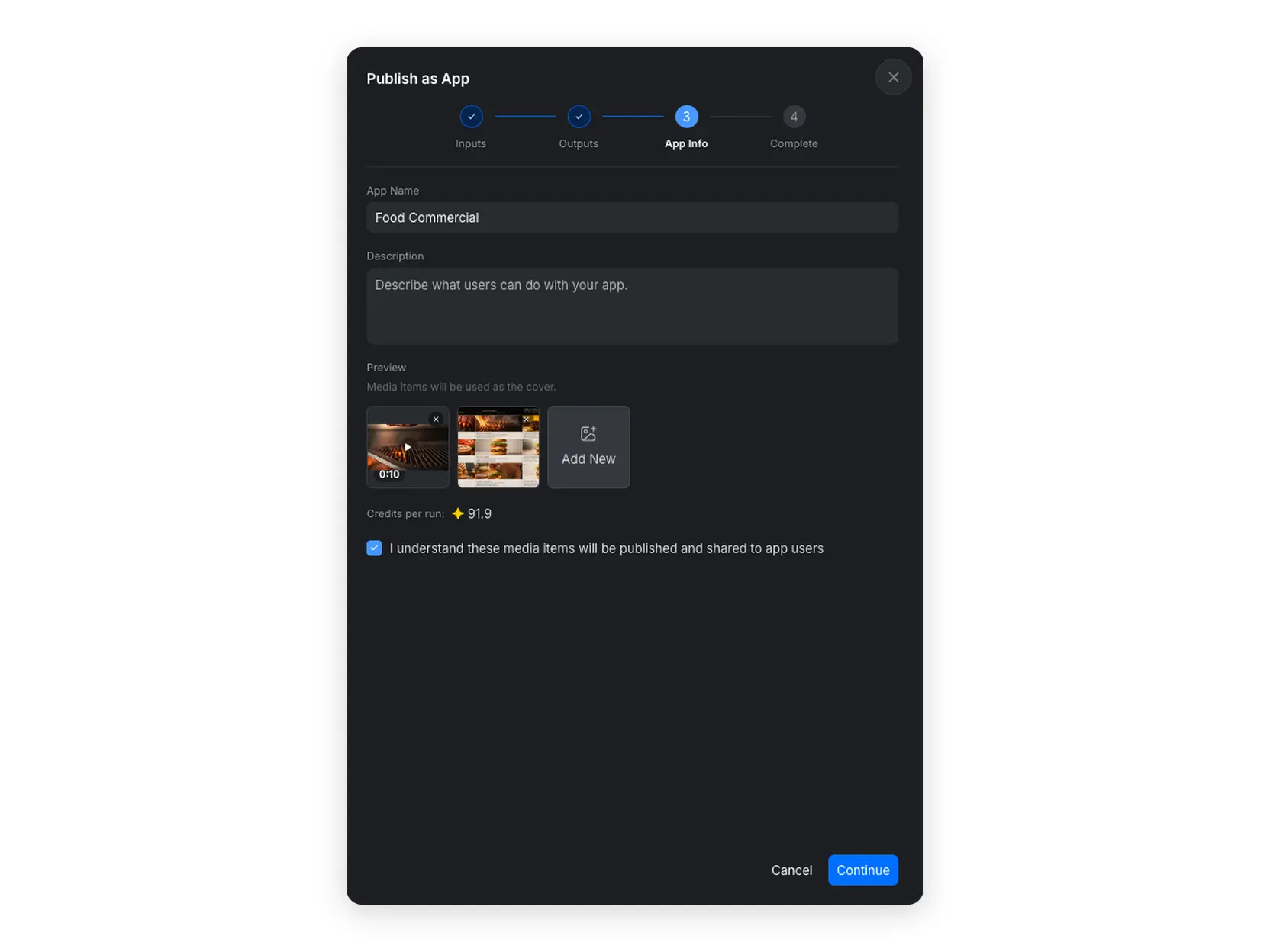
- Introduce un [App Name] y una [Description] concisa.
- Selecciona los archivos multimedia que se utilizarán como vista previa de la App.
- Revisa la estimación de [Credits per use].
- Confirma que entiendes que los archivos multimedia seleccionados se publicarán y compartirán con los usuarios de la App.
- Haz clic en [Continue].
2.5 Completa la publicación
Cuando termine la publicación, haz clic en [View App] para comprobar la interfaz de la App. Prueba la App publicada con entradas nuevas antes de compartirla con otros usuarios.
3. Elige quién puede acceder a la App
Elige la configuración de acceso adecuada para la forma en que quieres compartir la App.
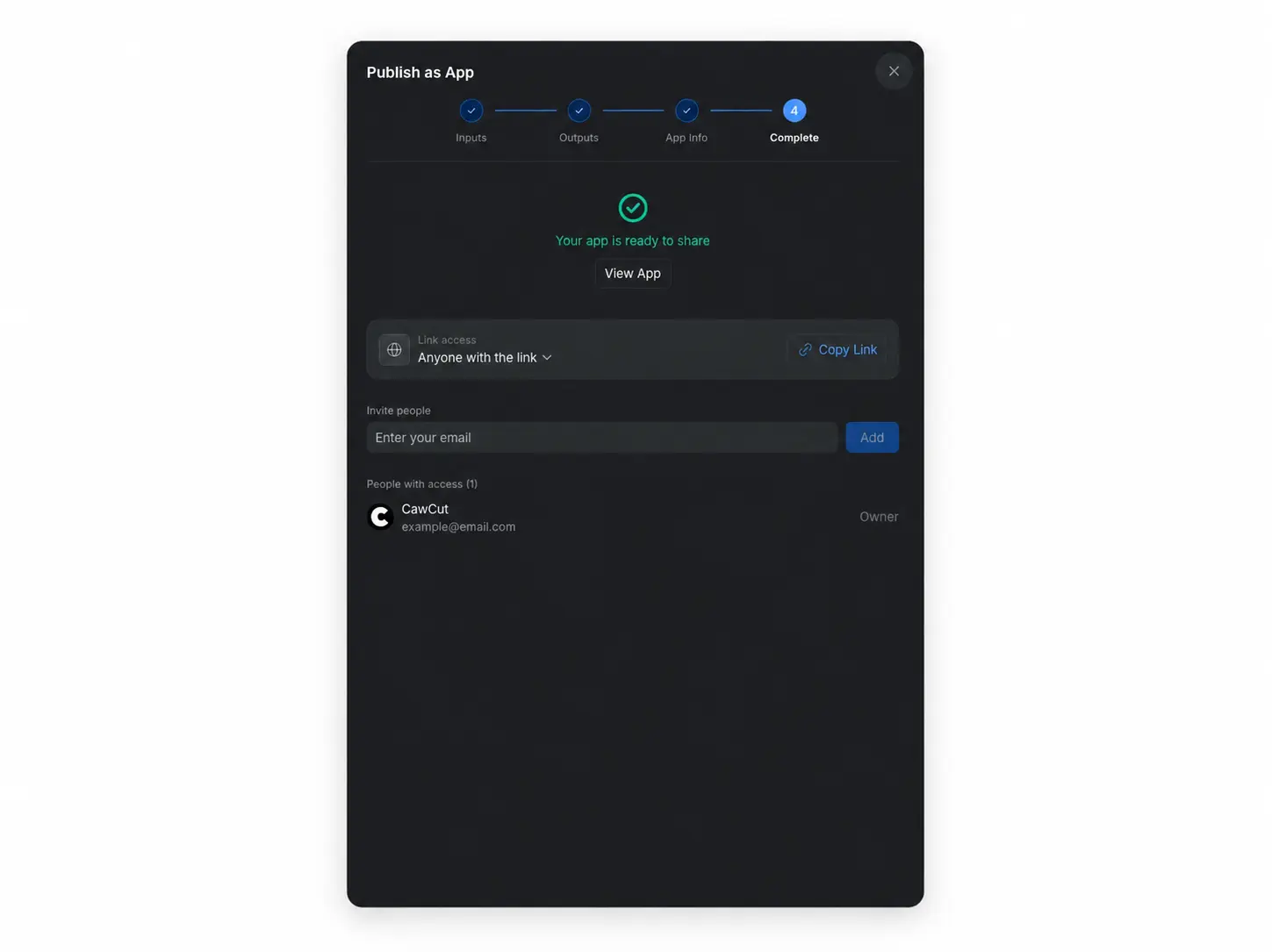
- Anyone with the link: Selecciona esta opción, haz clic en [Copy Link] y envía el enlace de acceso. Cualquier persona que reciba el enlace podrá abrir la App.
- Only invited people can access: Selecciona esta opción, introduce la dirección de correo electrónico de cada usuario y haz clic en [Add]. Copiar el enlace no concede acceso a los usuarios que no hayan sido invitados.
Puedes volver a [My Apps], abrir la App y actualizar la configuración de uso compartido más adelante.
Después de publicar y compartir la App, consulta Usa una App para aprender a proporcionar entradas, generar resultados y gestionar generaciones anteriores.