
Vídeo publicitario convierte un enlace de producto o aplicación en un anuncio de vídeo listo para generar. Analiza el enlace, importa información e imágenes útiles del producto, propone ideas publicitarias y crea un guion que puedes revisar o editar antes de decidir si generas un storyboard.
1. Iniciar un vídeo publicitario
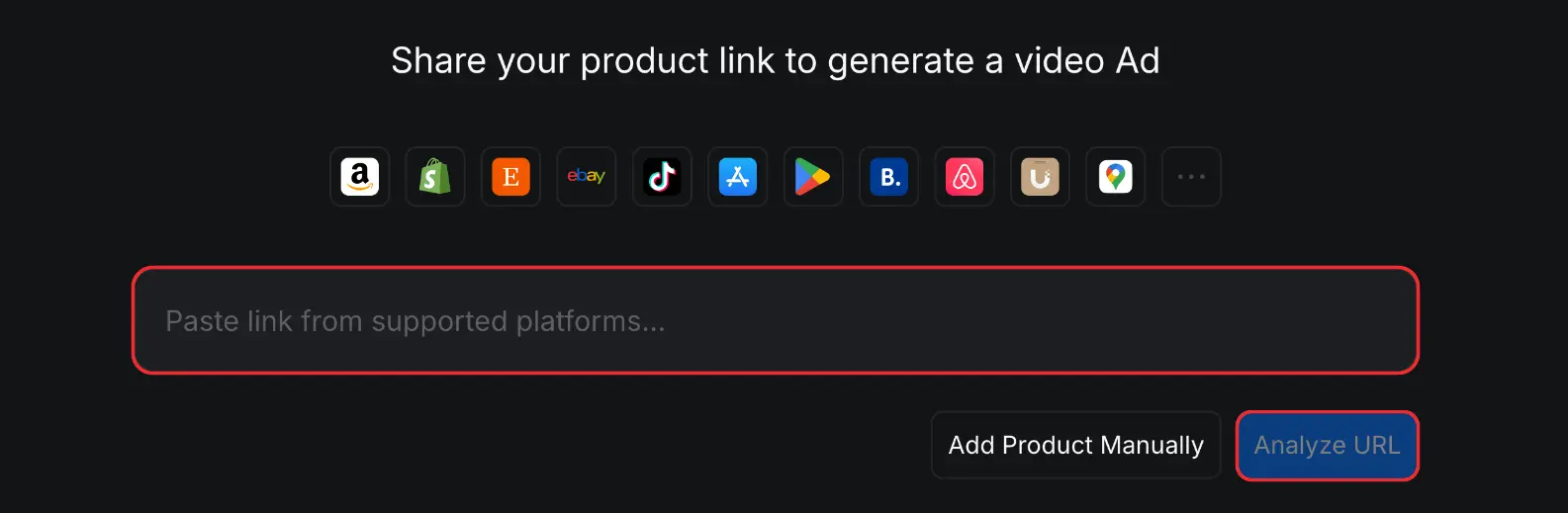
Vídeo publicitario está optimizado para enlaces de Amazon, Shopify, Etsy, eBay, TikTok, Google Maps, Booking.com, Airbnb, App Store y Google Play.
- Abre [Vídeo publicitario].
- Pega una URL compatible de producto, tienda, aplicación o negocio en el campo del enlace.
- Haz clic en [Analizar URL]. Vídeo publicitario recopila el nombre, la descripción, las imágenes, el logotipo y los argumentos de venta disponibles en la página.
2. Revisar la información del producto
Comprueba cuidadosamente toda la información importada antes de crear el anuncio.
2.1 Verificar el nombre y la descripción del producto
Comprueba [Nombre del producto] y [Descripción] y corrige cualquier dato que falte o sea inexacto. Estos campos son la base de los argumentos de venta, las ideas publicitarias, el guion, el storyboard y el vídeo generados, así que asegúrate de que describan el producto de forma completa y precisa antes de continuar.
2.2 Elegir los recursos del producto
- En [Logotipo], selecciona el logotipo que quieras usar. Deja todos sin seleccionar si no quieres mostrar ninguno en el anuncio.
- En [Imágenes principales], selecciona la imagen principal del producto.
- Comprueba que la imagen principal seleccionada automáticamente sea correcta. Si no lo es, abre el menú [...] de la imagen correcta en [Recursos] y selecciona [Mover a imágenes principales].
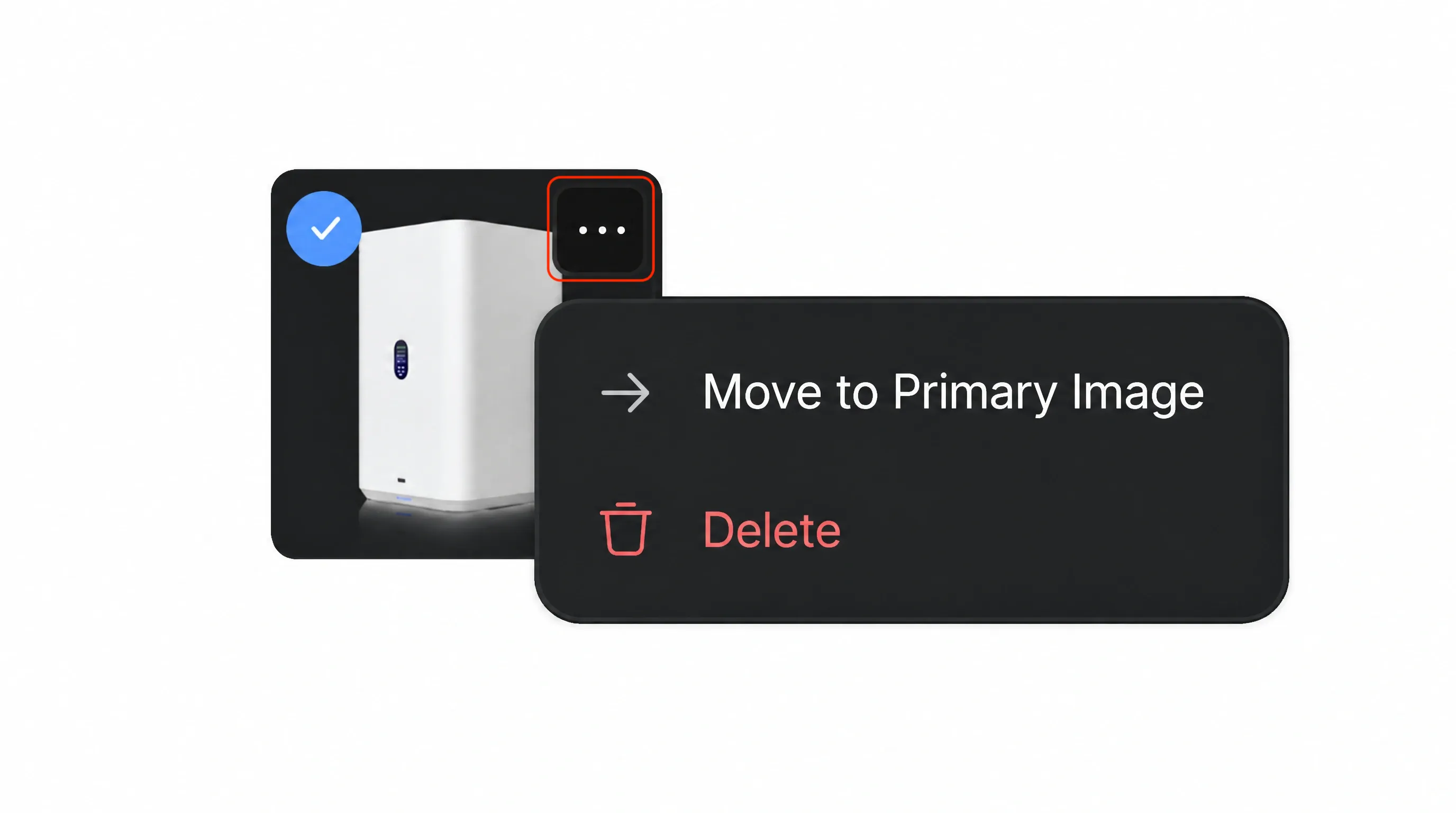
- En [Recursos], selecciona las imágenes adicionales que puedan utilizarse en el storyboard y el vídeo.
- Selecciona [Añadir nuevo] cuando necesites subir otro logotipo o imagen del producto.
Elige recursos claros y precisos, y elimina las imágenes irrelevantes o duplicadas. Las imágenes seleccionadas proporcionan el material visual para presentar el producto.
2.3 Perfeccionar los argumentos de venta
Comprueba cada argumento de venta generado, ya que estos determinan el mensaje del anuncio. Asegúrate de que cada uno sea preciso, relevante y coherente con lo que quieres comunicar en el vídeo. Si las sugerencias no encajan con tu objetivo, elimina las inadecuadas y usa [+] para añadir otras mejores.
Selecciona un argumento de venta como enfoque principal del anuncio. El argumento seleccionado afecta a las ideas generadas en el siguiente paso, así que elige la ventaja que mejor se ajuste al objetivo de la campaña y al mensaje que quieras destacar.
2.4 Añadir datos de promoción y audiencia
- Información promocional: Actívala si el anuncio debe mencionar una oferta o promoción especial. Añade el precio original, el precio promocional y datos relevantes como «Envío gratuito» o un descuento para nuevos clientes.
- Audiencia objetivo: Actívala si quieres dirigir el anuncio a un grupo específico. Selecciona una audiencia sugerida o edita la descripción para adaptarla mejor a tu campaña.
Continúa cuando la información del producto, los recursos seleccionados, la promoción y la audiencia sean correctos.
3. Configurar el vídeo
Elige cómo se presentará el anuncio:
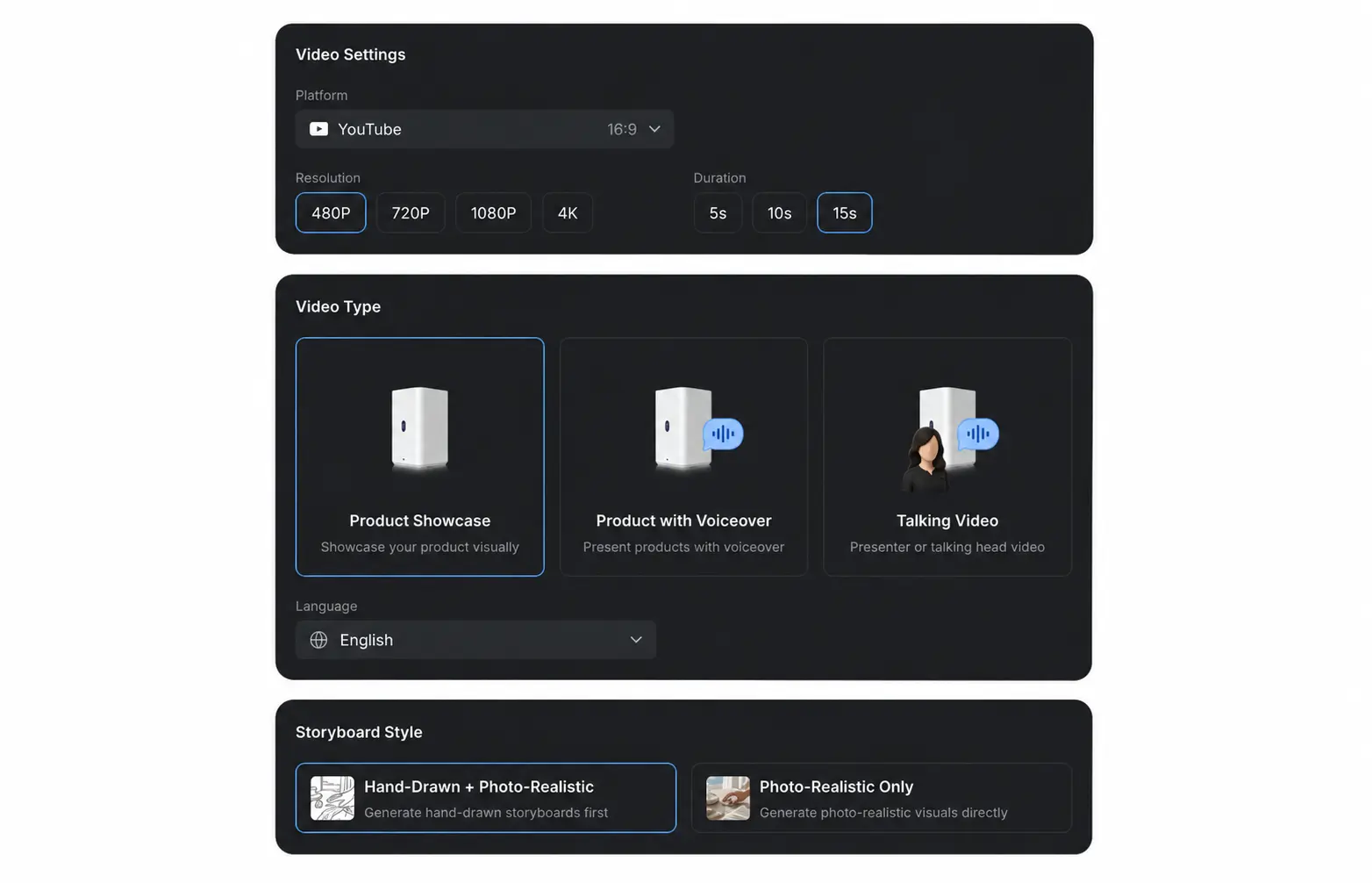
| Ajuste | Opciones | Qué controla |
|---|---|---|
| Plataforma | Plataforma de destino y relación de aspecto | Adapta el formato del vídeo al lugar de publicación. |
| Resolución | 480P, 720P, 1080P o 4K | Define la calidad del vídeo de salida. |
| Duración | 10 o 15 segundos | Define la duración objetivo. |
| Tipo de vídeo | Presentación de producto, Producto con voz en off o Vídeo con presentador | Determina si el anuncio utiliza una presentación visual, narración o presentador. |
| Idioma | Inglés, chino simplificado, chino tradicional, japonés, coreano, español, francés, alemán o portugués (Brasil) | Define el idioma de la idea y el guion generados. |
| Subtítulos | Disponibles para Producto con voz en off y Vídeo con presentador | Determina si se muestran subtítulos con el contenido hablado. |
| Estilo del storyboard | Dibujado + Fotorrealista o Solo fotorrealista | Permite elegir si se revisa un storyboard dibujado antes de generar imágenes realistas. |
Haz clic en [Continuar] cuando los ajustes coincidan con la plataforma y la campaña.
4. Elegir una idea publicitaria
La idea define el mensaje principal del anuncio y cómo se presentará el producto. Como un vídeo publicitario no dura más de 15 segundos, elige una sola idea y mantenla sencilla y directa. Un concepto enfocado se comunica mejor en el tiempo disponible que varios mensajes contrapuestos.
Antes de continuar, comprueba que la idea:
- Se centra en un mensaje: Prioriza una ventaja del producto en lugar de combinar varias ideas o explicar todas las funciones.
- Encaja con la audiencia: Usa una situación y un mensaje relacionados con la audiencia objetivo seleccionada anteriormente.
- Tiene un gancho visual claro: Proporciona al storyboard una acción, comparación, demostración o entorno concretos que mostrar.
- Termina con un propósito: Admite una tarjeta final, nombre de producto, promoción o llamada a la acción adecuados.
4.1 Elegir una idea generada
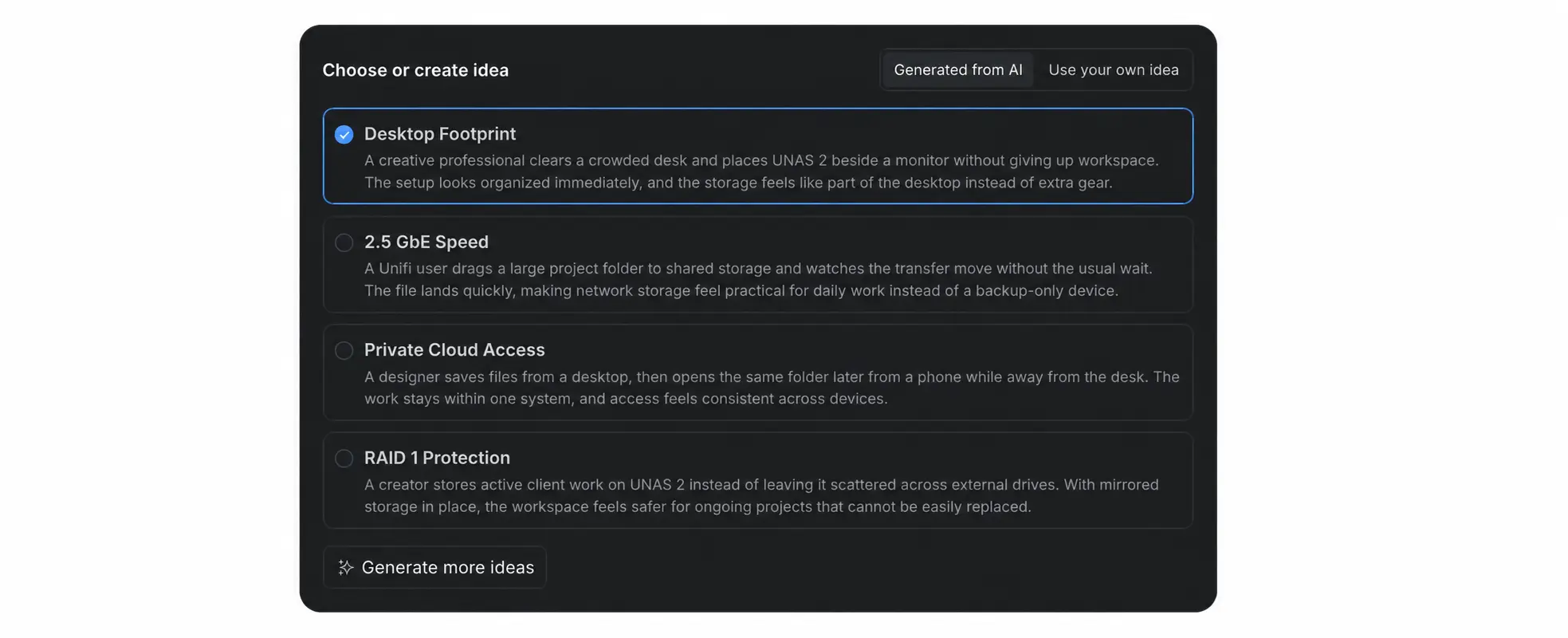
- Mantén seleccionado [Generado por IA] y revisa cada concepto sugerido. Cada opción incluye un título y una breve descripción de cómo podría presentarse el producto.
- Selecciona la idea que conecte con mayor claridad la ventaja del producto, la audiencia y la situación visual.
- Selecciona [Generar más ideas] si las opciones destacan una función equivocada o no encajan con la campaña.
4.2 Escribir tu propia idea
- Selecciona [Usar tu propia idea].
- Describe un concepto directo, la acción o demostración principal del producto y el mensaje que debe aparecer en la tarjeta final.
- Asegúrate de que la idea completa pueda representarse claramente en un vídeo de 15 segundos como máximo y verifica los nombres, afirmaciones, precios y promociones.
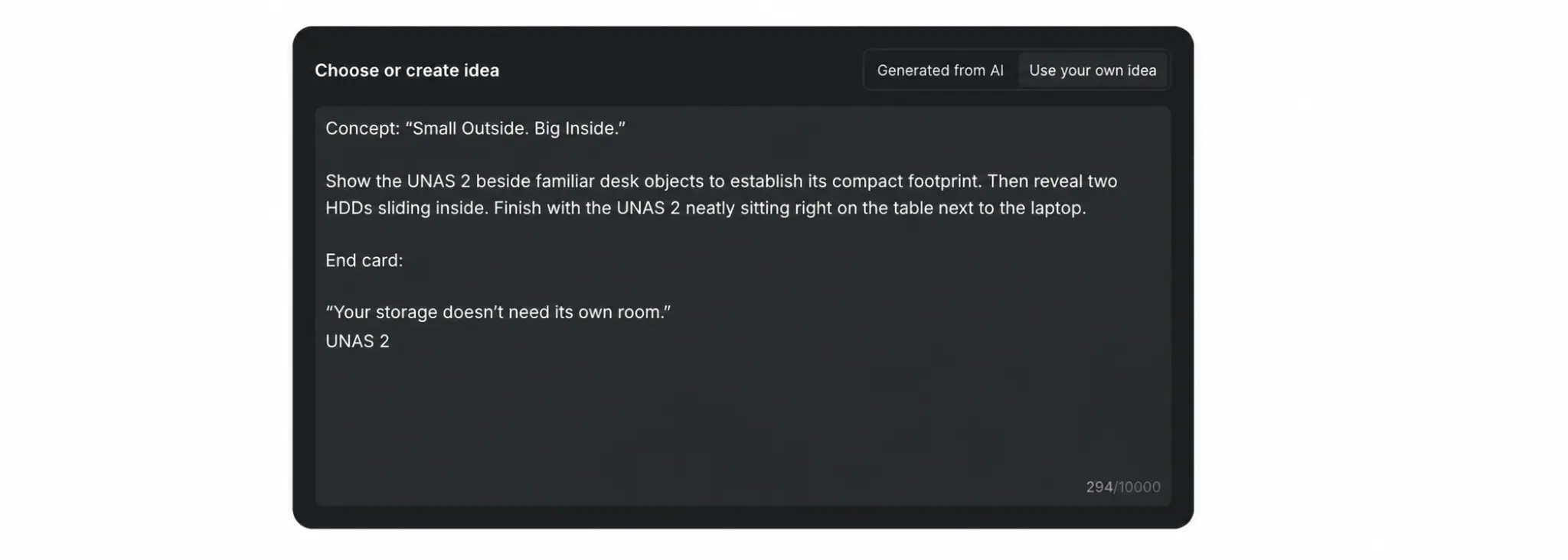
Haz clic en [Continuar] después de seleccionar o escribir la idea que quieras convertir en un guion.
5. Revisar el guion y generar un storyboard
El guion se genera primero. Revísalo con atención, realiza los cambios necesarios y genera un storyboard antes de crear el vídeo.
5.1 Revisar y editar el guion
Lee el guion completo y confirma que comunica claramente la idea seleccionada dentro de la duración del vídeo. Comprueba afirmaciones del producto, precios, promociones, nombres y pronunciaciones, en lugar de confiar únicamente en el contenido importado de la página.
Para editar el guion, haz clic en el botón para ampliarlo en la esquina superior derecha de la sección y modifica el texto. Mantén cada línea concisa y presta atención a la duración de cada plano para no incluir demasiados elementos. Si seleccionaste [Producto con voz en off] o [Vídeo con presentador], comprueba la precisión, claridad, naturalidad y pronunciación de cada frase de voz en off o estilo UGC.
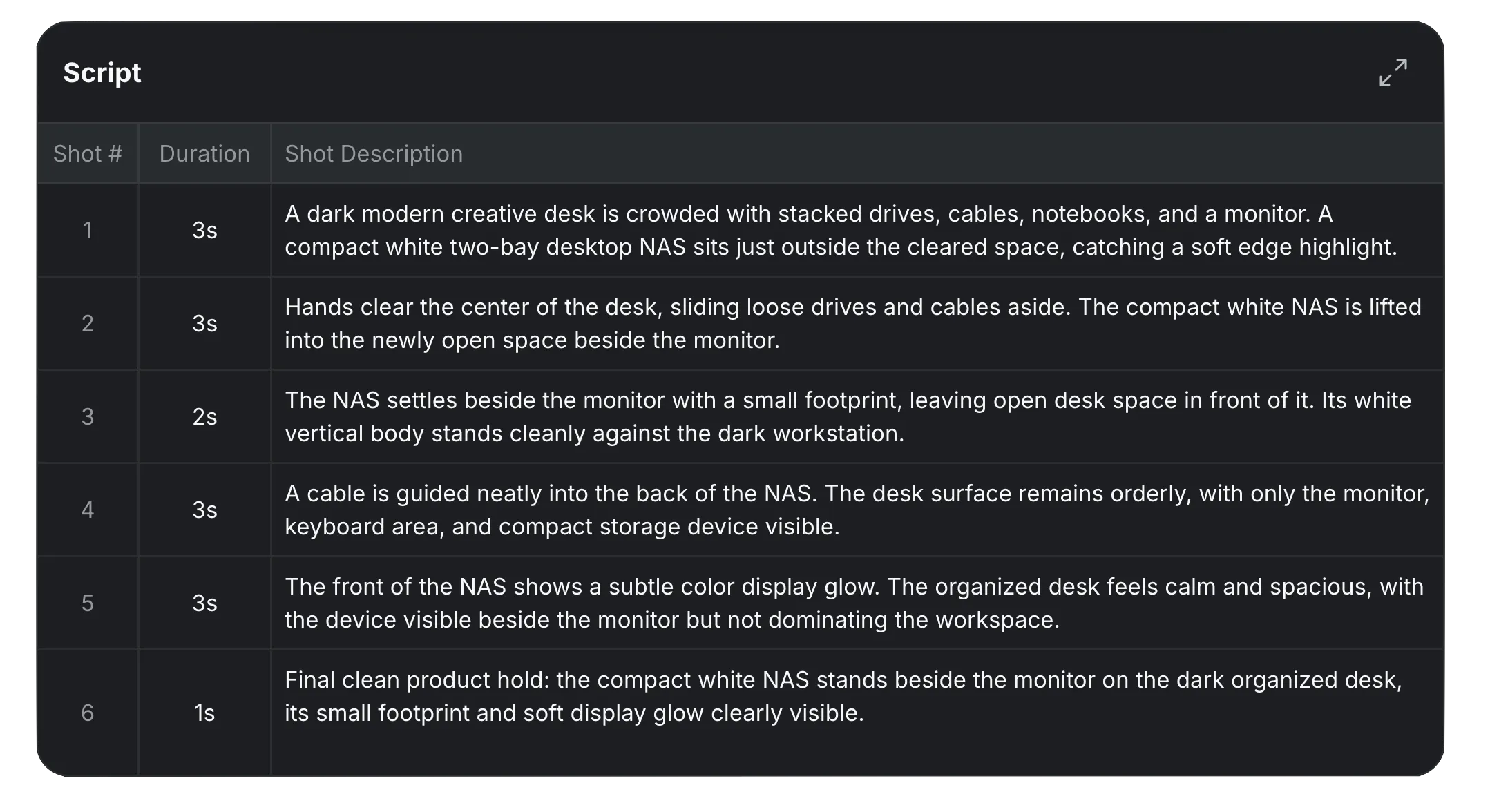
Para obtener más ayuda sobre cómo revisar y mejorar el guion, consulta Dominar los guiones publicitarios.
5.2 Revisar el storyboard
Cuando termines de editar el guion, haz clic en [Generar storyboard dibujado] o [Generar storyboard fotorrealista] (si elegiste Solo fotorrealista en el paso anterior). Si seleccionaste «Dibujado + Fotorrealista», el storyboard dibujado aparece primero. Revisa la composición, el orden de los planos, el movimiento de objetos y cámara y la dirección de la iluminación. Después, genera el storyboard fotorrealista cuando el plan sea correcto. Usa las pestañas [Dibujado] y [Fotorrealista] para comparar las versiones.
El storyboard dibujado puede usar flechas o líneas de colores para explicar movimientos e iluminación que una imagen fija no puede mostrar:
- Azul: Movimiento de cámara.
- Rojo: Movimiento de personajes u objetos.
- Amarillo: Cambios en la luz o la iluminación.
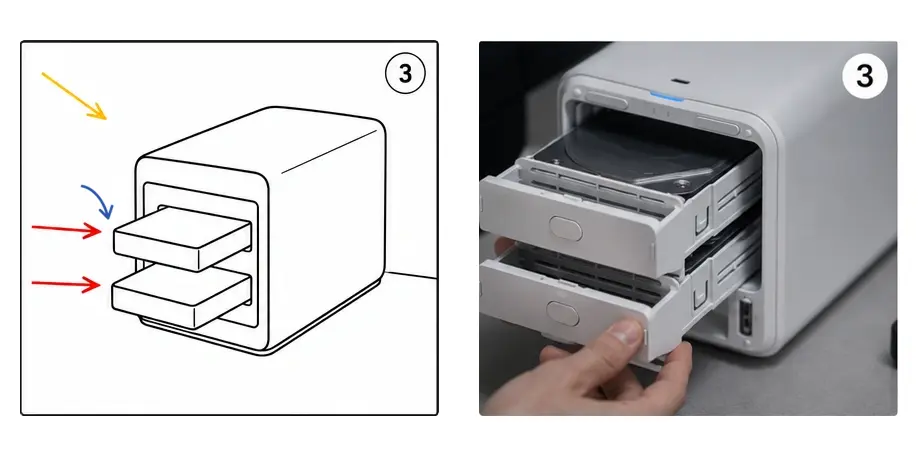
El storyboard fotorrealista sirve principalmente para confirmar el aspecto, la composición, la presentación del producto y la dirección visual general antes de generar el vídeo. Si seleccionaste «Solo fotorrealista», revisa directamente esta versión.
Revisa cada plano generado y confirma que la secuencia respalda el guion aprobado y la idea seleccionada. Cada plano puede durar pocos segundos o incluso un segundo, así que asegúrate de que las imágenes y acciones previstas quepan en el tiempo disponible.
6. Generar el vídeo
- Confirma el guion final y, si lo generaste, el storyboard.
- Haz clic en [Generar vídeo].
- Espera a que se genere y previsualiza el resultado terminado en el paso [Vídeo].
- Mira el vídeo completo y verifica las imágenes, los subtítulos, la voz en off, los datos del producto y la información promocional antes de descargarlo o utilizarlo en una campaña.
7. Evitar errores comunes
Realiza estas comprobaciones para crear un anuncio más claro y eficaz:
| Error común | Cómo mejorarlo |
|---|---|
| Intentar incluir demasiado en un vídeo de 10 o 15 segundos | Céntrate en una idea sencilla, una ventaja principal del producto y un mensaje claro que pueda entenderse en la duración seleccionada. |
| Continuar con un nombre o una descripción incorrectos | Corrige primero [Nombre del producto] y [Descripción]. Estos datos guían los argumentos de venta, la idea, el guion, el storyboard y el vídeo generado. |
| Usar una imagen principal incorrecta | Comprueba la imagen seleccionada automáticamente. Si no representa claramente el producto, abre [...] en el recurso correcto y selecciona [Mover a imágenes principales]. |
| Seleccionar recursos poco claros, irrelevantes o duplicados | Elige imágenes precisas y de alta calidad que muestren claramente el producto y aporten variedad visual útil al storyboard. |
| Aceptar argumentos de venta inadecuados | Elimina los argumentos inexactos o poco importantes y añade las ventajas específicas que deba comunicar el anuncio. |
| Elegir una idea demasiado compleja | Usa un concepto directo con un gancho visual claro. Asegúrate de que cada parte pueda representarse en 15 segundos como máximo. |
| Añadir demasiado contenido al guion o a un plano | Mantén cada línea concisa. Si generas un storyboard, recuerda que un plano puede durar pocos segundos o incluso uno, por lo que cada acción debe caber en el tiempo asignado. |
| Omitir la revisión del guion | Comprueba afirmaciones, precios, promociones, nombres y pronunciaciones antes de decidir si generas un storyboard o continúas al vídeo. Lee atentamente cada frase hablada en anuncios con voz en off o presentador. |
| Generar un storyboard sin revisarlo | Si lo generas, comprueba la secuencia, el movimiento, la iluminación, la composición y la presentación del producto antes de generar el vídeo. |
| Usar un formato incorrecto para la plataforma de destino | Confirma la plataforma, la relación de aspecto, la resolución, el idioma, los subtítulos y el tipo de vídeo antes de continuar. |
| Publicar sin ver el vídeo terminado | Previsualiza el resultado completo y verifica las imágenes, los tiempos, los subtítulos, el contenido hablado, los datos del producto y las promociones antes de utilizarlo. |