
La extensión de navegador de CawCut recopila imágenes de sitios web que CawCut no puede importar correctamente al pegar una URL. Puedes revisar las imágenes capturadas, guardarlas en los Recursos privados de CawCut o seleccionar imágenes para usarlas en Vídeo publicitario.

1. Instalar y usar la extensión de navegador Save to CawCut
1.1 Instalar desde Chrome Web Store
En Chrome, Microsoft Edge, Opera u otro navegador basado en Chromium, puedes instalar la extensión Save to CawCut directamente desde Chrome Web Store.
- Abre la página de Save to CawCut en Chrome Web Store en tu navegador basado en Chromium.
- Haz clic en Obtener para instalar la extensión.
1.2 Instalar la extensión manualmente
Si prefieres instalar la extensión manualmente con el archivo:
- Descarga el archivo ZIP de la extensión: Haz clic para descargar.
- Descomprime el archivo de la extensión y anota la ubicación de la carpeta.
- Ve a la página de extensiones del navegador.
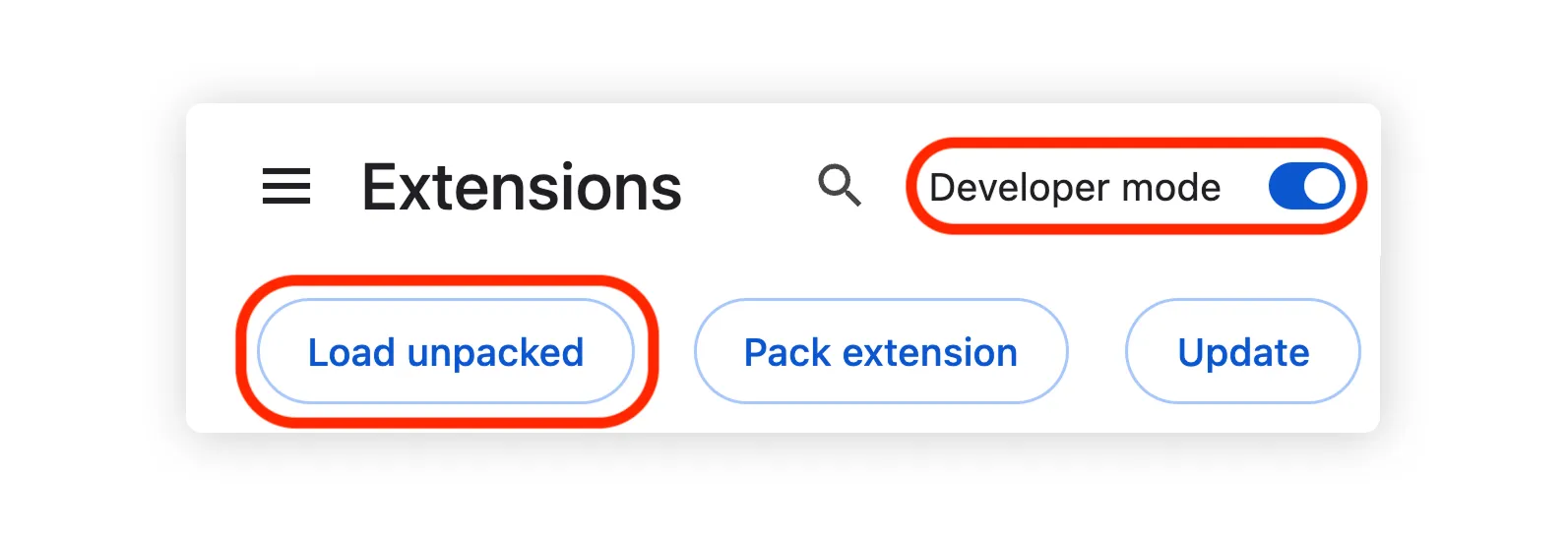
- Activa el Modo de desarrollador en la página (la ubicación varía según el navegador; en Edge, el interruptor está en la esquina inferior izquierda).
- Haz clic en Cargar descomprimida y busca la carpeta donde descomprimiste el archivo ZIP de la extensión Save to CawCut.
1.3 Iniciar sesión en CawCut
La primera vez que abras la extensión, haz clic en [Iniciar sesión con CawCut] para abrir la página de inicio de sesión de CawCut. Después, inicia sesión con tu cuenta de CawCut para empezar a usar la extensión.
2. Capturar imágenes de un sitio web
2.1 Abrir la ventana de la extensión
Abre una página con las imágenes que quieras usar y haz clic en el icono de la extensión Save to CawCut de la barra de herramientas del navegador para abrir la ventana de la extensión y revisar las imágenes recopiladas.
Si la extensión no ha recopilado todas las imágenes que quieres, prueba a hacer clic en la imagen de la página del producto para abrirla y dejar que se cargue por completo.
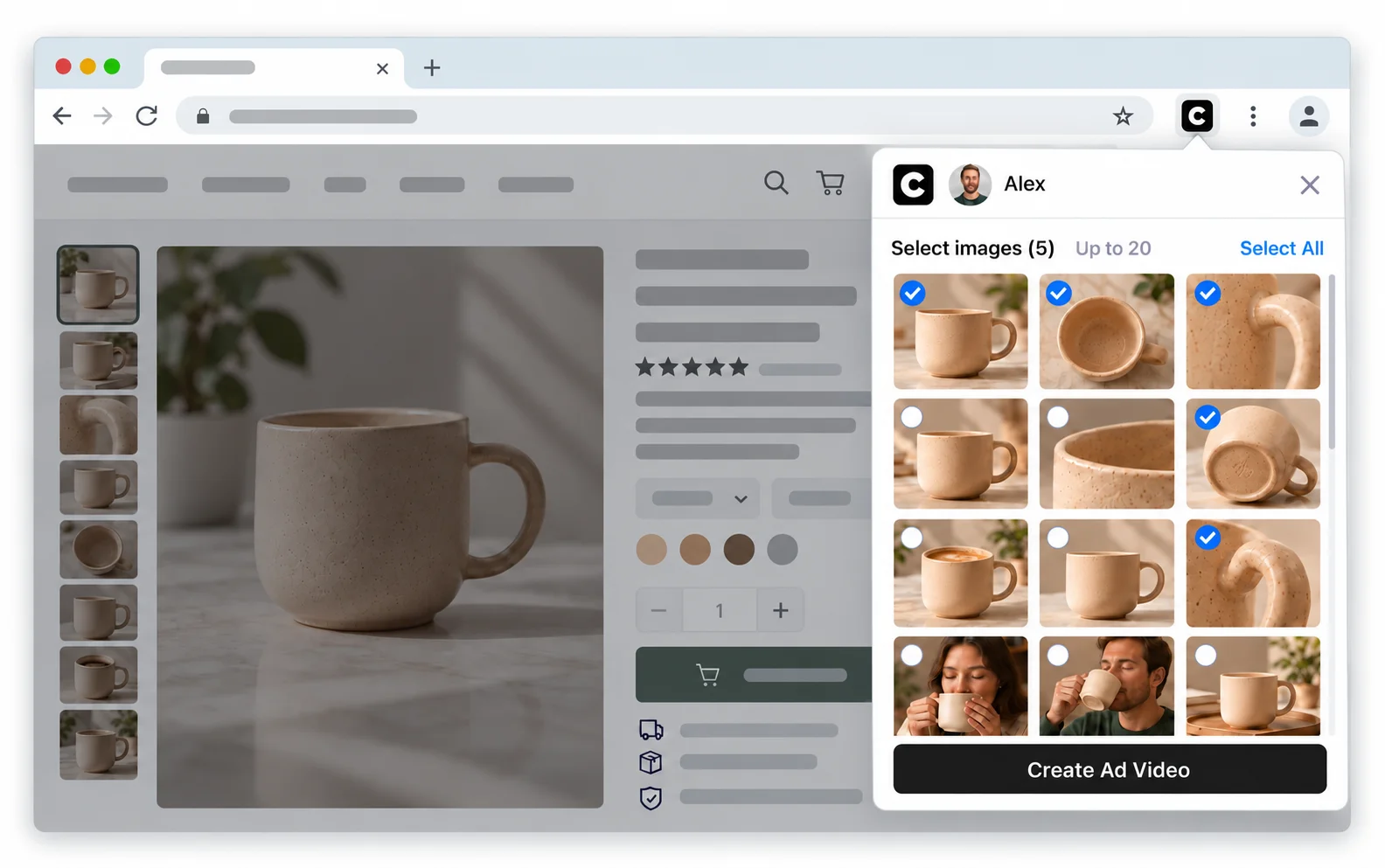
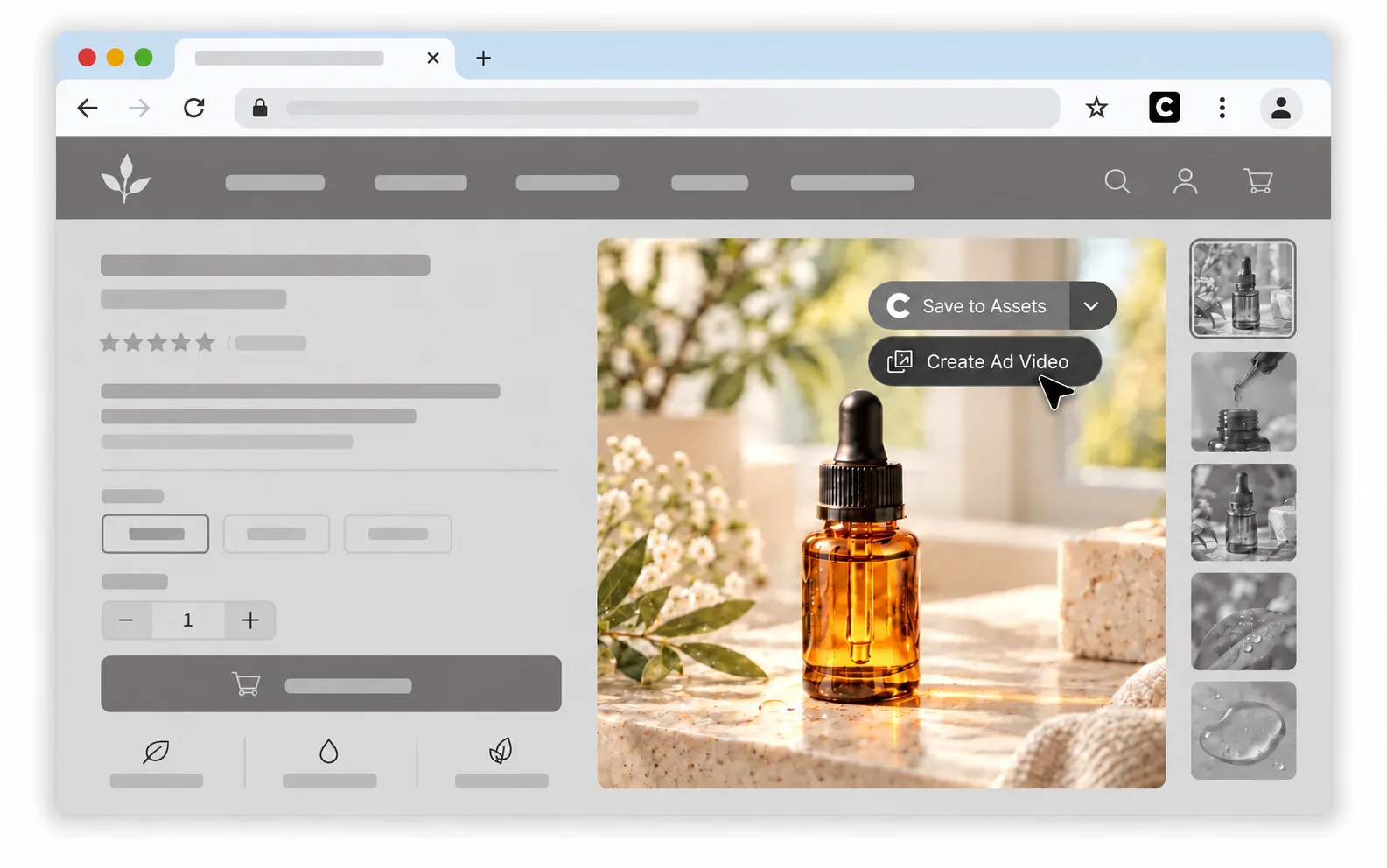
También puedes colocar el puntero sobre una imagen y hacer clic en la flecha del botón [Guardar en Recursos] para desplegar el menú. Luego, haz clic en [Crear vídeo publicitario] para abrir la ventana de la extensión y revisar las imágenes recopiladas de la página. Esta acción también ayuda a recopilar una imagen si la extensión no la detectó automáticamente.
2.2 Guardar imágenes en Recursos
Al colocar el puntero sobre una imagen de la página, aparece la acción [Guardar en Recursos] sobre ella. Para guardar una imagen, coloca el puntero encima y haz clic en [Guardar en Recursos] . Mientras se guarda, aparece una notificación «Guardando en CawCut» en la esquina superior derecha. Al terminar, aparecen los botones [Guardado en CawCut] y [Ver] para que puedas consultar los recursos guardados en CawCut.

La extensión guarda las imágenes como recursos privados en CawCut y puedes usar esos recursos en cualquier proyecto.