
文字轉語音 節點會使用 AI 將文字轉換成音訊檔案。輸入要朗讀的內容,選擇音色,再執行節點,即可在工作流程中產生語音。
1. 新增文字轉語音節點
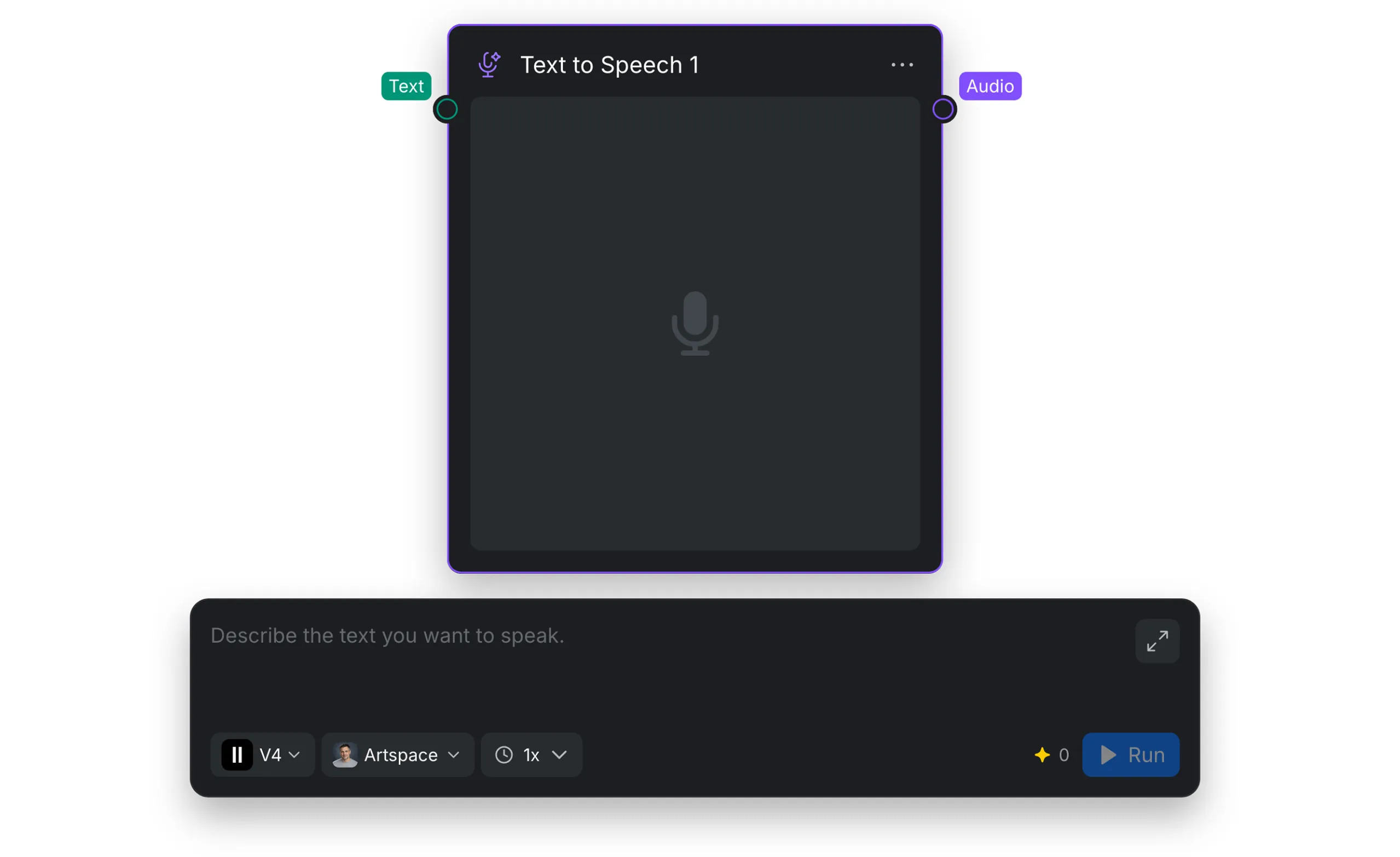
文字轉語音 節點會將你輸入或連接到節點的文字轉換成語音。開啟新增節點選單,從 [音訊] 類別中找到 [文字轉語音] 節點並新增至畫布。你可以從畫布工具列開啟選單,也可以在畫布空白處按右鍵開啟選單。
2. 輸入與輸出
| 端口 | 必填 | 功能 |
|---|---|---|
| 文字 | 是 | 接收要轉換成語音的文字。你可以直接在節點中輸入文字,也可以連接其他節點來提供文字。 |
| 音訊 | — | 輸出產生的語音音訊檔案。 |
3. 語音與產生設定
使用節點底部的控制項選擇語音產生方式:
| 設定 | 功能 |
|---|---|
| [模型] | 選擇語音模型。目前提供 ElevenLabs V4 作為可用模型。 |
| [音色] | 開啟音色庫,你可以依語言或性別篩選音色。選擇音色後,產生的語音會使用該音色。點選音色旁的播放控制項,即可在選擇前預覽。 |
| [速度] | 設定腳本的朗讀速度。可選擇 0.5x 到 2x 之間的速度。 |
如果需要更多空間來輸入或檢查文字,可以展開文字欄位。
4. 產生語音
- 輸入要朗讀的句子或其他文字,也可以將文字連接到 [文字] 輸入端口。
- 確認已選擇 ElevenLabs V4 模型,再選擇並預覽音色,然後設定速度。
- 點選 [執行] 產生音訊。
- 將 [音訊] 輸出端口連接到相容節點,在工作流程中使用產生的語音。