
故事板 節點可將一段文字序列轉換為一張包含多個連貫分鏡的圖片。你可以用它來規劃鏡頭、安排角色走位、探索拍攝角度,或在建立最終圖片或影片之前,將場景的發展過程可視化。
與普通的圖片產生任務不同,故事板需要保持連貫。人物、物體、環境、畫面方向和動作都應在前後分鏡之間保持清晰易懂。該節點分別提供故事輸入、可複用的視覺規則,以及最多 16 張參考圖片,讓你能夠獨立控制這些細節。
1. 瞭解節點輸入
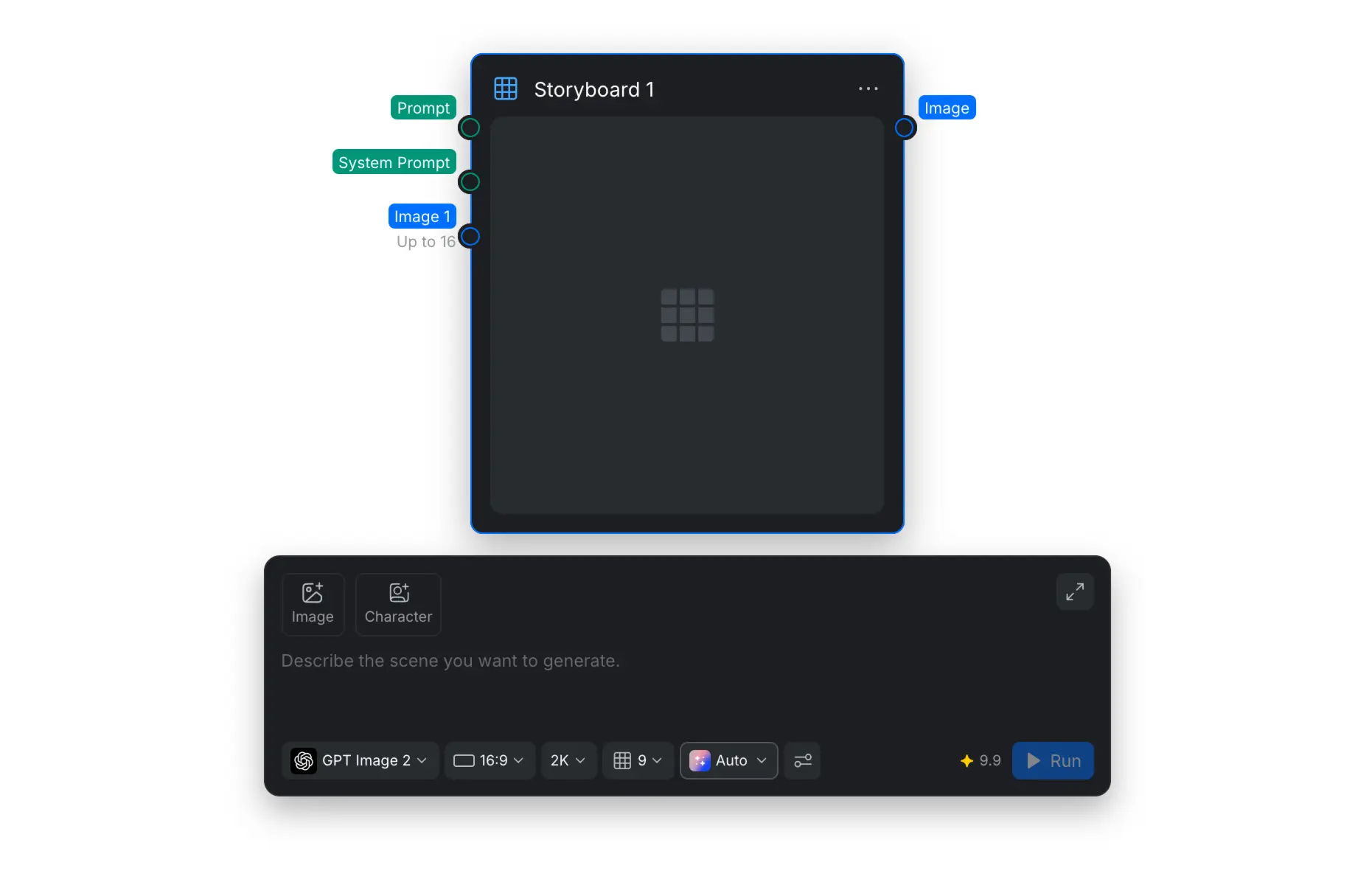
故事板節點包含三種輸入和一個圖片輸出:
| 輸入或輸出 | 功能 |
|---|---|
| 提示詞 | 描述本次產生的故事、動作、鏡頭順序和重要場景細節。 |
| 系統提示詞 | 定義可複用的指令,用於規定故事板應如何解讀和呈現。 |
| 圖片 | 最多可接收 16 張角色、地點、道具、服裝或風格參考圖片。 |
| 圖片輸出 | 以一張圖片返回完整的多分鏡故事板,你可以預覽、下載,或將其連接到其他節點。 |
2. 配置故事板設定
節點面板底部的控件用於決定模型、工作區、分鏡網格、視覺風格和產生方式。
2.1 選擇圖片模型
從第一個下拉菜單中選擇模型。模型的可用性和優勢可能會發生變化,部分模型支持的設定組合也可能不同。請參閱選擇圖片模型 ,查看當前模型列表和推薦用途,並參閱模型規格 ,瞭解各模型支援的設定和限制。
2.2 設定長寬比
長寬比控制的是整個故事板工作區的形狀,而不是單個分鏡的形狀。可用選項包括:
| 比例類別 | 最適合 |
|---|---|
| 16:9 或 21:9 | 電影、寬屏影片和橫向鏡頭規劃 |
| 9:16 | 豎屏影片、Shorts、Reels 和行動裝置優先的故事 |
| 1:1 | 緊湊型故事板和方形演示 |
| 3:2、4:3 或 5:4 | 傳統故事板、演示文稿和平衡的橫向佈局 |
| 2:3、3:4 或 4:5 | 縱向構圖和社交媒體內容 |
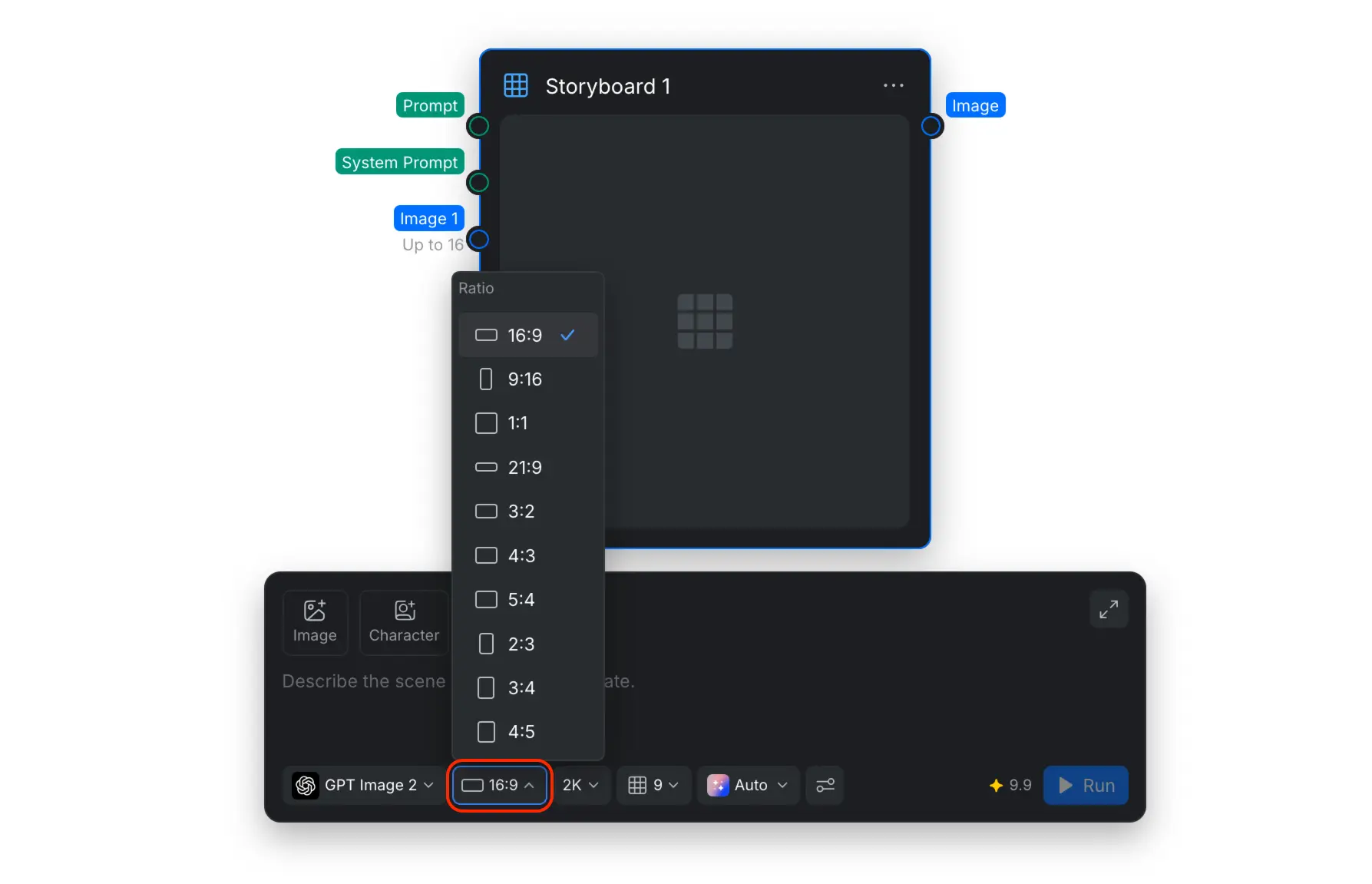
請選擇與預期最終輸出相匹配的比例,以便故事板中的取景決策在後續製作中更有參考價值。
2.3 設定分辨率
為完整的故事板圖片選擇 1K、2K 或 4K 。分辨率越高,整個工作區擁有的像素越多,文字、箭頭和單個畫面會更容易查看,尤其是在故事板包含大量分鏡時。
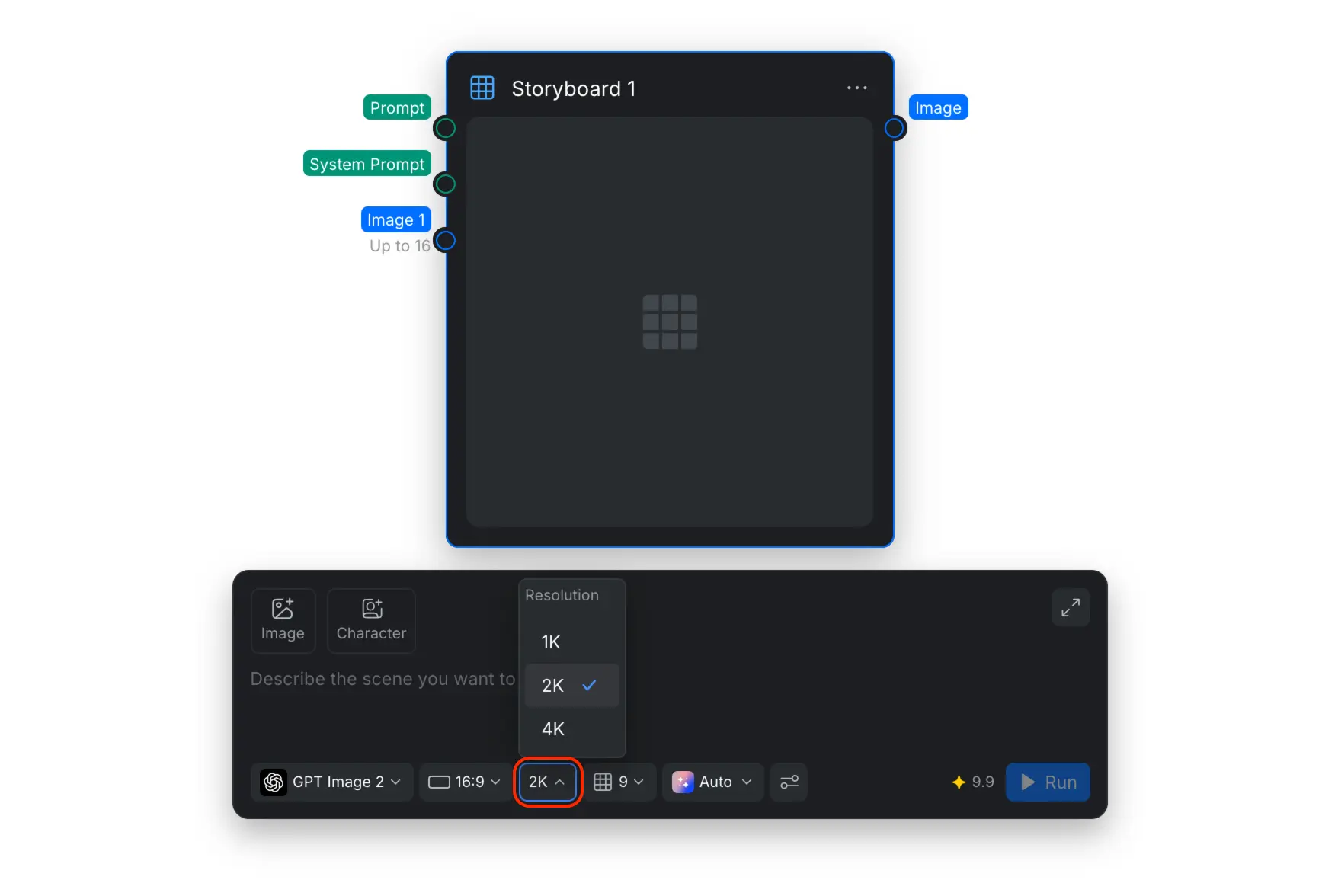
分辨率不會改變分鏡數量。如需快速製作草稿,可先使用 1K 或 2K;如果需要更大的故事板用於審核、演示或仔細查看,請使用 4K。有關這一通用圖片設定的更多資訊,請參閱選擇分辨率。
2.4 選擇分鏡數量
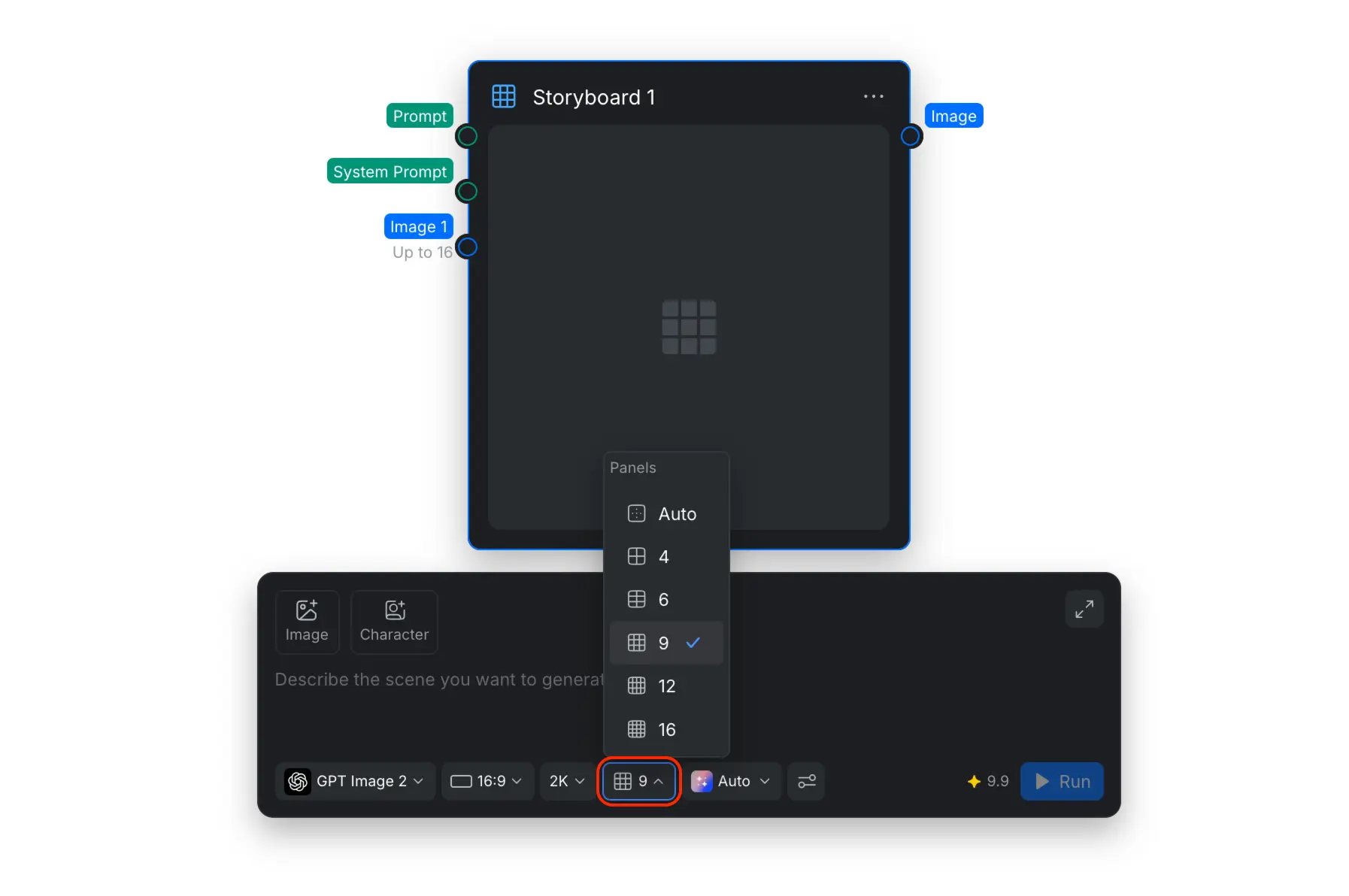
選擇 自動、4、6、9、12 或 16 個分鏡。每個選項都會在一張故事板圖片中建立不同的網格。
| 分鏡設定 | 適用情況 |
|---|---|
| 自動 | 讓 CawCut 根據提示詞選擇分鏡數量。 |
| 4 | 簡短動作、簡單概念或需要較大單個畫面的內容。 |
| 6 | 具有清晰開端、發展和結尾的簡潔場景。 |
| 9 | 均衡的序列,可容納人物反應和鏡頭變化。 |
| 12 | 較長的場景或更細緻的動作推進。 |
| 16 | 需要同時呈現許多情節節點的密集鏡頭規劃。 |
更多分鏡並不一定會帶來更好的故事板。如果每個畫面都需要面部細節、清晰標籤或複雜走位,請減少分鏡數量或提高分辨率。
2.5 選擇故事板風格
打開風格菜單,然後選擇 自動、輪廓、黏土、草圖、電影感、寫實、3D、動漫、漫畫或賽博朋克 。
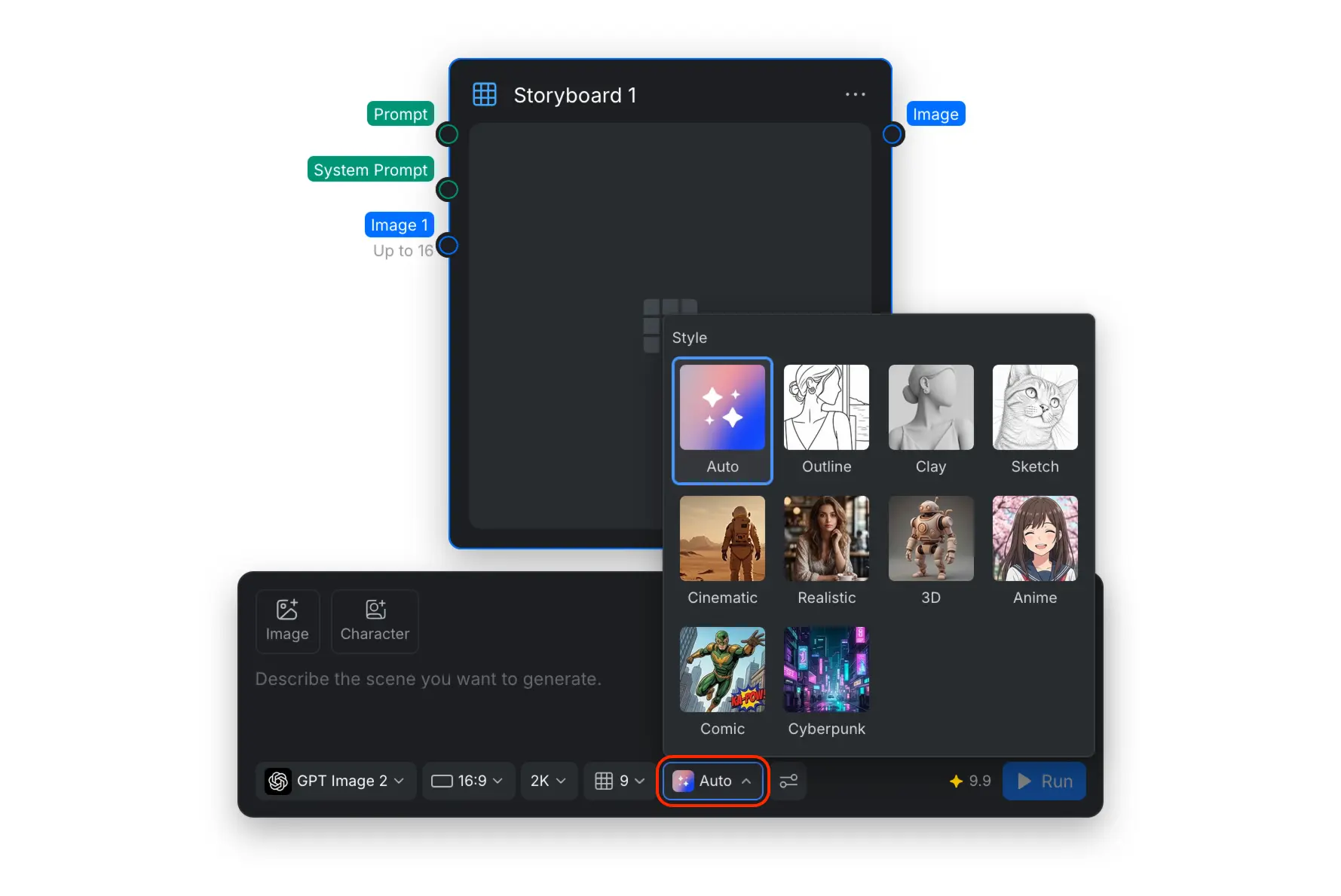
| 風格 | 最適合 |
|---|---|
| 自動 | 讓 CawCut 選擇適合提示詞的視覺處理。 |
| 輪廓 | 以最少的視覺細節進行清晰的構圖規劃。 |
| 黏土 | 研究走位、縱深、姿勢和空間關係。 |
| 草圖 | 營造具有手繪質感的表現性預演。 |
| 電影感 | 呈現電影式燈光、構圖、氛圍和戲劇性效果。 |
| 寫實 | 逼真地呈現角色、地點和產品。 |
| 3D | 動畫、遊戲和 CG 風格的預演。 |
| 動漫 | 日式動畫風格的角色和構圖。 |
| 漫畫 | 圖形化線條、墨線細節和漫畫式呈現。 |
| 賽博朋克 | 霓虹燈光、未來環境和高對比度科幻氛圍。 |
同一個場景在九種手動預設中可能呈現出截然不同的效果:
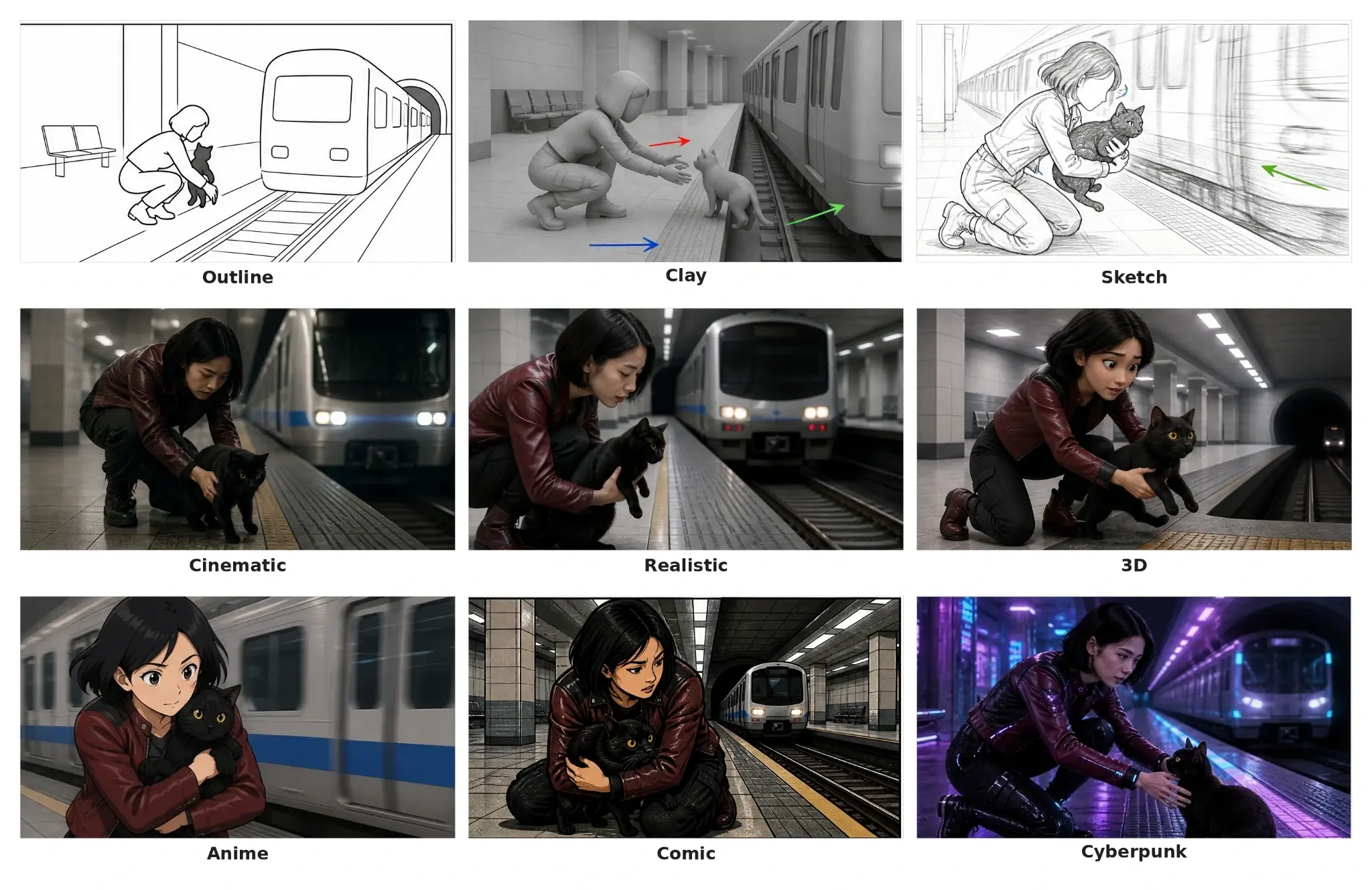
風格會改變視覺呈現,但不能替代清晰的故事提示詞。請繼續描述所需的動作、鏡頭順序和連貫性。
2.6 調整高級設定
選擇風格菜單旁的設定圖標,打開 品質、提示詞增強和圖片數量 選項。
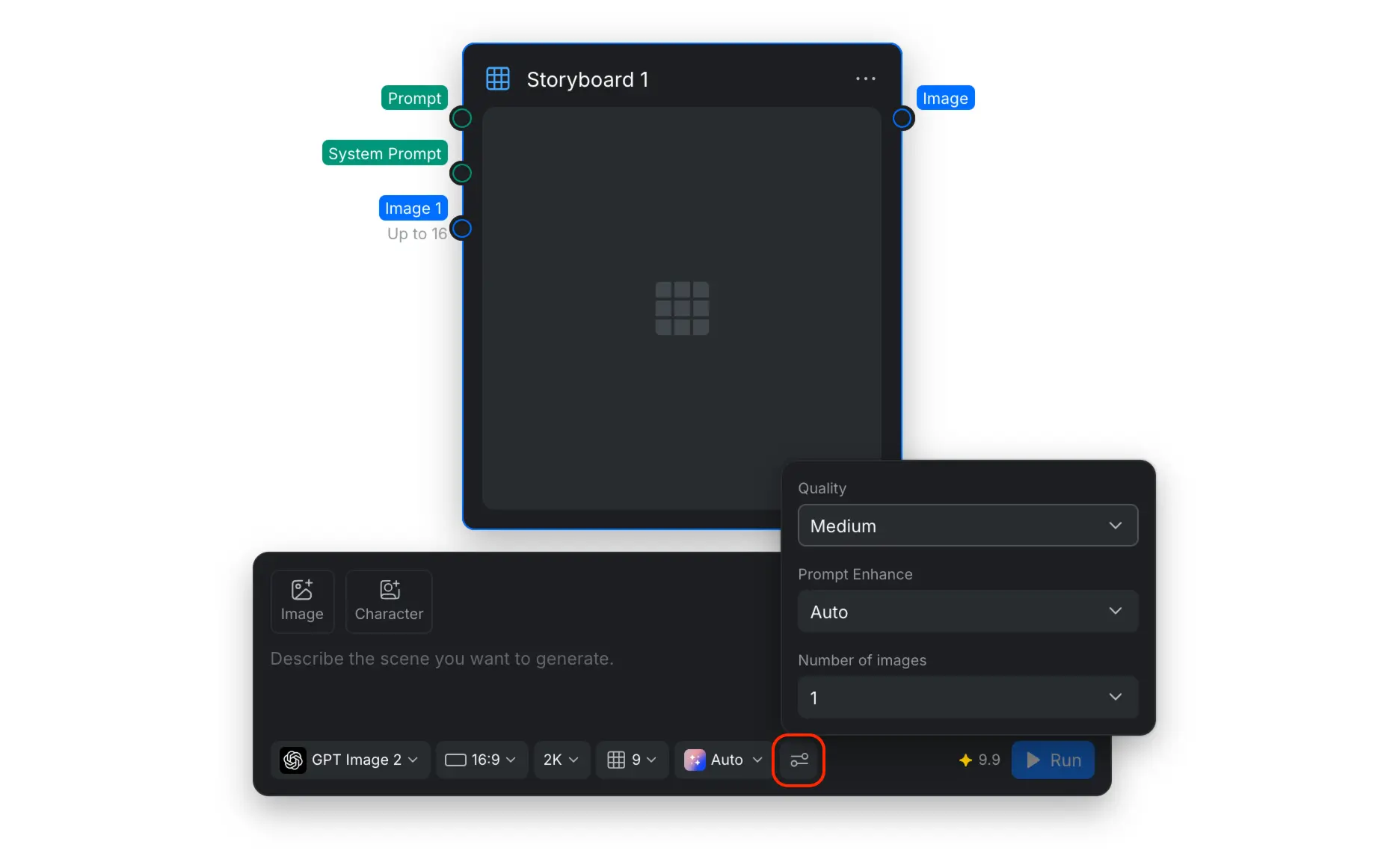
| 設定 | 作用 |
|---|---|
| 品質 | 控制產生品質級別。根據所選模型,更高的設定可能需要更多時間或積分。請參閱選擇品質級別。 |
| 提示詞增強 | 控制 CawCut 是否在產生前幫助擴展或優化提示詞。自動 是一個實用的起點。 |
| 圖片數量 | 在一次執行中產生多個完整的故事板備選版本,方便比較。詳情請參閱產生多個版本。 |
3. 產生並優化故事板
配置節點後,選擇 執行 。產生的故事板會顯示在節點預覽中,並可通過 圖片 輸出使用。
檢查結果時,請先確認序列,再評估視覺精細度:
- 確認分鏡按預期順序閱讀。
- 檢查每個重要情節節點是否只出現一次,並且出現在正確的時刻。
- 比較各個分鏡中的角色、道具和地點細節。
- 檢查畫面方向、移動和鏡頭變化是否連貫。
- 只修改不清楚的情節節點、規則或參考圖片,然後再次執行節點。
如需備選方案,請增加 圖片數量 。如果需要在同一個故事板中顯示更多動作,請增加 分鏡數量 。這兩種方法解決的問題不同。
4. 製作更好故事板的技巧
- 按時間順序編寫。 清晰的順序更便於模型將內容劃分為多個分鏡。
- 每個情節節點只安排一個主要動作。 避免在同一句話中加入多個無關動作。
- 將故事與規則分開。 把故事事件寫入提示詞,把可複用的呈現或連貫性指令寫入系統提示詞。
- 統一命名重複出現的元素。 在整個提示詞中重複使用相同的角色、地點和道具名稱。
- 描述轉場。 明確說明人物何時改變位置、穿過畫面、進入新空間或拿起物體。
- 有策略地使用參考圖片。 優先提供必須保持穩定的身份、服裝、地點和道具參考。
- 先考慮功能,再考慮精細度。 輪廓、草圖或黏土風格更便於規劃;當氛圍和呈現效果很重要時,可使用更精緻的風格。
- 匹配最終格式。 寬屏影片使用橫向比例,豎屏內容使用縱向比例。
5. 保持角色和場景一致
故事板可以幫助你規劃連貫性,但當你把分鏡轉化為最終圖片或影片時,通常還需要更完善的參考資料和提示詞。