圖片節點與圖片群組節點

在 CawCut 工作流程中加入單張圖片,或將多張圖片做為一組使用。

更新於 2026年10月21日 · 3 分鐘閱讀

在 CawCut 工作流程中,可以使用圖片節點加入單張圖片,也可以使用圖片群組節點將多張圖片做為一組傳遞。這兩種節點都能連接到圖片生成節點或其他相容節點。

1. 圖片節點

圖片節點可在工作流程中加入一張圖片。將圖片拖放到節點中,或選擇 [上傳] 從裝置匯入圖片;也可以選擇 [選擇素材] 使用 CawCut 中已有的素材。若要將圖片傳給其他節點,請將 [圖片] 輸出端連接到對應的輸入端。

如果想加入標註或遮罩,讓下游 AI 模型更精準地依照指引處理,請參閱圖片編輯與增強節點。
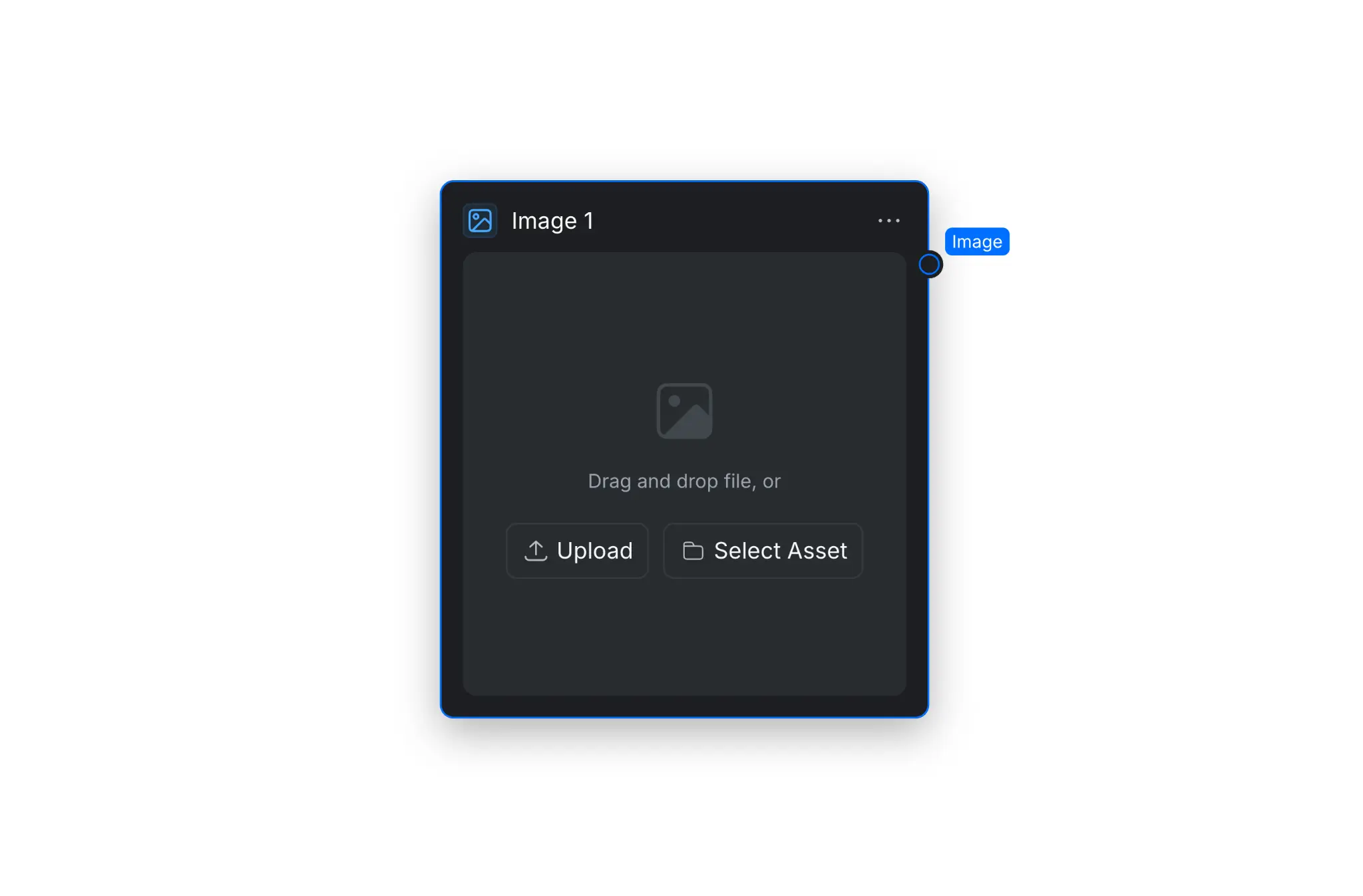
圖片節點,顯示上傳圖片和選擇現有素材的控制項。

2. 圖片群組節點

圖片群組節點可將多張圖片整理成一組,供工作流程中的後續節點使用。開啟新增節點選單,依序選擇 [群組] 和 [圖片群組],即可將節點加入畫布。

加入圖片或選取現有素材後,點選各縮圖上的勾選記號,設定要包含在輸出中的圖片。輸出標籤會顯示目前選取的圖片數量。
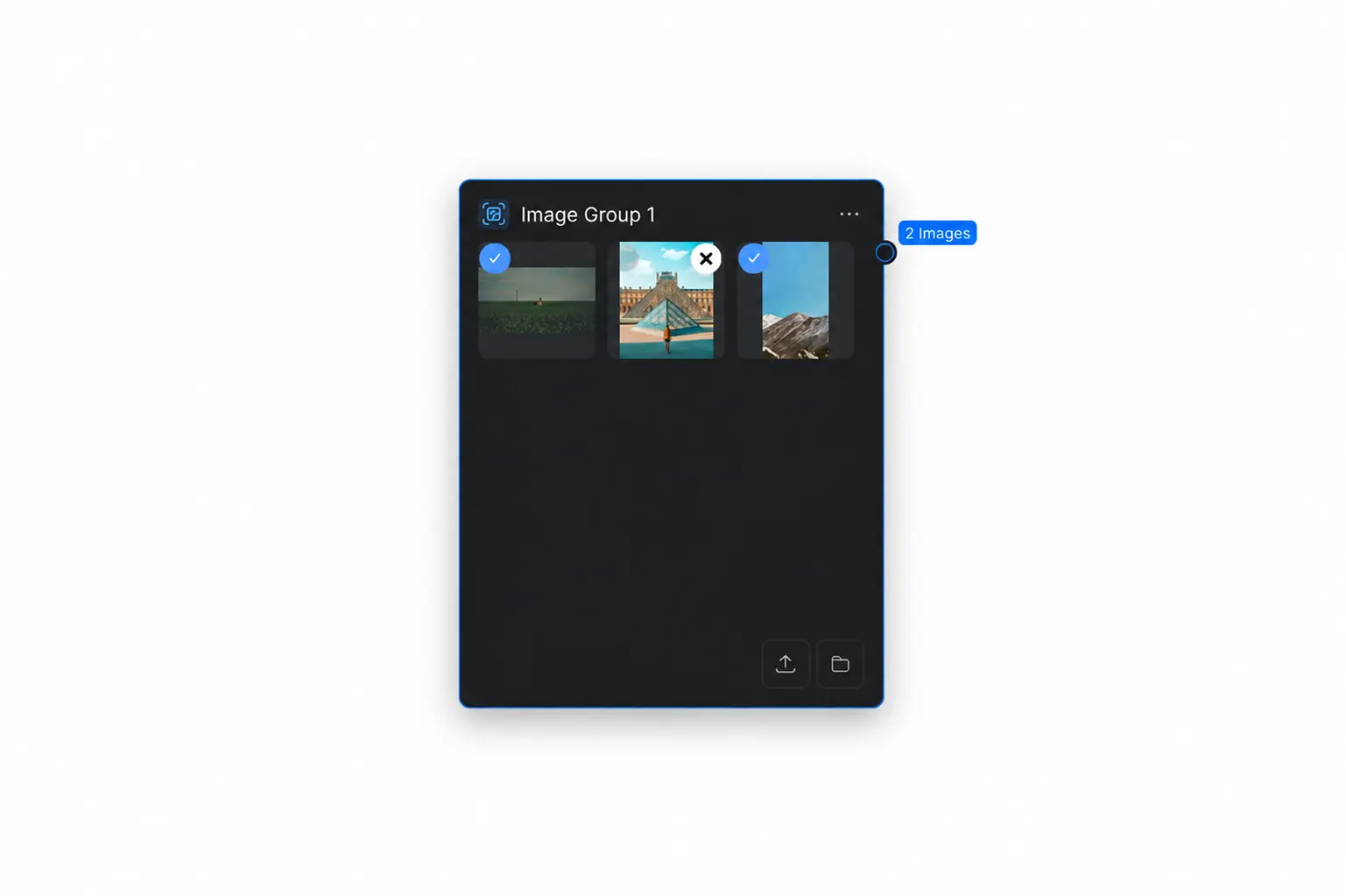
圖片群組節點中有三張圖片,其中兩張已選取並會輸出。

相關文章

常見問題

了解如何在 CawCut 工作流程中加入圖片和圖片群組。

加入圖片節點後,將圖片拖放到節點中;也可以選擇 [上傳] 從裝置匯入圖片,或選擇 [選擇素材] 使用 CawCut 中已有的素材。將 [圖片] 輸出端連接到其他節點,就能將這張圖片做為輸入傳入。

開啟新增節點選單,依序選擇 [群組] 和 [圖片群組],加入圖片群組節點。加入圖片或選取現有素材後,點選縮圖上的勾選記號,決定哪些圖片要包含在輸出中。

每張上傳圖片的寬度和高度都不能超過 4096 px。下游模型可使用的圖片數量依模型而異。

可以。在圖片節點或圖片群組節點中選擇 [選擇素材],就能使用 CawCut 中已有的素材。

點選圖片群組節點中各縮圖上的勾選記號,即可將該圖片加入輸出或從輸出中移除。輸出標籤會顯示目前選取的圖片數量。

將節點的 [圖片] 輸出端連接到相容下游節點的輸入端,例如圖片生成節點。