
使用 If/Else 節點,可在 CawCut 工作流程中將資料路由至不同路徑。將節點新增至畫布、連接必要的輸入,並設定用來決定要使用哪個輸出的條件。
1. 新增 If/Else 節點
開啟新增節點選單,選擇 [If/Else] ,將節點新增至畫布。你可以從畫布工具列開啟選單,也可以在畫布空白處按一下滑鼠右鍵。
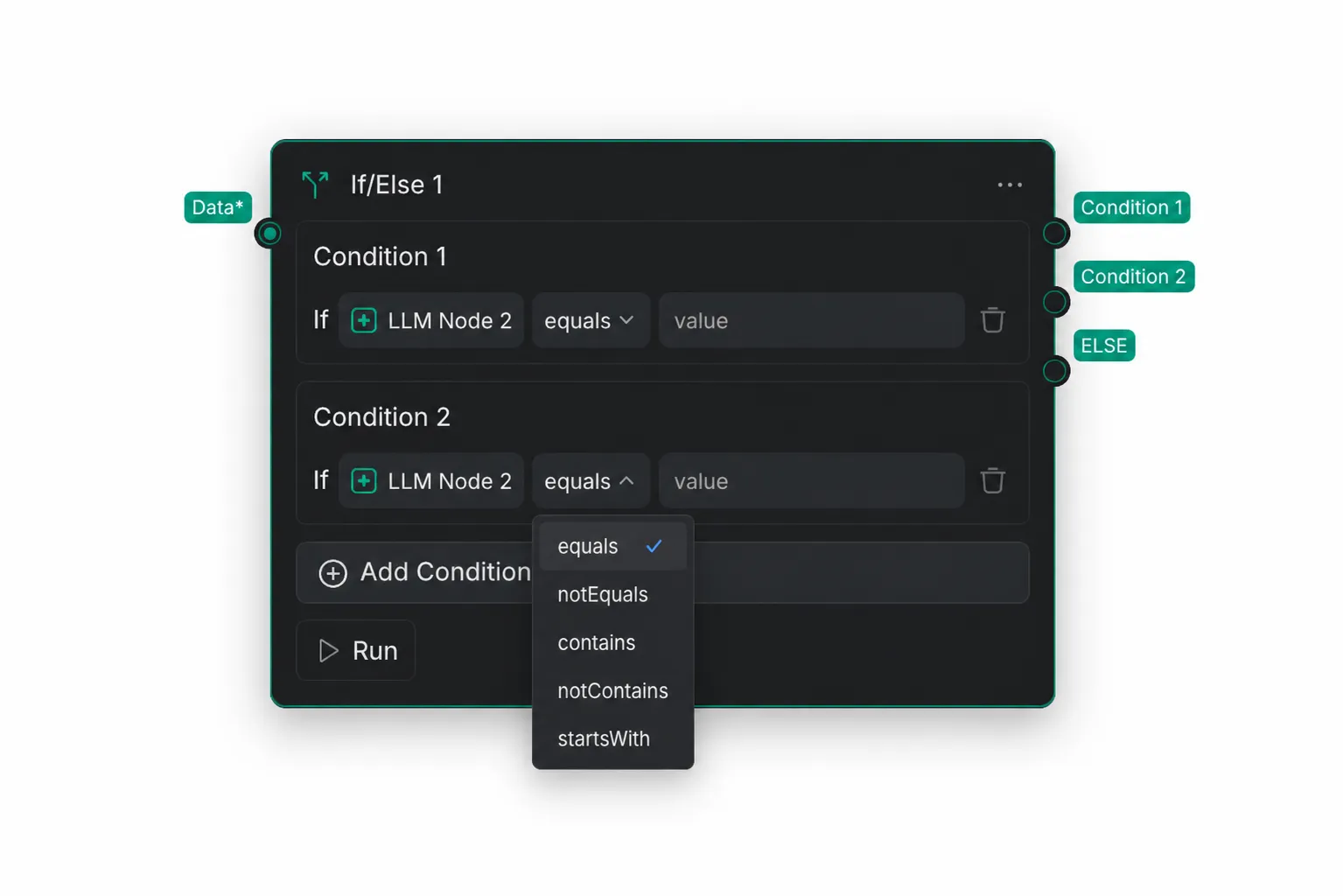
將要檢查的資料連接到節點左側的 Data* 輸入。星號表示這是必要輸入。
2. 設定條件
在條件列中,選擇要檢查的值、選取比較運算子,然後輸入要比較的值。範例使用 LLM 節點的輸出作為選取的值。
| 運算子 | 比較方式 |
|---|---|
equals | 選取的值與比較值相符。 |
notEquals | 選取的值與比較值不相符。 |
contains | 選取的值包含比較文字。 |
notContains | 選取的值不包含比較文字。 |
startsWith | 選取的值以比較文字開頭。 |
選擇 [新增條件] 以新增另一列。每個條件在節點右側都有對應的輸出。
3. 連接條件輸出
將每個 Condition 輸出連接到適用於該路徑的相容下游節點。將 ELSE 連接到你希望用於其他路徑的節點。設定好連線後,執行工作流程,讓輸入資料經由此節點處理。
如需瞭解更多關於新增及連接節點的資訊,請參閱認識節點和連接節點並執行工作流程。