
使用 Layer、Stitch Video 和 Extract Frame 节点来排列视频和音频、合并片段,并提取静态图像以供编辑。
1. Layer 节点
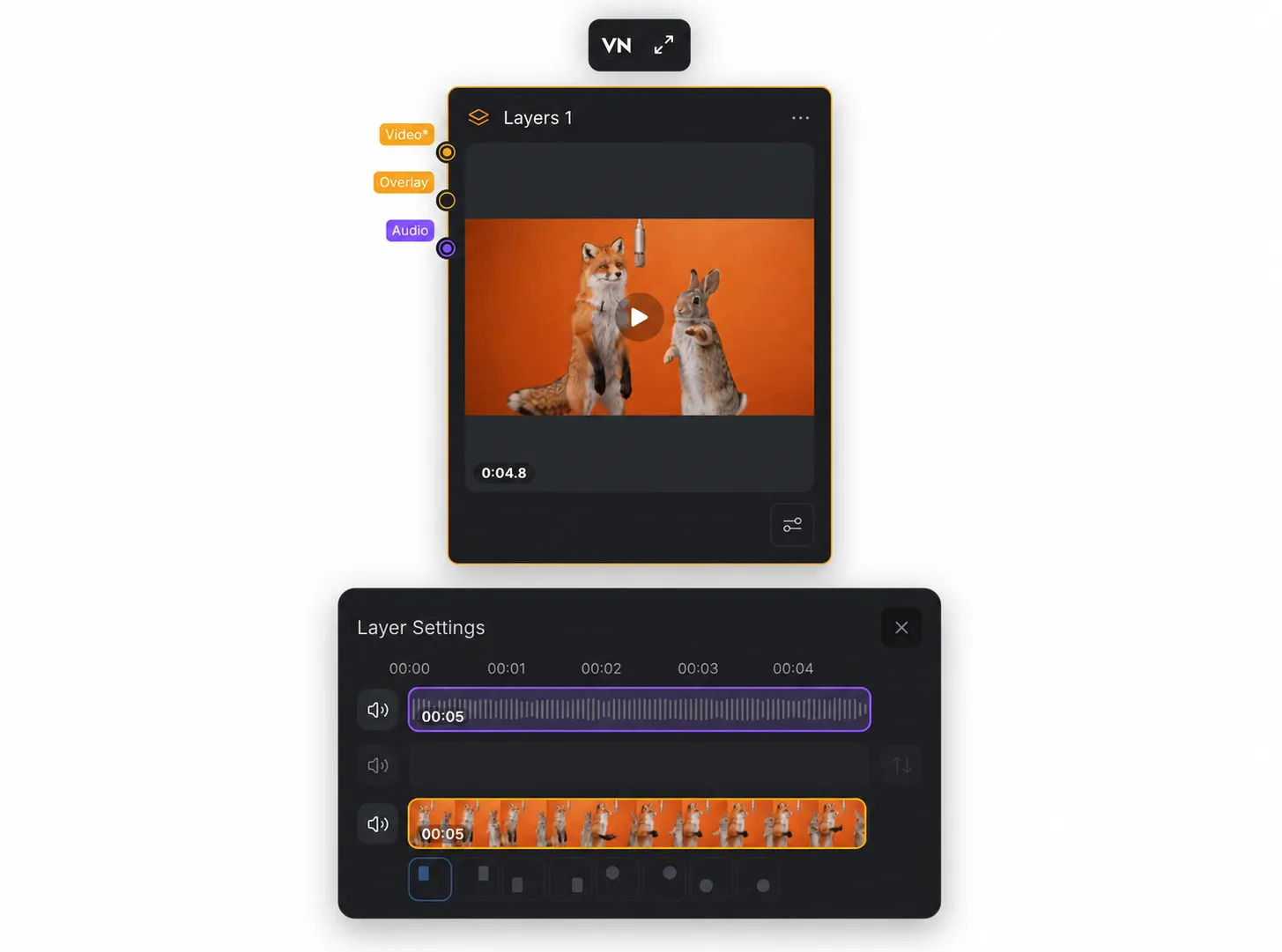
Layer 节点可让你组合音频和视频,并添加视频叠加层。使用它可以将这些元素排列在一起,然后在 VN 中继续编辑。
1.1 排列视频、叠加视频和音频
将视频、叠加视频和音频连接到 Layer 节点,即可将它们组合在同一合成中。该节点的图层设置可让你处理已连接的轨道。
1.2 添加叠加视频并选择位置
如需添加叠加视频,请将视频连接到 Layer 节点的叠加输入。点击主轨道下方的一个位置按钮,选择叠加视频的显示位置。
1.3 在 VN 中继续编辑
如需更多控制,请点击 Layer 节点上方的 [VN] 按钮,在 VN 中继续编辑其中的视频和音频。
- 在 VN Desktop 中编辑:在 Windows 或 macOS 上下载并安装 VN Desktop,然后在 VN 应用中继续编辑 Layer 节点的视频和音频。
- 在 VN Mobile 中编辑:屏幕上会显示二维码。打开 VN 应用,使用二维码扫描功能扫描二维码,然后在应用中继续编辑 Layer 节点的视频和音频。
2. Stitch Video 节点
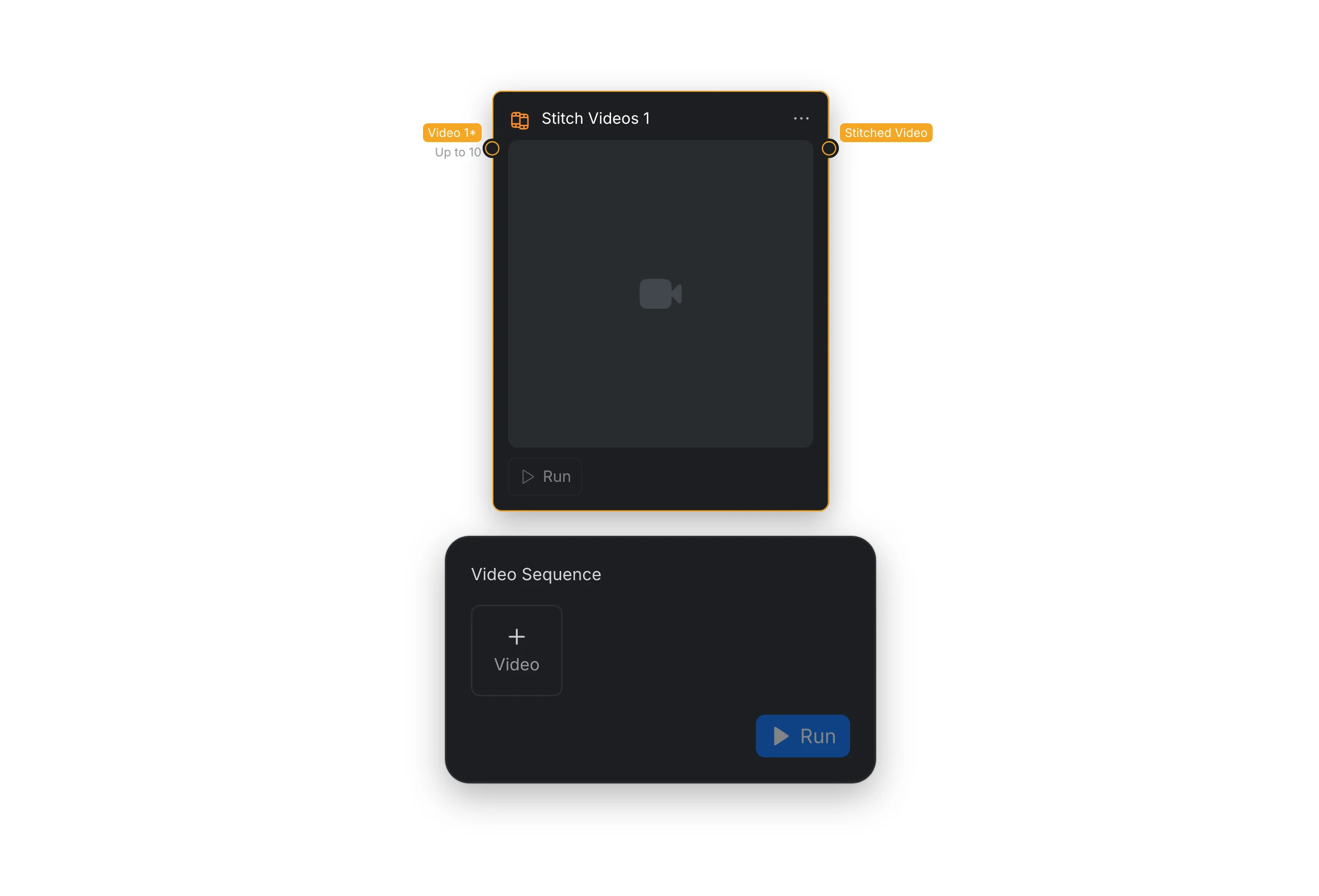
Stitch Video 节点可将多个视频片段合并为一个序列。你可以在 VN 移动版或桌面版应用中继续编辑拼接后的项目。
2.1 输入和输出
| 端口 | 是否必需 | 功能 |
|---|---|---|
| Video | 是,最多 10 个片段 | 接收要合并为一个序列的视频片段。 |
| Stitched Video | — | 输出合并后的视频序列,供工作流使用或在 VN 中进一步编辑。 |
2.2 在 VN 中继续编辑
- 在 VN Desktop 中编辑:在电脑上安装最新版 VN Desktop 应用,在 VN 中打开项目,然后在 Windows 或 macOS 上继续编辑。
- 在 VN Mobile 中编辑:使用 VN 应用扫描二维码,等待项目下载完成,然后在移动设备上继续编辑。
如需了解如何开始使用 VN,请参阅入门指南。如需了解 VN 的编辑功能,请参阅创意编辑工具。
3. Extract Frame 节点
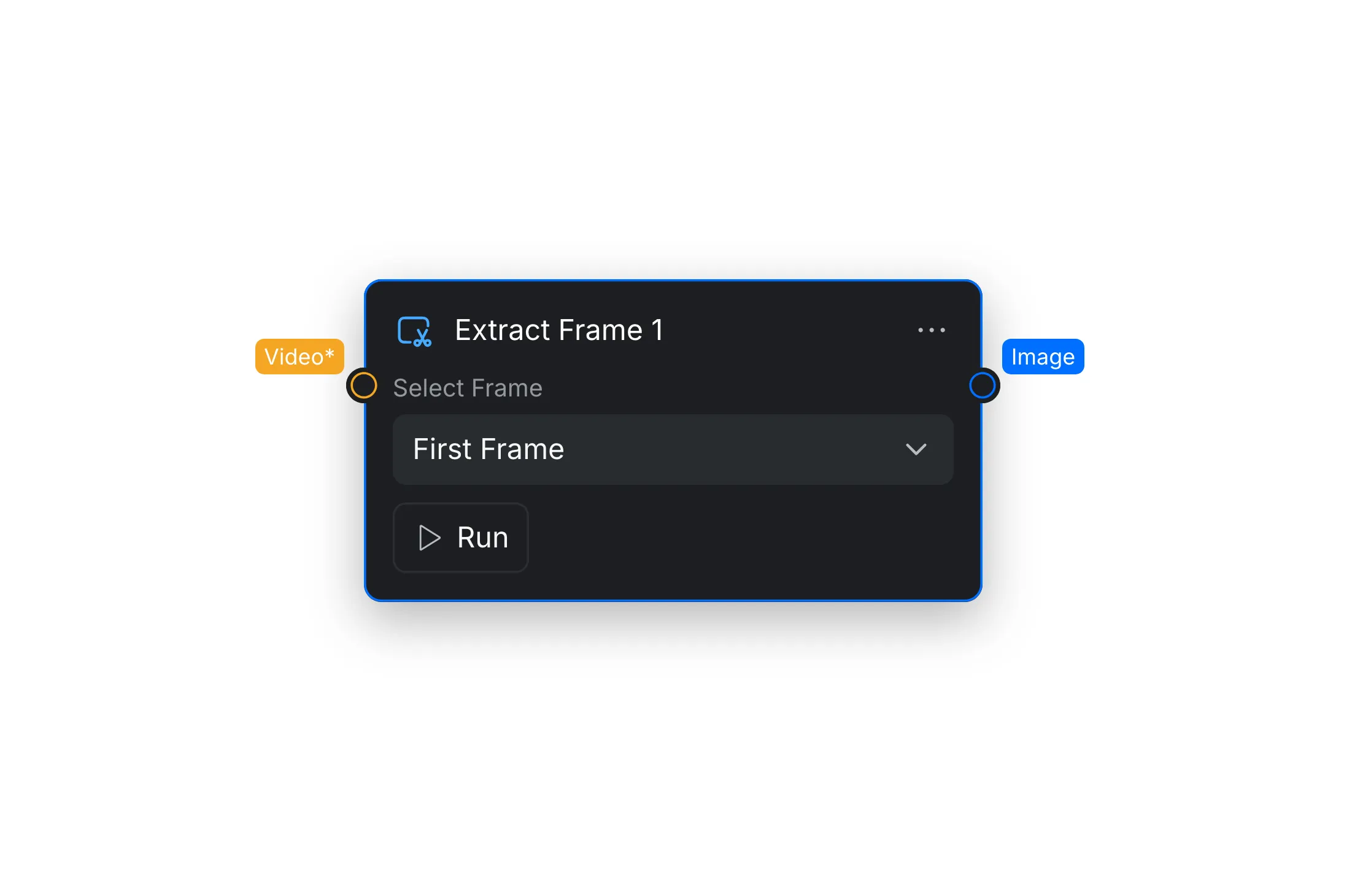
Extract Frame 节点会将连接视频的第一帧或最后一帧转换为静态图像。当后续节点需要图像参考时,这项功能很有用,尤其是在两个片段之间创建转场时。
3.1 选择帧
在 Node Settings 中打开 [Select Frame] ,然后选择以下选项之一:
| 选项 | 结果 |
|---|---|
| [First Frame] | 输出连接视频的开场帧。 |
| [Last Frame] | 输出连接视频的结束帧。 |
3.2 输入和输出
| 端口 | 是否必需 | 功能 |
|---|---|---|
| Video | 是 | 接收源视频。 |
| Image | — | 将所选帧输出为静态图像。 |