
故事板 节点可将一段文字序列转换为一张包含多个连贯分镜的图像。你可以用它来规划镜头、安排角色走位、探索拍摄角度,或在创建最终图像或视频之前,将场景的发展过程可视化。
与普通的图像生成任务不同,故事板需要保持连贯。人物、物体、环境、画面方向和动作都应在前后分镜之间保持清晰易懂。该节点分别提供故事输入、可复用的视觉规则,以及最多 16 张参考图像,让你能够独立控制这些细节。
1. 了解节点输入
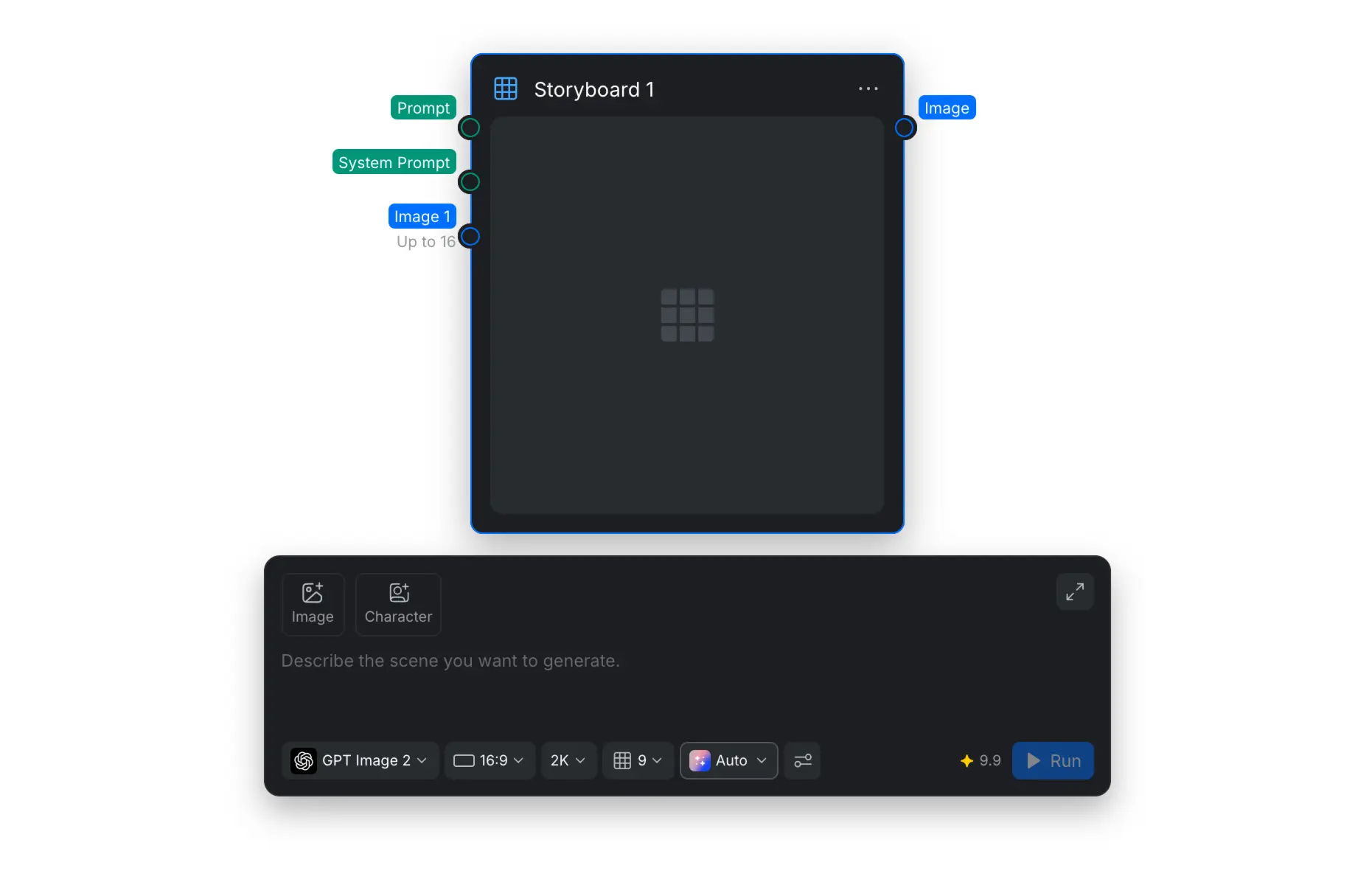
故事板节点包含三种输入和一个图像输出:
| 输入或输出 | 功能 |
|---|---|
| 提示词 | 描述本次生成的故事、动作、镜头顺序和重要场景细节。 |
| 系统提示词 | 定义可复用的指令,用于规定故事板应如何解读和呈现。 |
| 图像 | 最多可接收 16 张角色、地点、道具、服装或风格参考图像。 |
| 图像输出 | 以一张图像返回完整的多分镜故事板,你可以预览、下载,或将其连接到其他节点。 |
2. 配置故事板设置
节点面板底部的控件用于决定模型、画布、分镜网格、视觉风格和生成方式。
2.1 选择图像模型
从第一个下拉菜单中选择模型。模型的可用性和优势可能会发生变化,部分模型支持的设置组合也可能不同。请参阅选择图像模型 ,查看当前模型列表和推荐用途,并参阅模型规格 ,了解各模型支持的设置和限制。
2.2 设置宽高比
宽高比控制的是整个故事板画布的形状,而不是单个分镜的形状。可用选项包括:
| 比例类别 | 最适合 |
|---|---|
| 16:9 或 21:9 | 电影、宽屏视频和横向镜头规划 |
| 9:16 | 竖屏视频、Shorts、Reels 和移动端优先的故事 |
| 1:1 | 紧凑型故事板和方形演示 |
| 3:2、4:3 或 5:4 | 传统故事板、演示文稿和平衡的横向布局 |
| 2:3、3:4 或 4:5 | 纵向构图和社交媒体内容 |
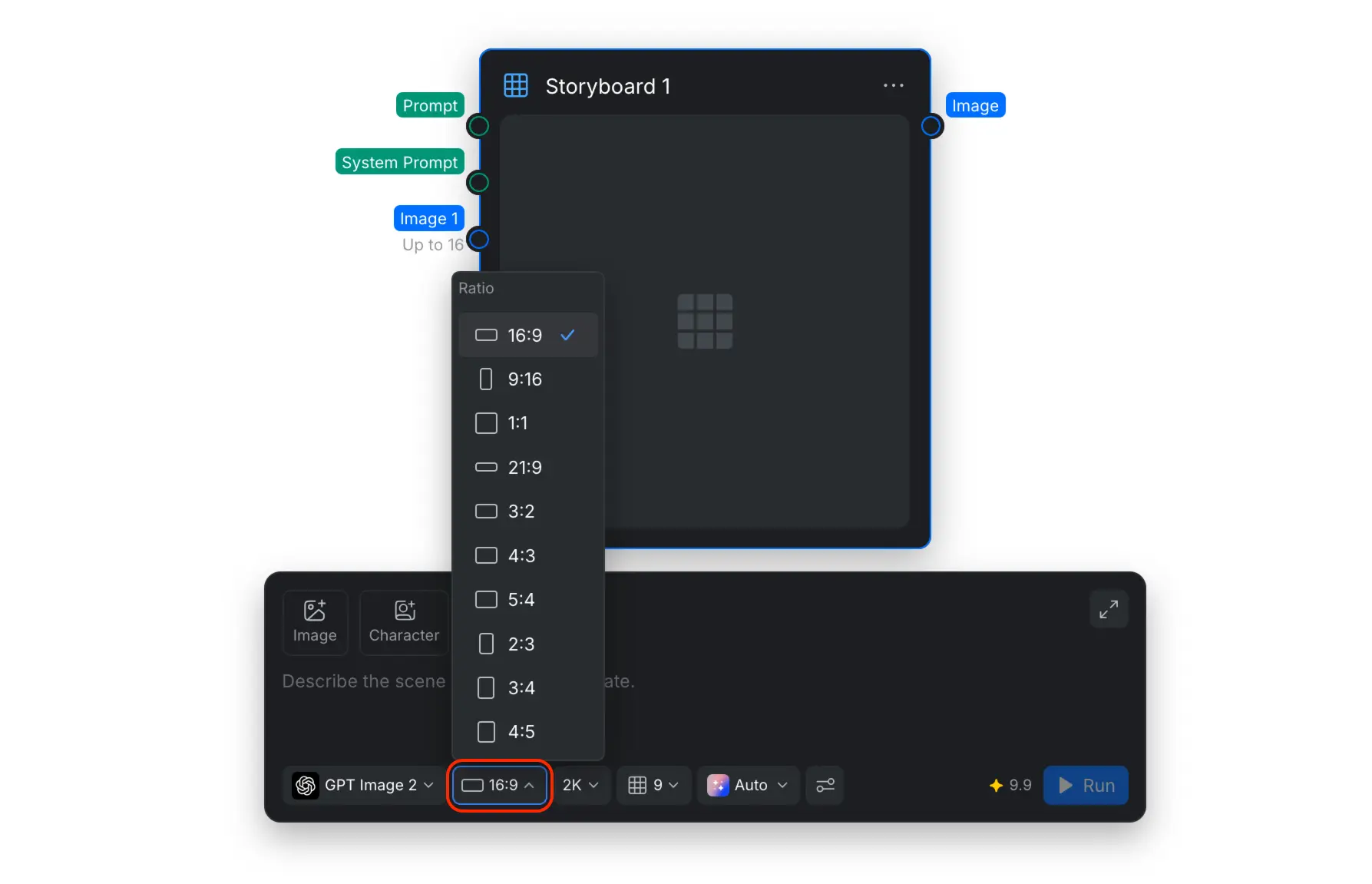
请选择与预期最终输出相匹配的比例,以便故事板中的取景决策在后续制作中更有参考价值。
2.3 设置分辨率
为完整的故事板图像选择 1K、2K 或 4K 。分辨率越高,整个画布拥有的像素越多,文字、箭头和单个画面会更容易查看,尤其是在故事板包含大量分镜时。
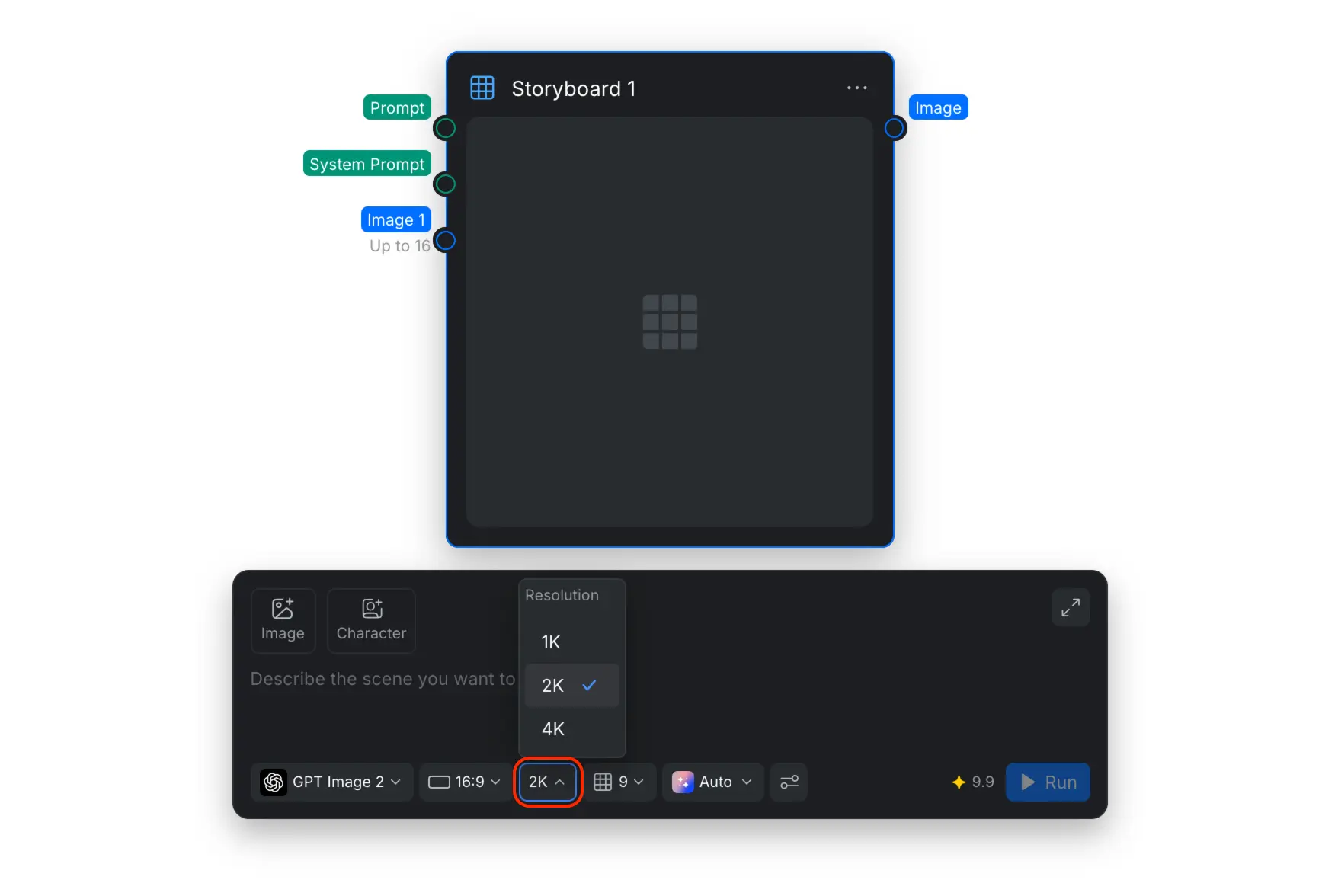
分辨率不会改变分镜数量。如需快速制作草稿,可先使用 1K 或 2K;如果需要更大的故事板用于审核、演示或仔细查看,请使用 4K。有关这一通用图像设置的更多信息,请参阅选择分辨率。
2.4 选择分镜数量
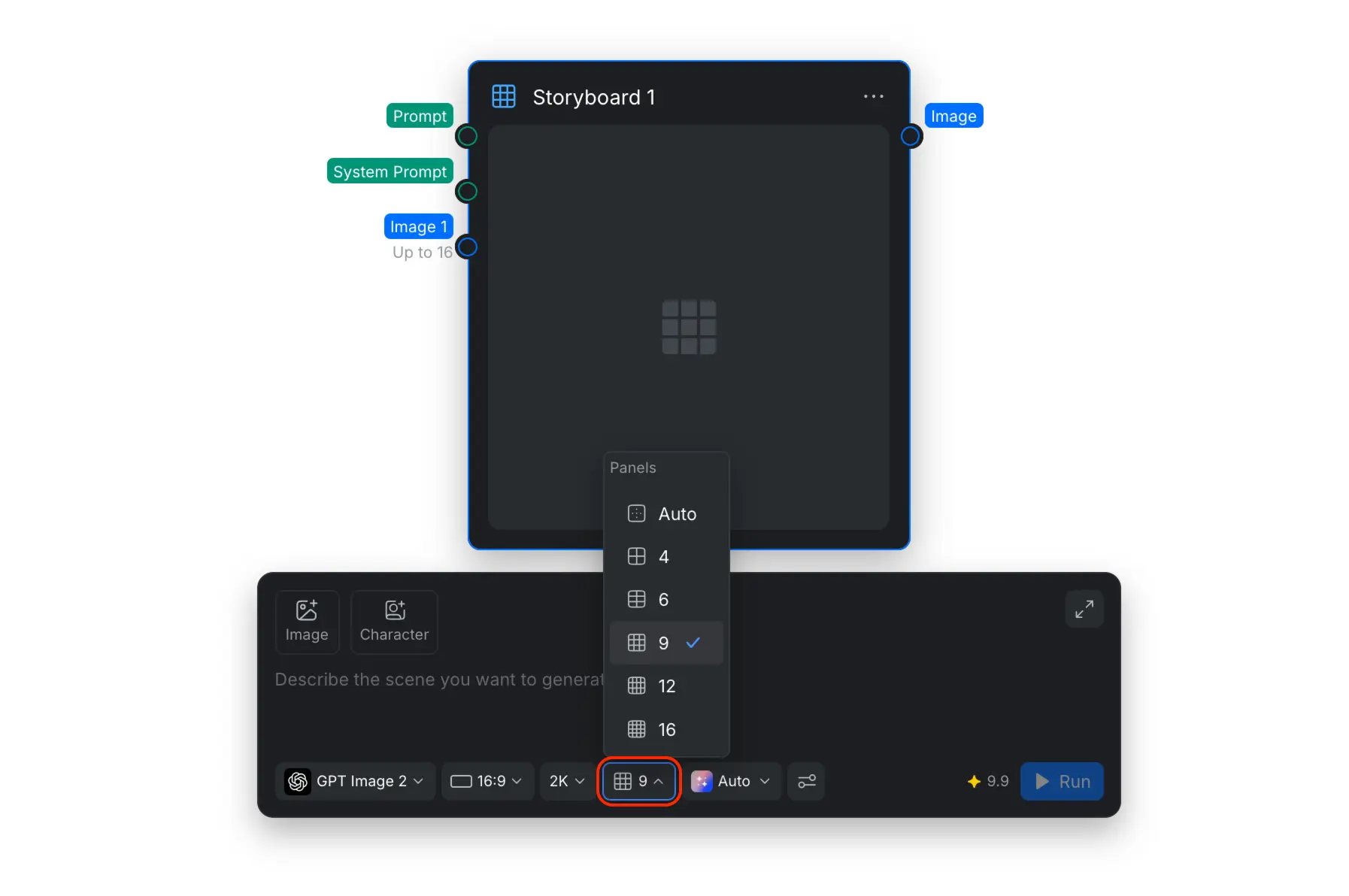
选择 自动、4、6、9、12 或 16 个分镜。每个选项都会在一张故事板图像中创建不同的网格。
| 分镜设置 | 适用情况 |
|---|---|
| 自动 | 让 CawCut 根据提示词选择分镜数量。 |
| 4 | 简短动作、简单概念或需要较大单个画面的内容。 |
| 6 | 具有清晰开端、发展和结尾的简洁场景。 |
| 9 | 均衡的序列,可容纳人物反应和镜头变化。 |
| 12 | 较长的场景或更细致的动作推进。 |
| 16 | 需要同时呈现许多情节节点的密集镜头规划。 |
更多分镜并不一定会带来更好的故事板。如果每个画面都需要面部细节、清晰标签或复杂走位,请减少分镜数量或提高分辨率。
2.5 选择故事板风格
打开风格菜单,然后选择 自动、轮廓、黏土、草图、电影感、写实、3D、动漫、漫画或赛博朋克 。
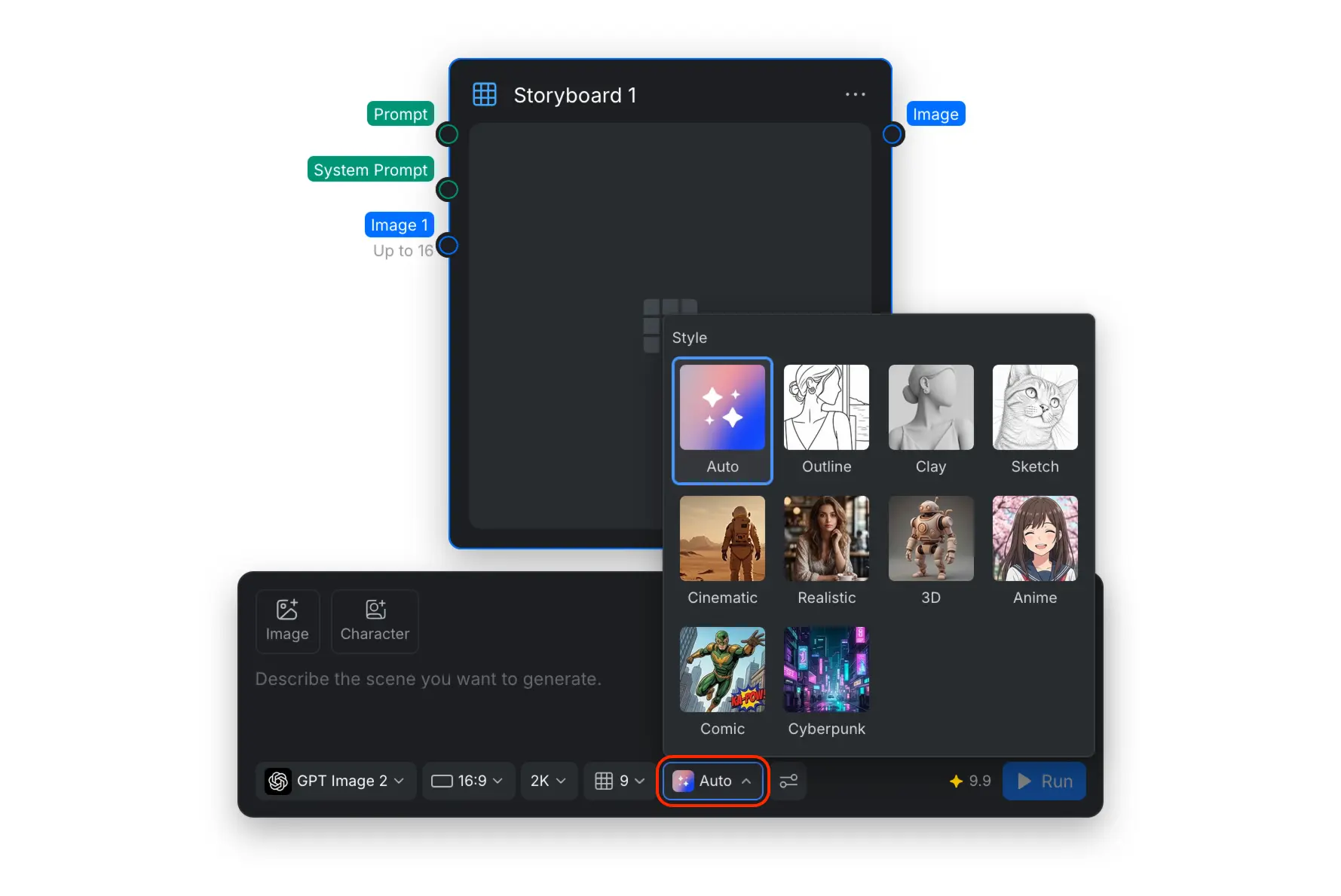
| 风格 | 最适合 |
|---|---|
| 自动 | 让 CawCut 选择适合提示词的视觉处理。 |
| 轮廓 | 以最少的视觉细节进行清晰的构图规划。 |
| 黏土 | 研究走位、纵深、姿势和空间关系。 |
| 草图 | 营造具有手绘质感的表现性预演。 |
| 电影感 | 呈现电影式灯光、构图、氛围和戏剧性效果。 |
| 写实 | 逼真地呈现角色、地点和产品。 |
| 3D | 动画、游戏和 CG 风格的预演。 |
| 动漫 | 日式动画风格的角色和构图。 |
| 漫画 | 图形化线条、墨线细节和漫画式呈现。 |
| 赛博朋克 | 霓虹灯光、未来环境和高对比度科幻氛围。 |
同一个场景在九种手动预设中可能呈现出截然不同的效果:
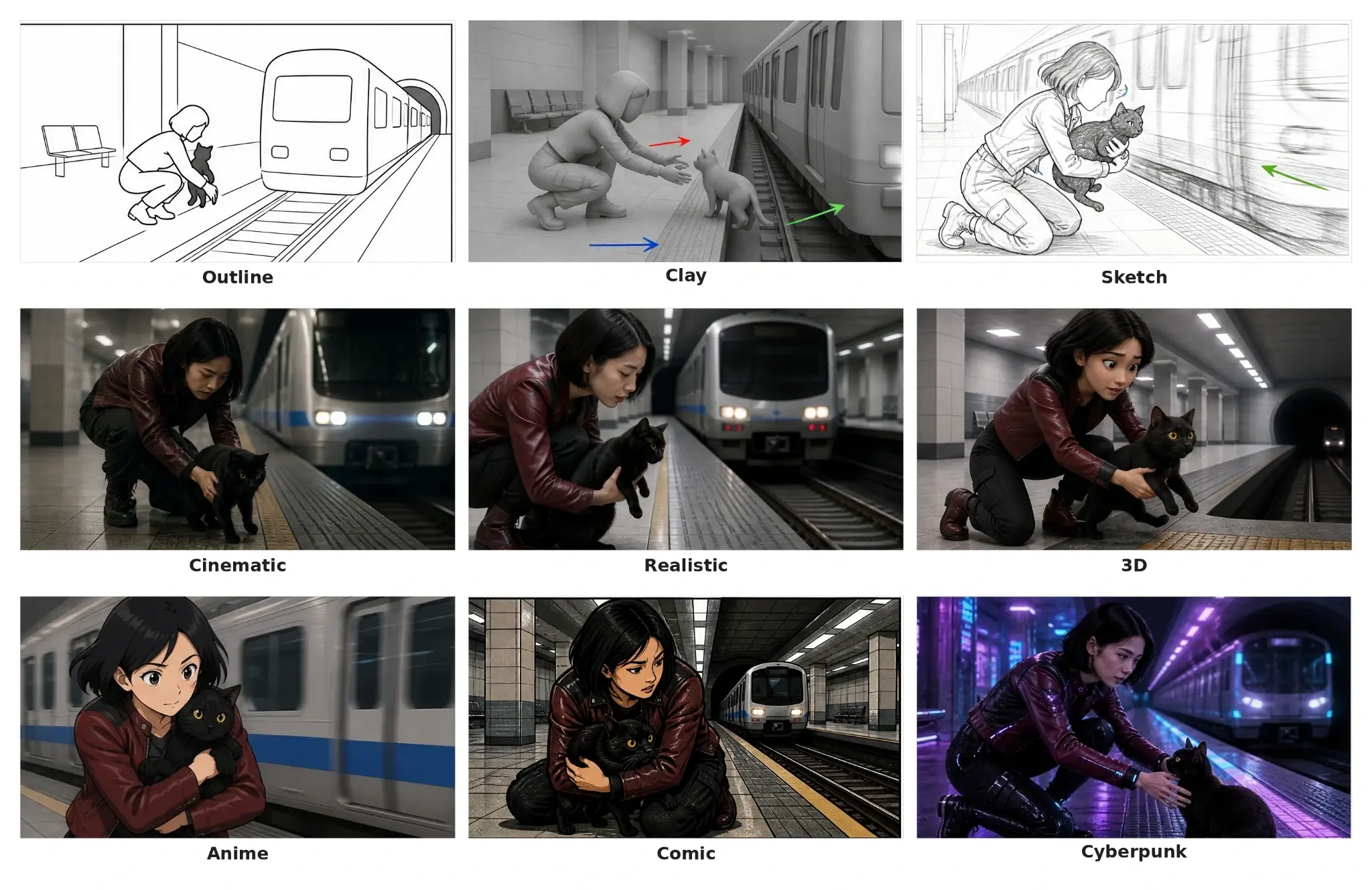
风格会改变视觉呈现,但不能替代清晰的故事提示词。请继续描述所需的动作、镜头顺序和连贯性。
2.6 调整高级设置
选择风格菜单旁的设置图标,打开 质量、提示词增强和图像数量 选项。
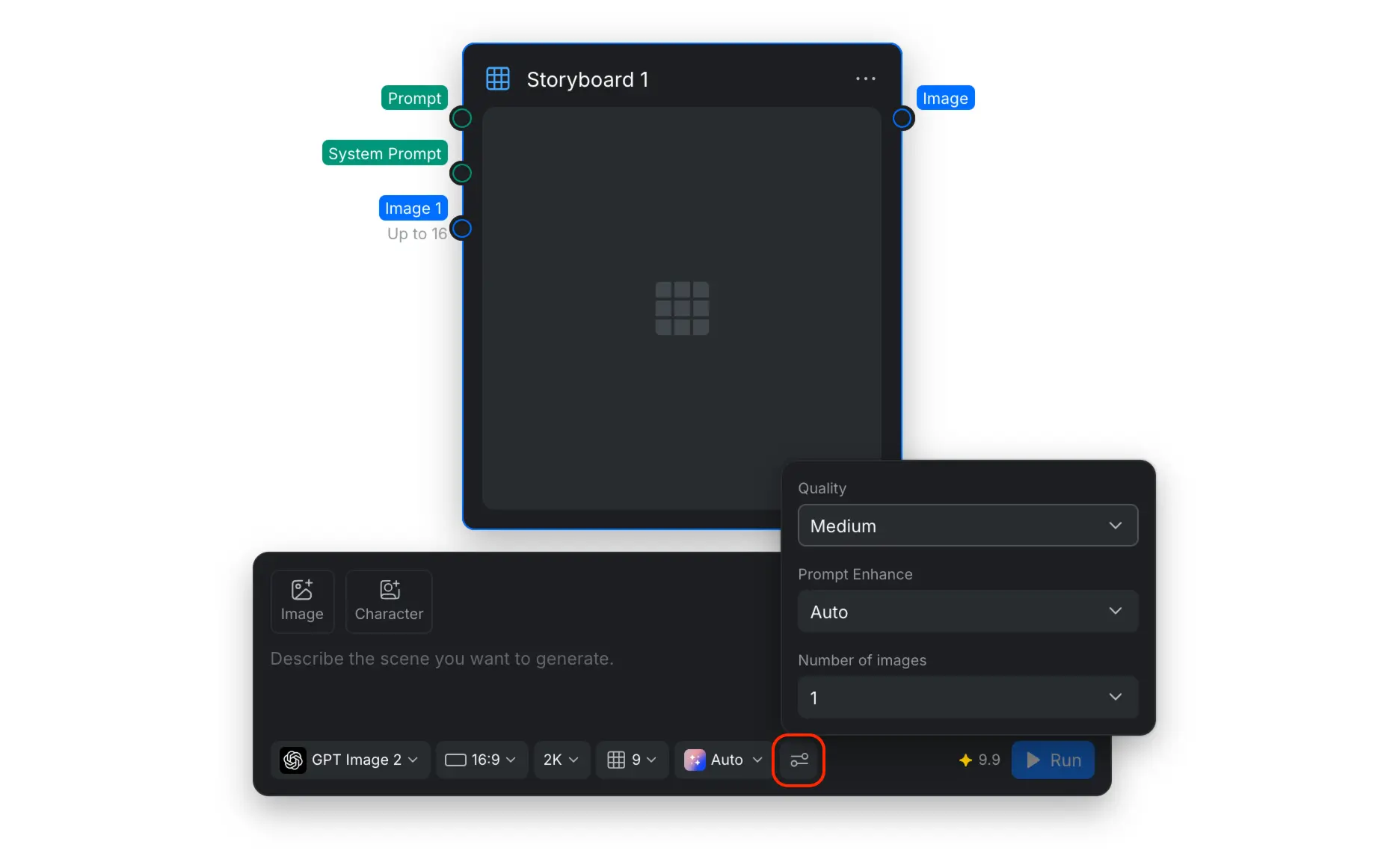
| 设置 | 作用 |
|---|---|
| 质量 | 控制生成质量级别。根据所选模型,更高的设置可能需要更多时间或积分。请参阅选择质量级别。 |
| 提示词增强 | 控制 CawCut 是否在生成前帮助扩展或优化提示词。自动 是一个实用的起点。 |
| 图像数量 | 在一次运行中生成多个完整的故事板备选版本,方便比较。详情请参阅生成多个版本。 |
3. 生成并优化故事板
配置节点后,选择 运行 。生成的故事板会显示在节点预览中,并可通过 图像 输出使用。
检查结果时,请先确认序列,再评估视觉精细度:
- 确认分镜按预期顺序阅读。
- 检查每个重要情节节点是否只出现一次,并且出现在正确的时刻。
- 比较各个分镜中的角色、道具和地点细节。
- 检查画面方向、移动和镜头变化是否连贯。
- 只修改不清楚的情节节点、规则或参考图像,然后再次运行节点。
如需备选方案,请增加 图像数量 。如果需要在同一个故事板中显示更多动作,请增加 分镜数量 。这两种方法解决的问题不同。
4. 制作更好故事板的技巧
- 按时间顺序编写。 清晰的顺序更便于模型将内容划分为多个分镜。
- 每个情节节点只安排一个主要动作。 避免在同一句话中加入多个无关动作。
- 将故事与规则分开。 把故事事件写入提示词,把可复用的呈现或连贯性指令写入系统提示词。
- 统一命名重复出现的元素。 在整个提示词中重复使用相同的角色、地点和道具名称。
- 描述转场。 明确说明人物何时改变位置、穿过画面、进入新空间或拿起物体。
- 有策略地使用参考图像。 优先提供必须保持稳定的身份、服装、地点和道具参考。
- 先考虑功能,再考虑精细度。 轮廓、草图或黏土风格更便于规划;当氛围和呈现效果很重要时,可使用更精致的风格。
- 匹配最终格式。 宽屏视频使用横向比例,竖屏内容使用纵向比例。
5. 保持角色和场景一致
故事板可以帮助你规划连贯性,但当你把分镜转化为最终图像或视频时,通常还需要更完善的参考资料和提示词。