图片与图片组节点

了解如何在 CawCut 工作流中添加单张图片或一组图片。

更新于 2026年10月21日 · 3 分钟阅读

使用图片节点可将图片添加到 CawCut 工作流中。使用图片节点添加单张图片,或使用图片组节点将多张图片放在一起。你可以将任一节点连接到图片生成节点或其他兼容节点。

1. 图片节点

图片节点可将一张图片添加到工作流中。拖放图片到节点中,选择 [上传] 从设备添加图片,或选择 [选择素材] 使用已有的 CawCut 素材。将 图片 输出连接到其他节点,即可将上传的图片作为输入使用。

如需添加标注或蒙版,更精确地引导下游 AI 模型,请参阅图片编辑与增强节点。
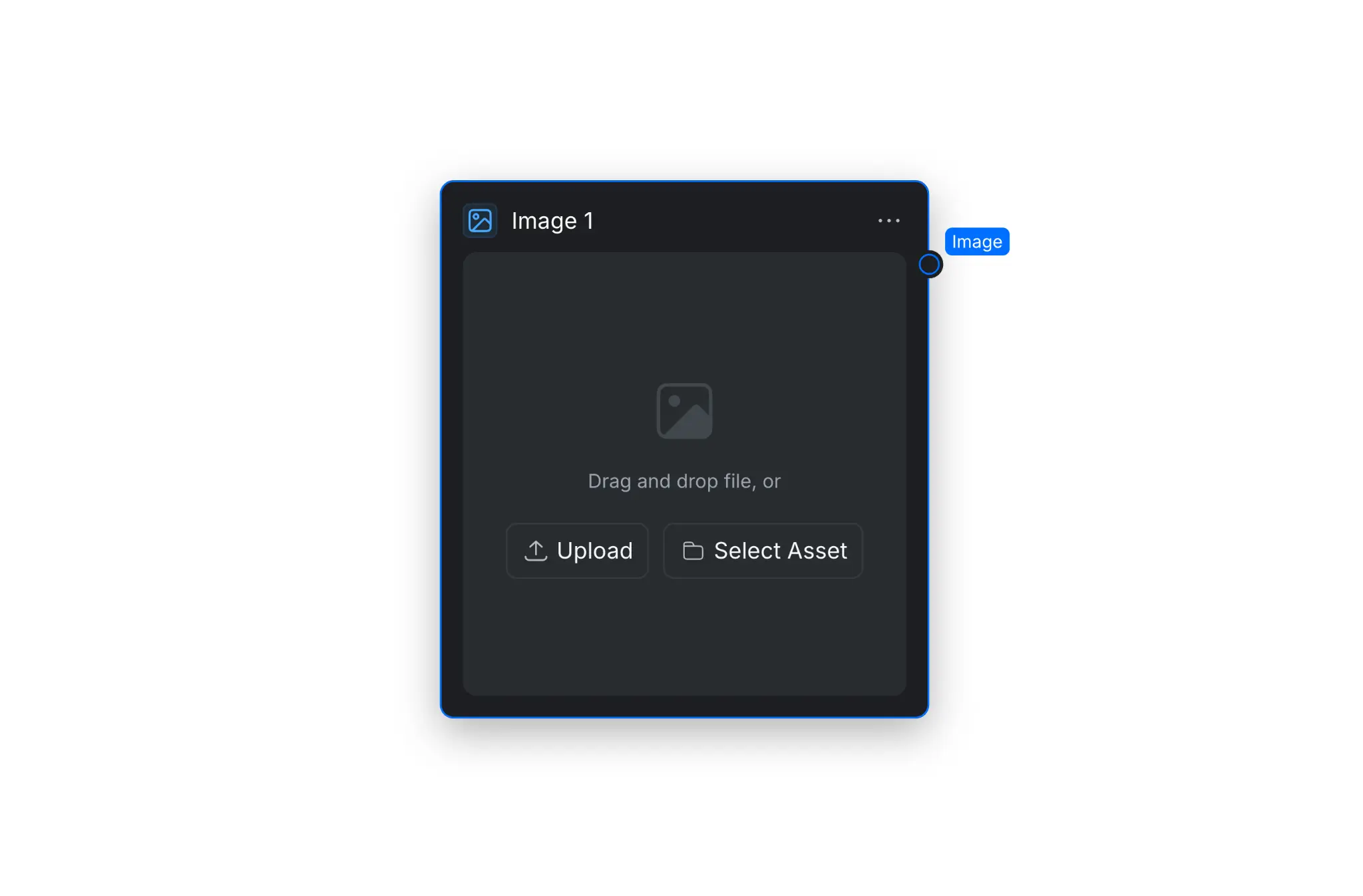
图片节点提供上传图片或选择已有素材的控件。

2. 图片组节点

图片组节点可将多张图片放在一起,并作为一个图片组传递到工作流中。打开添加节点菜单,依次选择 [分组] 和 [图片组],将节点添加到画布。

上传图片或选择已有素材,然后点击每张缩略图上的勾选标记,选择要包含在输出中的图片。输出标签会显示已选图片的数量。
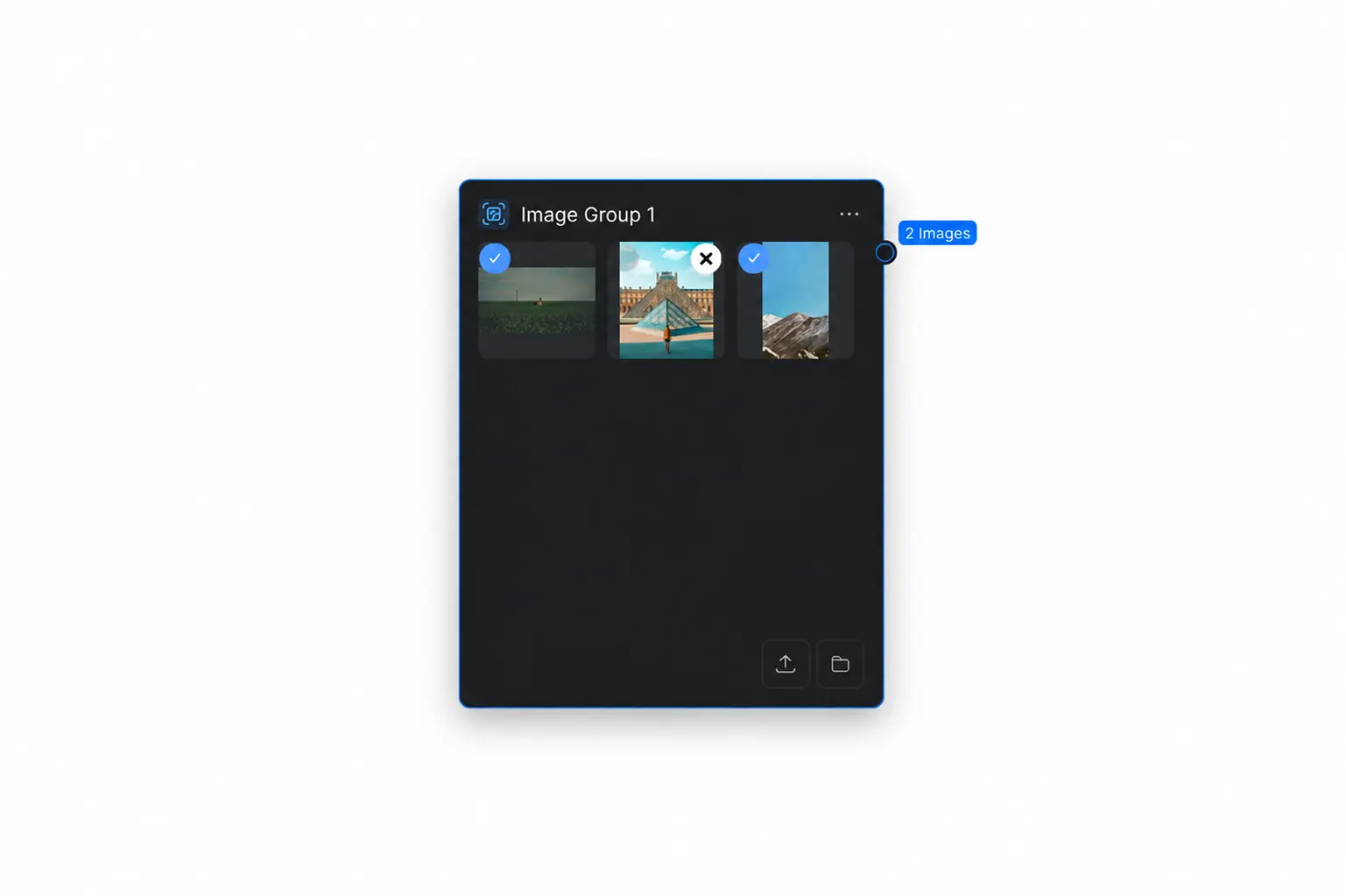
图片组节点中有三张图片,其中两张已选中并将用于输出。

相关文章

常见问题

了解如何在 CawCut 工作流中添加单张图片或一组图片。

添加图片节点,然后拖放图片、选择 [上传] 从设备添加图片,或选择 [选择素材] 使用已有的 CawCut 素材。将 图片 输出连接到其他节点,即可将图片作为输入使用。

从添加节点菜单中依次选择 [分组] 和 [图片组],添加图片或已有素材,然后点击每张缩略图上的勾选标记,选择要包含在输出中的图片。

每张上传的图片宽度和高度均不能超过 4096 px。下游模型可使用的图片数量可能因模型而异。

可以。在图片节点或图片组节点中,选择 [选择素材] 即可使用已有的 CawCut 素材。

在图片组节点中,点击每张缩略图上的勾选标记,将图片加入输出或从输出中移除。输出标签会显示已选图片的数量。

将节点的 图片 输出连接到兼容下游节点的输入端,例如图片生成节点。