
音频输入节点可让你上传音频文件、保留所需片段,并将其传递给工作流中的其他节点。
1. 添加音频并剪辑片段
从添加节点菜单将音频节点添加到工作流画布。画布处于活动状态时,你也可以复制音频文件,然后在 Windows 上按 [Ctrl+V] ,或在 macOS 上按 [Command+V] 。CawCut 会自动创建一个音频节点并添加粘贴的文件。
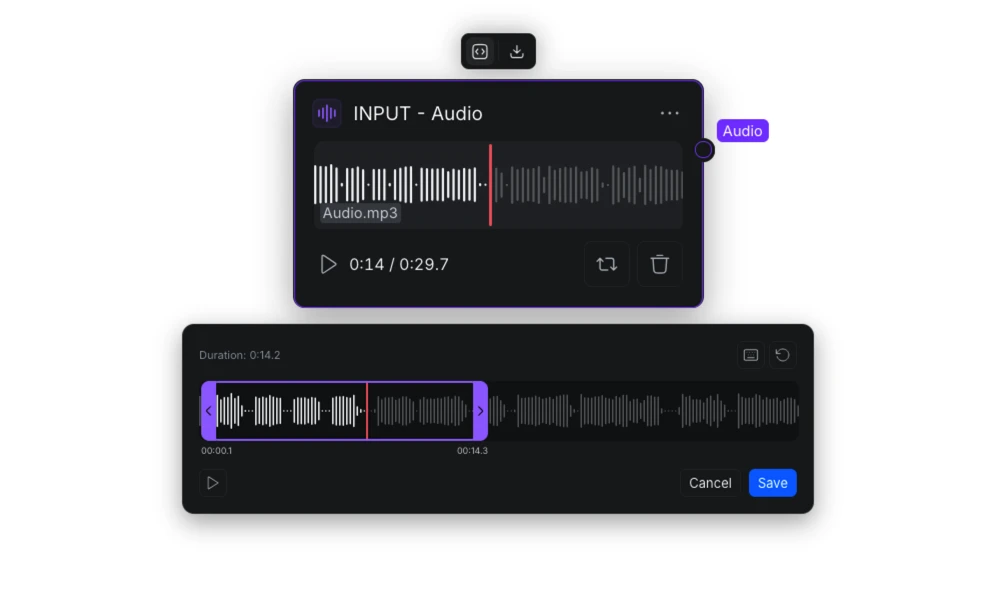
要向音频节点添加音频,可以从设备上传文件,也可以选择之前上传或生成的音频素材。节点会显示文件名和波形。选择播放控件即可预览。
若只保留文件中的部分内容:
- 选择节点上方顶部操作栏中下载按钮旁边的剪辑控件,打开波形编辑器。
- 拖动高亮范围起点和终点的手柄,选择要保留的部分。选定时长会显示在波形上方。
- 使用播放控件预览选区。
- 选择 [保存] 应用剪辑。选择 [取消] 可关闭编辑器且不保存当前选区。
如需了解画布和节点连接的概况,请参阅了解节点。
2. 音频输入和输出
| 节点元素 | 作用 |
|---|---|
| 音频波形 | 显示已上传的文件。保存剪辑后,节点会显示选定的音频及其时长。 |
| 音频输出 | 将选定的音频片段传递到另一个节点上兼容的输入。 |
将连线从节点的 Audio 输出端口拖动到接受音频的输入。运行工作流时,下游节点即可使用该片段。如需进一步了解如何连接节点并运行工作流,请参阅连接节点并运行工作流。
如果你需要从视频中分离音频,请参阅音频分离。