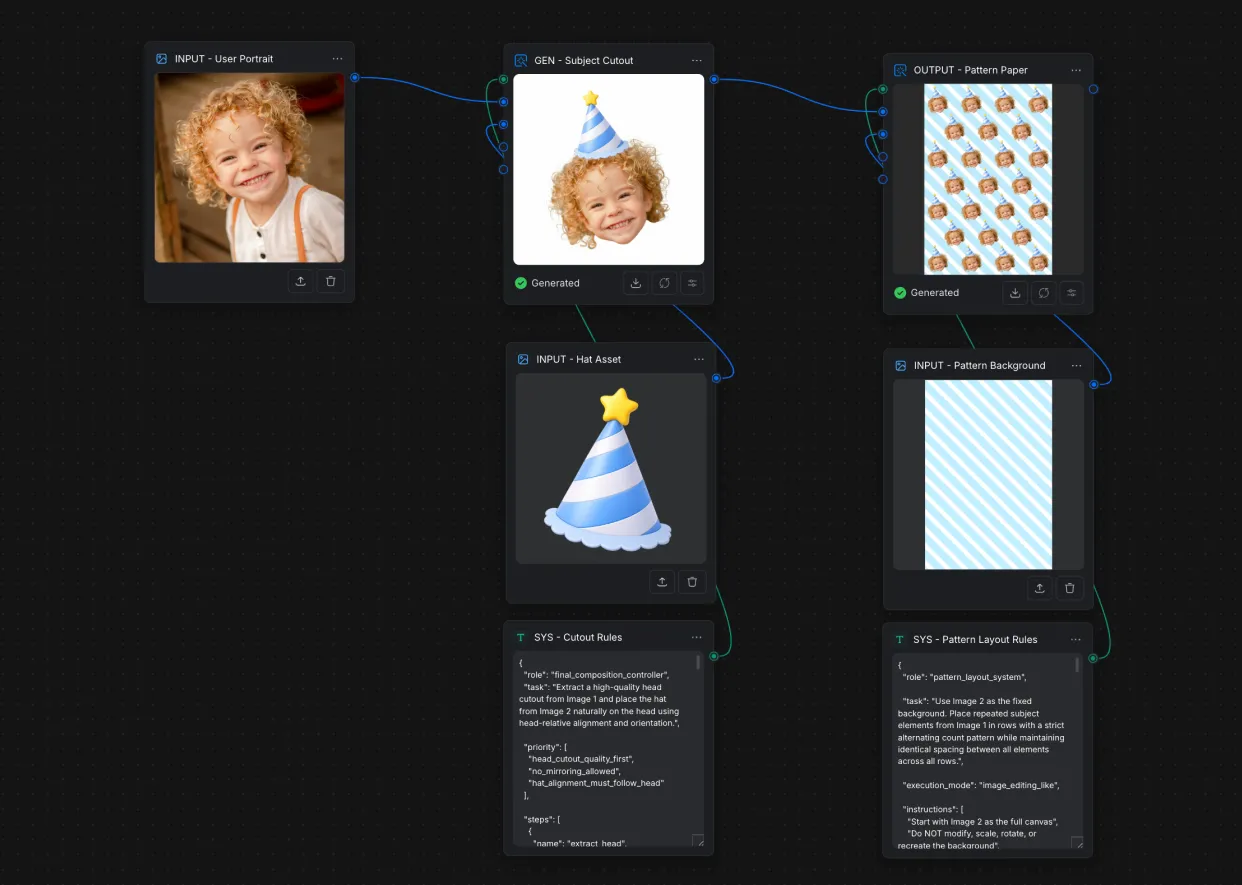
官方模板是你在 CawCut 中创建第一个结果的快捷方式之一。每个模板都会以完整且已经连接的工作流形式打开,因此你可以立即使用,同时了解输入、提示词、生成和输出节点如何协同工作。
模板并不是锁定的预设。模板打开后,你可以自由编辑工作流的任何部分、替换示例内容、更改节点设置,或将现有节点结构作为自建新工作流的基础。
从模板开始项目
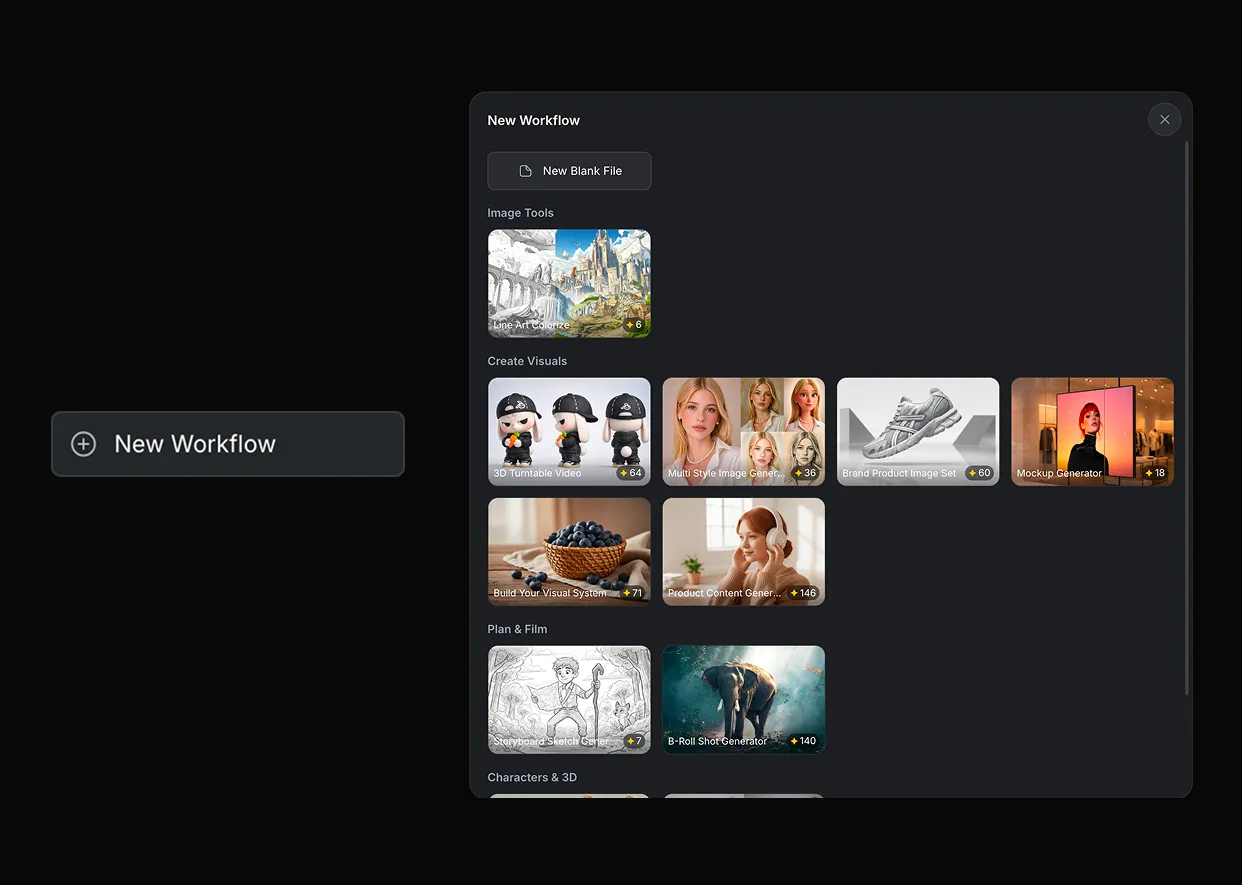
打开新建工作流窗口
在左上角的导航栏中:
- 点击 新建 ,打开下拉菜单。
- 点击 项目 。
CawCut 会在新的浏览器标签页中打开 新建工作流 窗口。你可以在这里创建空白文件,也可以按用途选择官方模板预设。

选择模板
浏览可用类别,然后选择与预期结果接近的模板。选择合适的起点后,你可以把更多时间用于自定义创作方向,而无需从头构建整个节点结构。
在本指南中,请选择 产品广告 下的 食品广告 。CawCut 会打开该模板,并在画布上显示完整的工作流。
查看完整工作流
生成前,缩小画布并查看节点的连接方式。大多数模板从左到右最容易理解:
- 输入节点 包含你提供的信息或媒体。
- 提示词和处理节点 解读输入,并为生成准备指令。
- 生成节点 创建中间图像、故事板、视频或其他结果。
- 输出节点 显示最终结果,供你查看或下载。
在食品广告示例中,工作流从产品描述和产品图像开始,随后制定广告概念和故事板,最后生成成品广告视频。

自定义模板并生成结果
替换示例输入
从标有 输入 的节点开始。对于食品广告模板:
- 将 产品描述 中的示例文字替换为你的产品名称、主要功能、外观、目标受众和希望突出的卖点。
- 将 产品图像 中的示例图片替换为你自己的清晰产品图片。
第一次尝试时,请保持内容重点明确。相比包含相互冲突指令的冗长描述,一张清晰的产品图片和简洁、具体的描述能为后续节点提供更好的基础。
检查已连接的提示词和设置
沿着连接线,从输入节点查看提示词和处理节点。第一次运行时,可以直接使用模板中的文字,也可以根据目标进行修改。建议检查的内容包括:
- 品牌名称、受众和推广目标
- 视觉风格、氛围、灯光和色彩方向
- 镜头类型、节奏和视频时长
- 图像或视频模型
- 宽高比、分辨率、质量和结果数量
对于第一个结果,只更改必要内容。尽量保留官方模板,可以更容易判断是哪项输入或设置造成了明显变化。
只优化需要改进的部分
如果第一个结果还不理想,无需重新构建整个工作流。请将问题追溯到最相关的节点:
| 如果你想更改 | 首先检查 |
|---|---|
| 产品详情或卖点 | 产品描述输入 |
| 产品外观或识别特征 | 产品图像输入 |
| 概念、信息、风格或故事方向 | 品牌策略节点 |
| 构图、风格或故事板质量 | 故事板生成节点 |
进行一项有针对性的修改,重新生成受影响的节点,然后重新生成依赖该节点的所有下游节点。这样可以更快地迭代,也能帮助你了解模板各部分的控制范围。
将模板转变为你自己的工作流
获得满意的结果后,可以继续调整模板,使其适合重复使用。你可以:
- 根据品牌或创作风格重写提示词。
- 更换模型或调整生成设置。
- 为需要经常更改的信息添加输入节点。
- 移除与输出无关的步骤。
- 添加新的处理或生成分支。
- 将编辑后的项目复用于类似工作。
从官方模板开始,你既能学习有效的节点结构,也能完全掌控工作流之后的发展方式。