在 CawCut 中下载生成结果

了解如何预览并下载 CawCut 工作流生成的结果。

更新于 2026年7月30日 · 2 分钟阅读

CawCut 可让你直接从节点下载生成结果、从多个生成版本中选择,或在保存前打开更大的预览。

直接从节点下载

找到所需结果后,可使用此方式:

  1. 找到包含生成结果的节点。
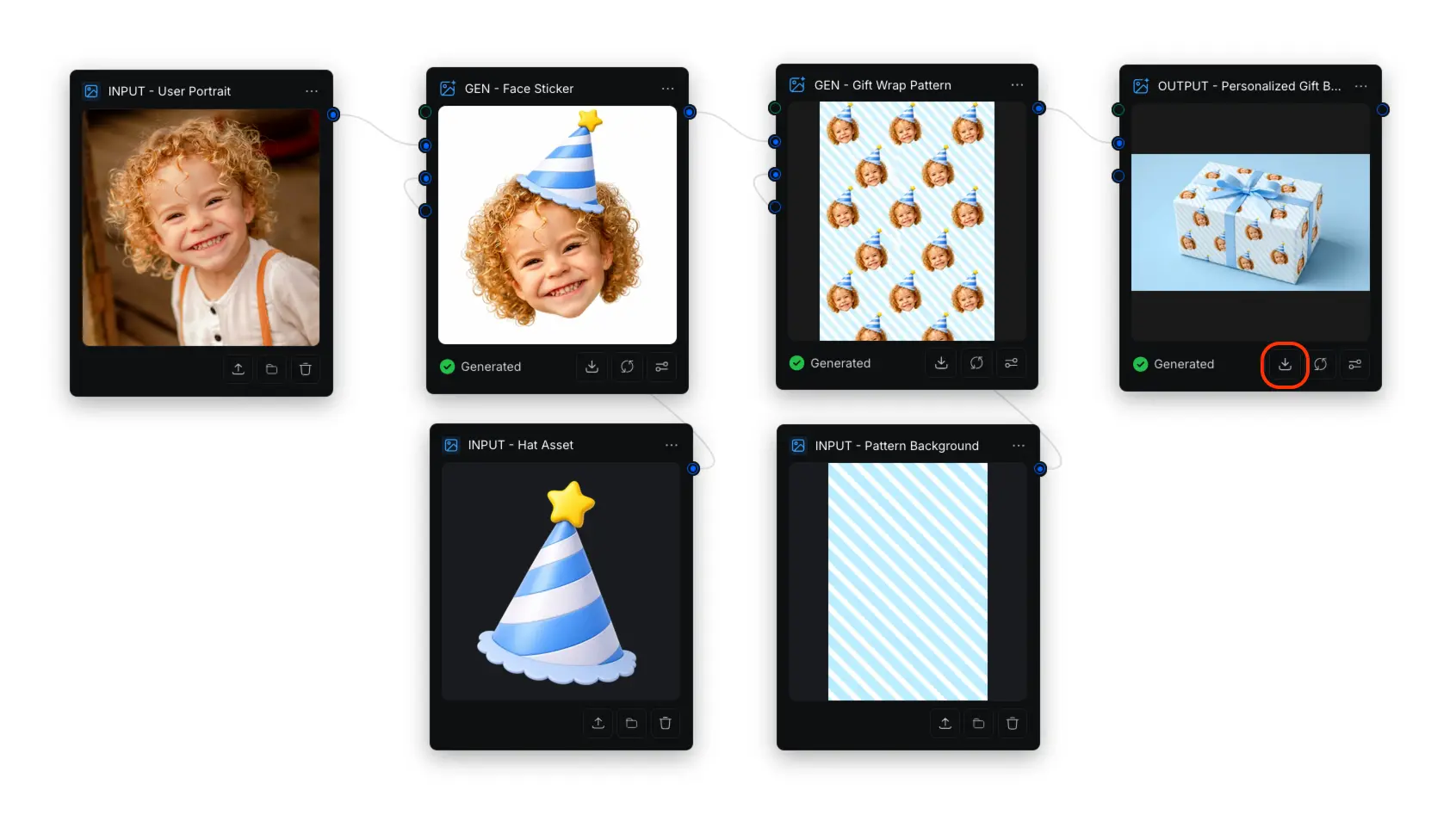
  2. 点击节点底部的 下载 图标。
CawCut 生成结果节点上突出显示的“下载”图标

选择要下载的版本

同时生成多个结果时,结果节点会显示可用版本数量:

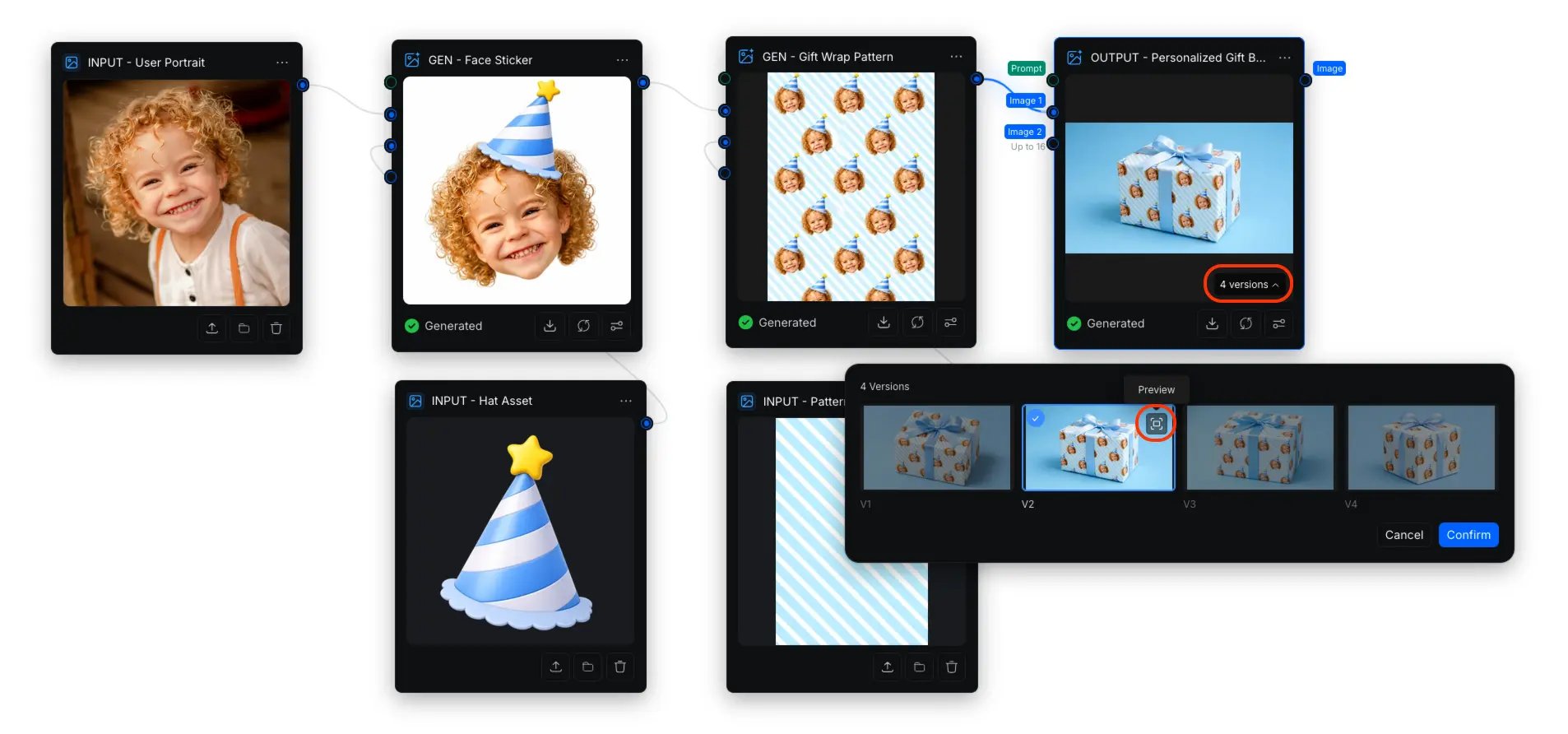
  1. 点击版本数量(例如 4 个版本 ),打开版本选择器。
  2. 选择所需版本。
  3. 点击 确认 ,在节点中使用该版本。
在 CawCut 中从多个生成版本中选择一个结果

若要在选择前仔细查看某个版本,请点击其 预览 图标。在全尺寸预览中,从左侧选择版本,然后点击 使用此版本

在 CawCut 中预览多个生成版本并选择要使用的版本

选择版本后,点击结果节点上的 下载 图标进行保存。

有关同时生成多个图像结果的更多信息,请参阅 图像生成

预览并下载结果

需要仔细查看所选结果时,可使用预览:

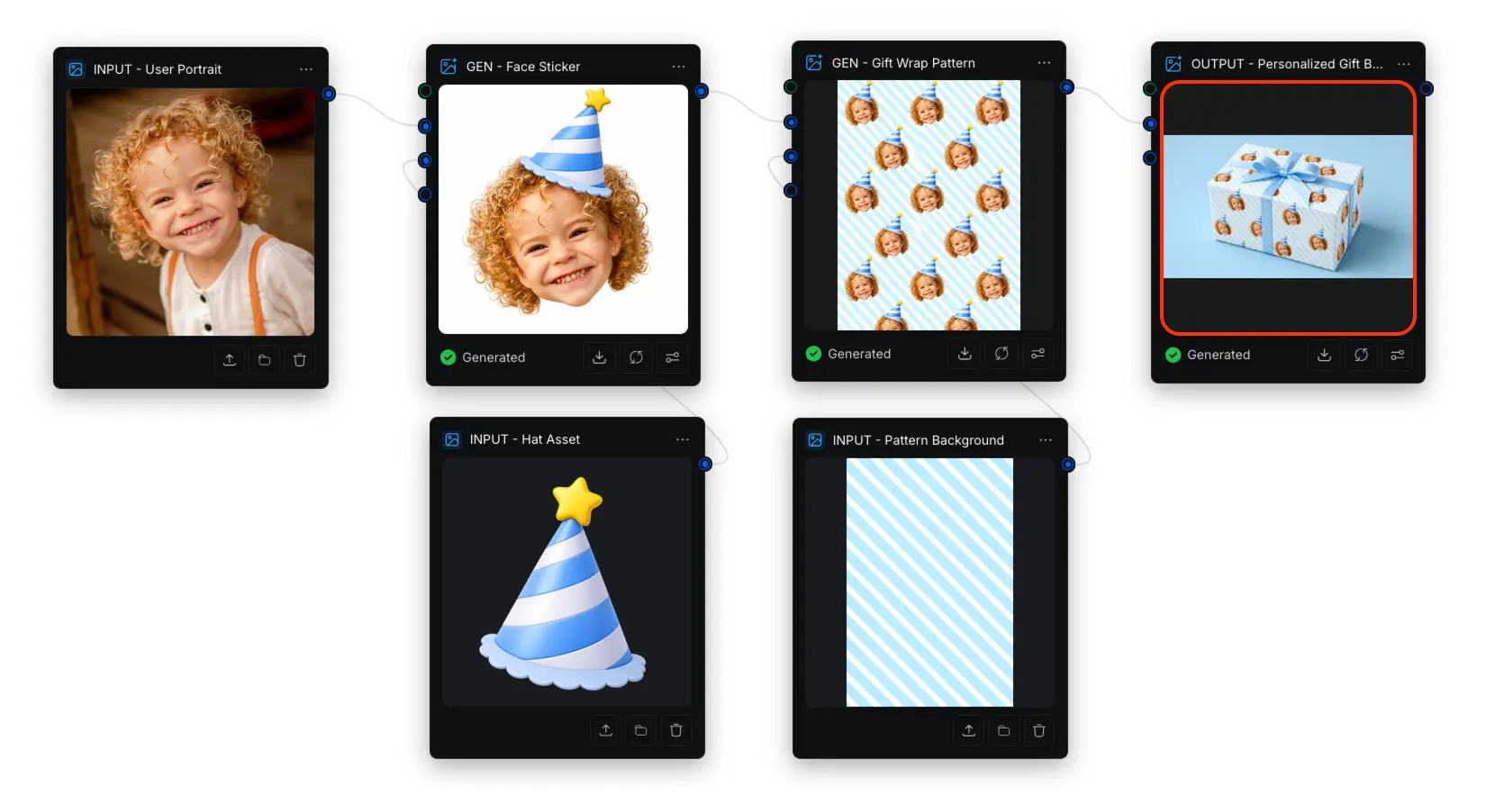
  1. 点击节点内的生成结果以打开预览。
CawCut 输出节点中突出显示的生成结果
  1. 点击预览底部的 下载 图标。
CawCut 结果预览底部突出显示的“下载”图标

相关文章

常见问题

快速了解如何在 CawCut 中预览和下载生成结果。

找到包含生成结果的节点,然后点击其“下载”图标。你也可以点击结果打开预览,再从预览中下载。

可以。点击节点内的结果以打开更大的预览。检查结果后,点击预览底部的“下载”图标。

点击结果节点上的版本数量,选择所需版本,然后点击“确认”。你也可以先全尺寸预览版本,再点击“使用此版本”。最后,使用节点上的“下载”图标保存所选版本。

浏览器通常会将文件保存到默认下载文件夹。如果浏览器要求选择保存位置,请选择你需要的文件夹。