
Use os nós Layer, Stitch Video e Extract Frame para organizar vídeo e áudio, combinar clipes e extrair imagens estáticas para edição.
1. Nó Layer
O nó Layer permite combinar áudio e vídeo e adicionar uma sobreposição de vídeo. Use-o para organizar esses elementos juntos antes de continuar a edição no VN.
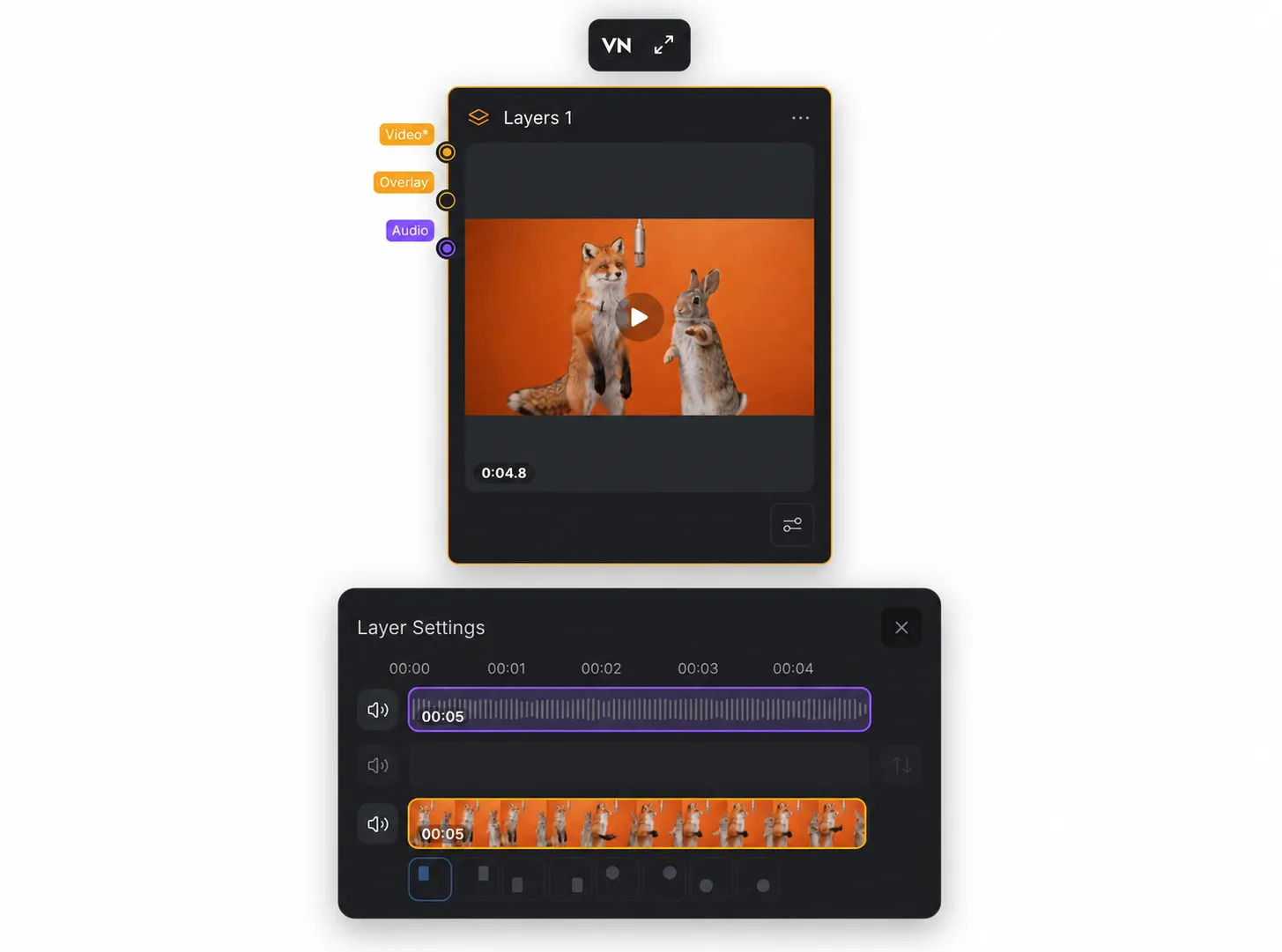
1.1 Organizar vídeo, sobreposição e áudio
Conecte vídeo, sobreposição e áudio ao nó Layer para combiná-los em uma composição. As configurações de camada do nó permitem trabalhar com as faixas conectadas.
1.2 Adicionar e posicionar vídeo sobreposto
Para adicionar uma sobreposição, conecte um vídeo à entrada de sobreposição do nó Layer. Escolha onde ela aparece selecionando um dos botões de posição abaixo da faixa principal.
1.3 Continuar editando no VN
Para ter mais controle, clique no botão [VN] acima do nó Layer para continuar editando no VN com o vídeo e o áudio do nó.
- Editar no VN Desktop: Baixe e instale o VN Desktop no Windows ou macOS e continue editando no aplicativo VN com o vídeo e o áudio do nó Layer.
- Editar no VN Mobile: Um QR code será exibido. Abra o aplicativo VN, use a função de leitura de QR code para escanear o código e continue editando no aplicativo com o vídeo e o áudio do nó Layer.
2. Nó Stitch Video
O nó Stitch Video combina vários clipes de vídeo em uma única sequência. Você pode continuar editando o projeto unido no aplicativo VN mobile ou desktop.
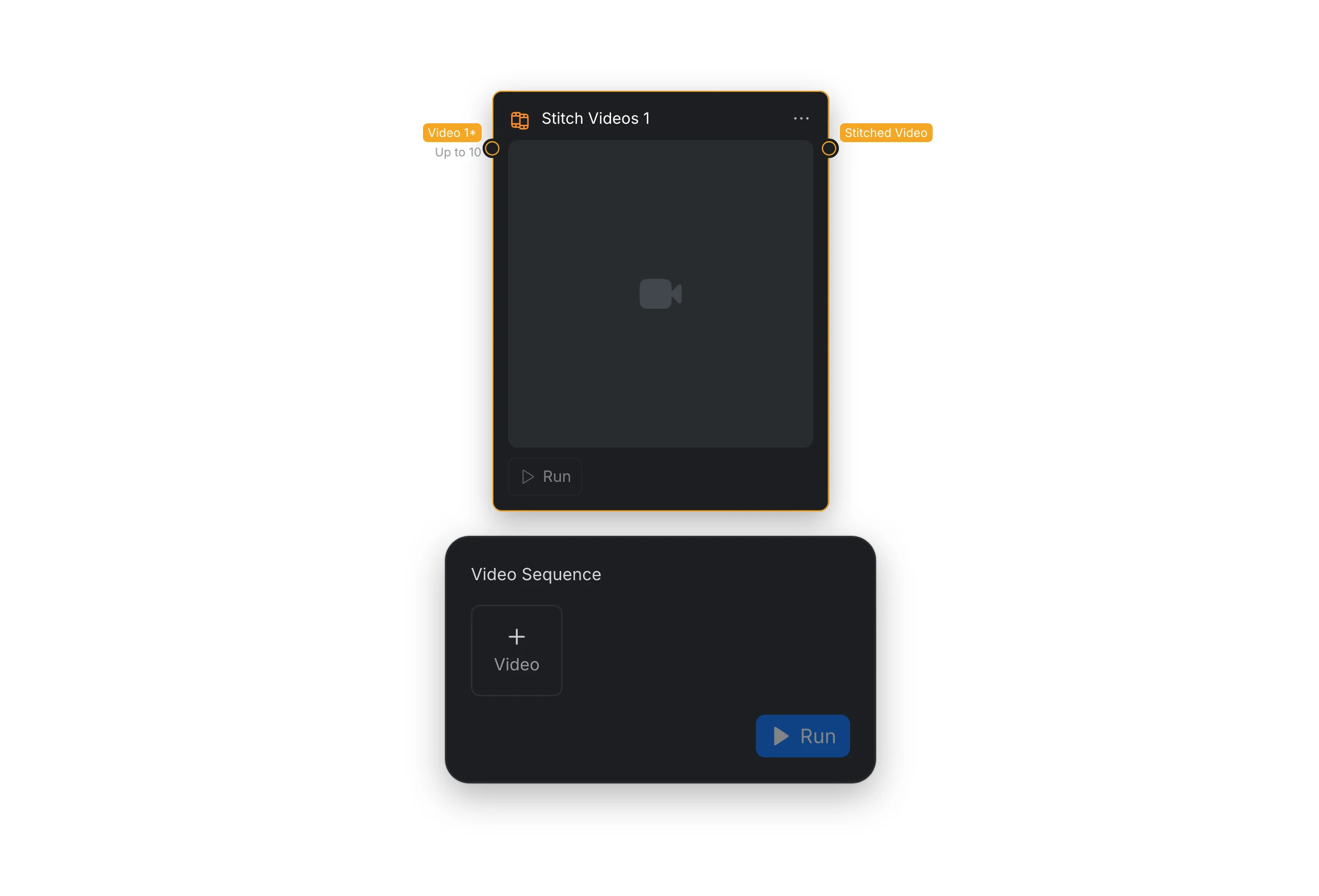
2.1 Entradas e saída
| Porta | Obrigatório | O que faz |
|---|---|---|
| Video | Sim, até 10 clipes | Recebe os clipes de vídeo que serão combinados em uma sequência. |
| Stitched Video | — | Gera a sequência de vídeo combinada para uso no fluxo de trabalho ou para continuar editando no VN. |
2.2 Continuar editando no VN
- Editar no VN Desktop: Instale a versão mais recente do aplicativo VN Desktop no computador, abra o projeto no VN e continue editando no Windows ou macOS.
- Editar no VN Mobile: Escaneie o QR code com o aplicativo VN, aguarde o download do projeto e continue editando no dispositivo móvel.
Para saber como começar a usar o VN, consulte Primeiros passos. Para conhecer os recursos de edição do VN, consulte Ferramentas de edição criativa.
3. Nó Extract Frame
O nó Extract Frame converte o primeiro ou o último quadro de um vídeo conectado em uma imagem estática. Isso é útil quando um nó posterior precisa de uma imagem de referência, especialmente ao criar uma transição entre dois clipes.
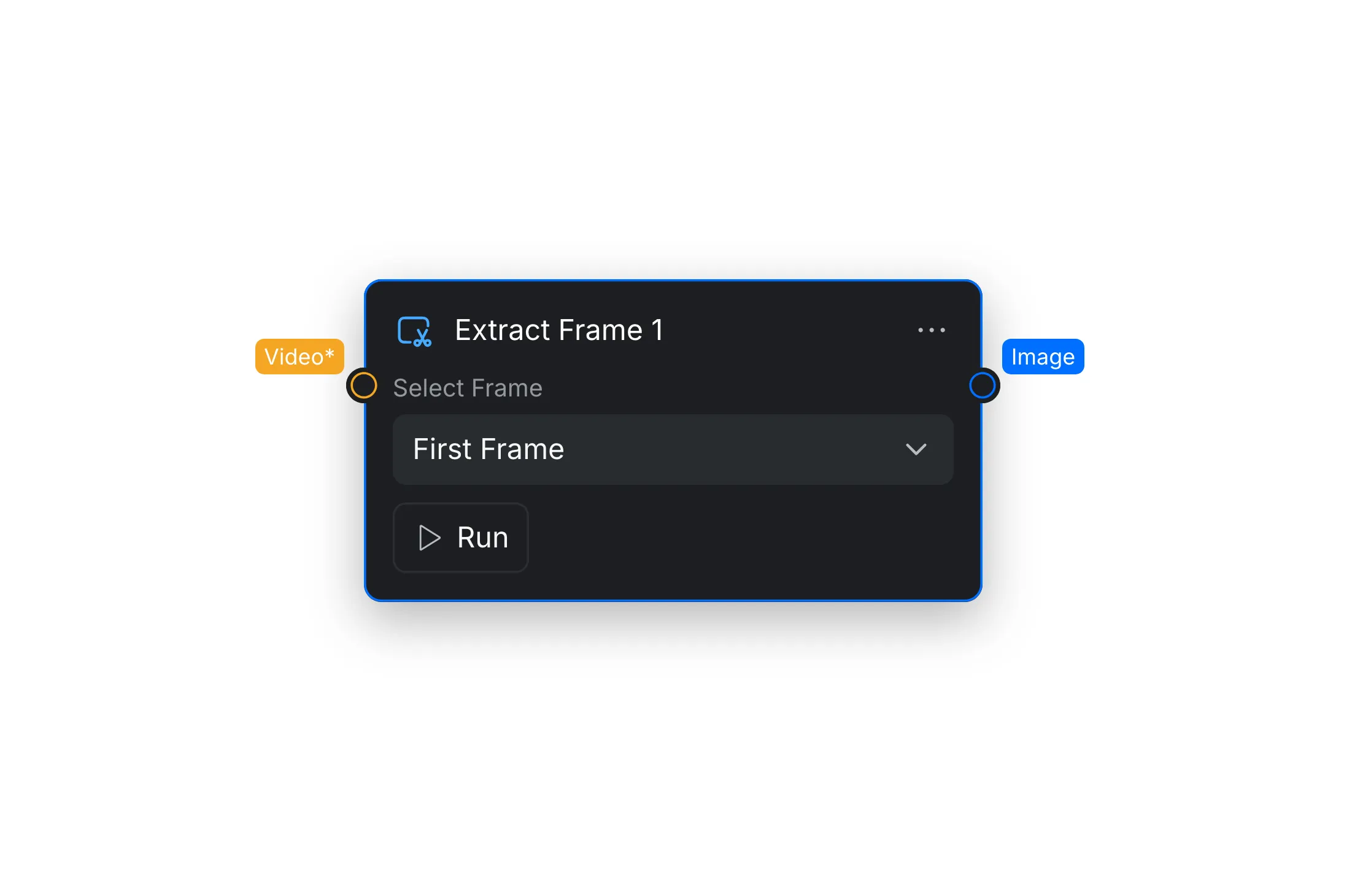
3.1 Selecionar um quadro
Abra [Select Frame] em Configurações do nó e escolha uma das seguintes opções:
| Opção | Resultado |
|---|---|
| [First Frame] | Gera o quadro inicial do vídeo conectado. |
| [Last Frame] | Gera o quadro final do vídeo conectado. |
3.2 Entrada e saída
| Porta | Obrigatório | O que faz |
|---|---|---|
| Video | Sim | Recebe o vídeo de origem. |
| Image | — | Gera o quadro selecionado como uma imagem estática. |