
O nó de Geração de vídeo cria novos clipes a partir de prompts de texto e referências de mídia. Escolha um modo de geração de acordo com as entradas disponíveis, selecione um modelo compatível, configure a saída e clique em [Run]. O vídeo concluído é enviado à porta de saída Video, para que você possa conectá-lo a outros nós do fluxo de trabalho.
1. Modos de geração
Selecione um modo nas abas da parte superior do Painel do nó. As portas de entrada e os controles de adição rápida do nó mudam de acordo com o modo selecionado.
1.1 Texto para vídeo
Use [Text to Video] para criar uma cena completa a partir de uma descrição escrita, sem fornecer uma referência visual.
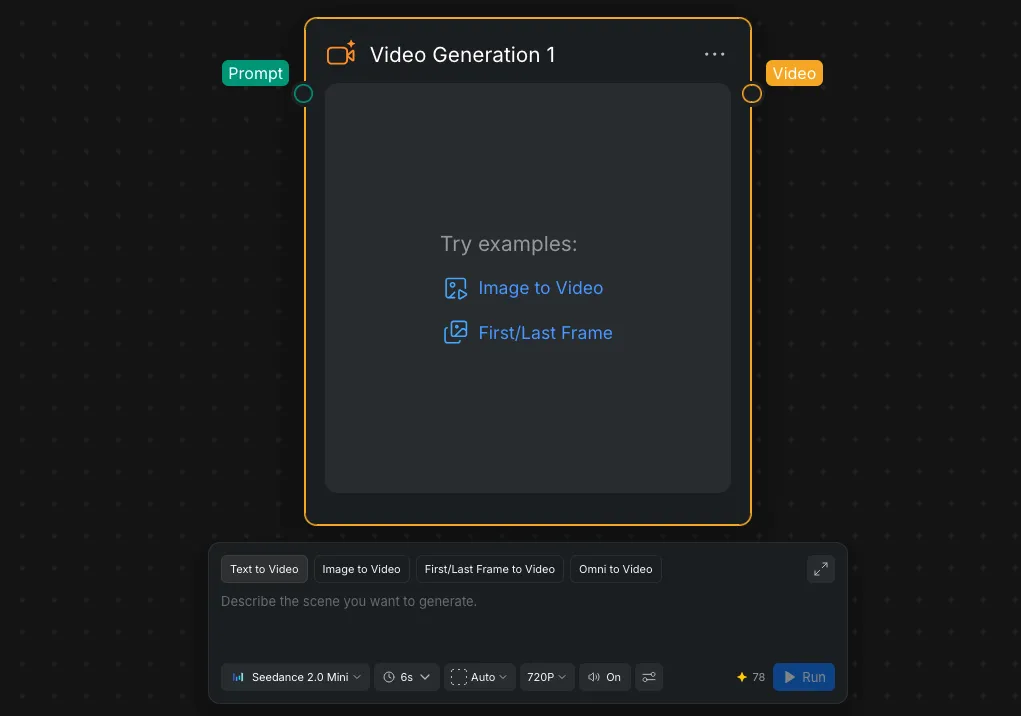
- Entrada de prompt: conecte um nó de Texto à porta Prompt ou digite a descrição diretamente na caixa de prompt.
- Ideal para: explorar novos conceitos, planos de ambientação, cenas estilizadas e clipes cuja composição possa ser descrita inteiramente em texto.
1.2 Imagem para vídeo
Use [Image to Video] para animar uma imagem estática ou orientar o clipe gerado com referências visuais.
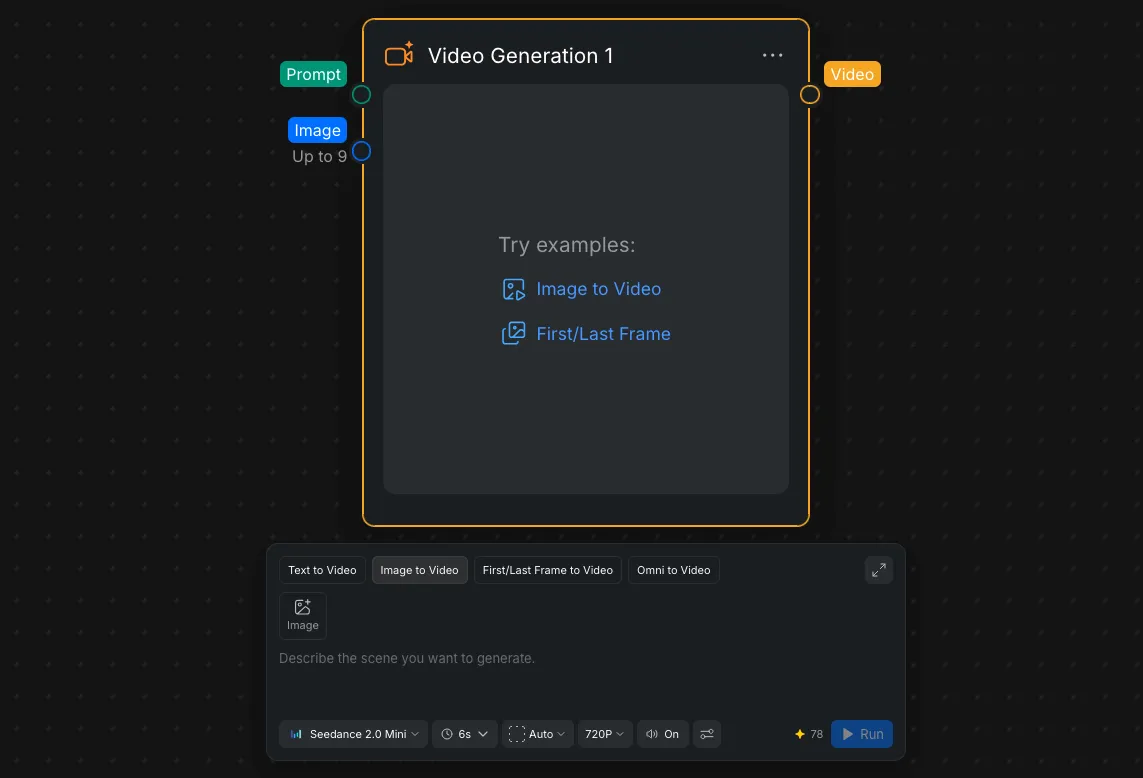
- Entrada de prompt: descreva o movimento do objeto, o movimento da câmera, as mudanças na cena e os detalhes que devem permanecer consistentes.
- Entrada de imagem: conecte até nove imagens pela porta Image ou use [Image] no Painel do nó para adicionar uma referência.
- Ideal para: animar ilustrações ou imagens de produtos, preservar a aparência de um objeto e adicionar movimento controlado a uma composição existente.
1.3 Primeiro/último quadro para vídeo
Use [First/Last Frame to Video] quando o clipe precisar começar em uma imagem específica e, opcionalmente, terminar em outra.
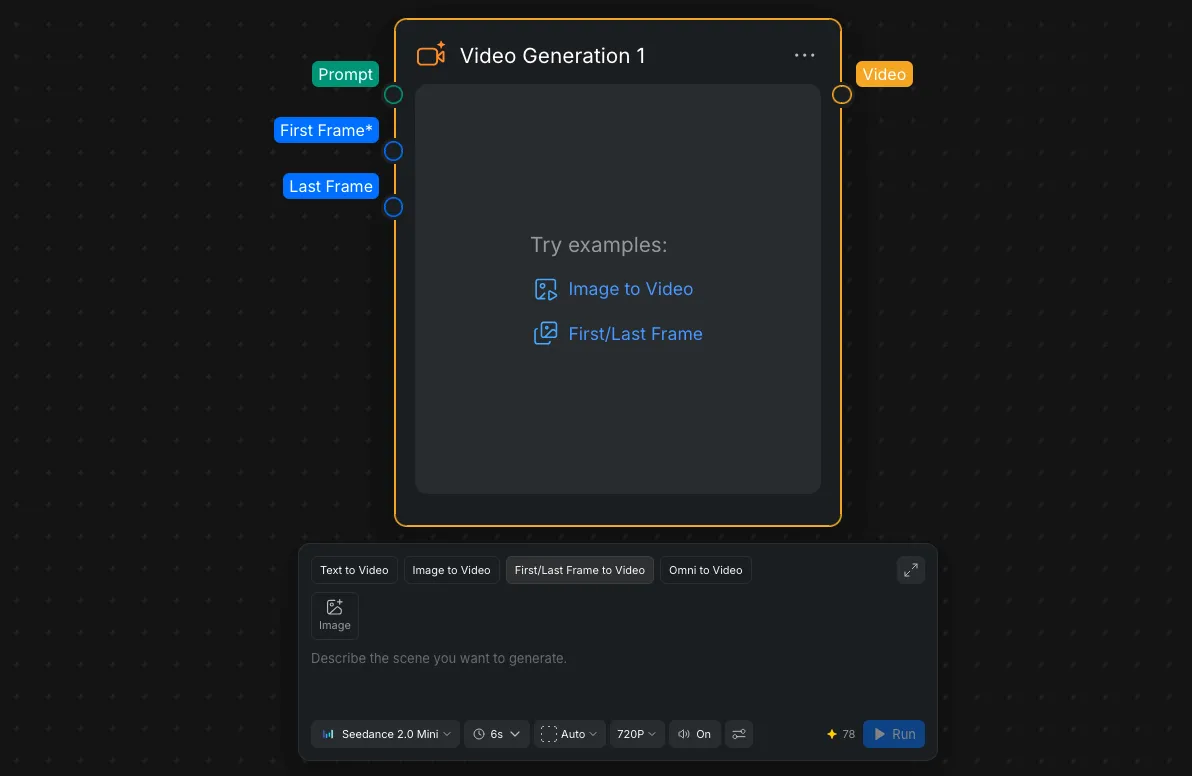
- **Primeiro quadro\*:** conecte a imagem inicial obrigatória para definir a composição de abertura.
- Último quadro: conecte uma imagem final opcional para orientar onde o movimento, a câmera ou a transição deve terminar.
- Entrada de prompt: descreva como o objeto e a câmera devem se mover entre os quadros fornecidos.
- Ideal para: transições planejadas, cenas de antes e depois, movimentos de câmera controlados e sequências que precisam chegar a uma composição final definida.
1.4 Omni para vídeo
Use [Omni to Video] para combinar vários tipos de mídia em uma única solicitação multimodal.
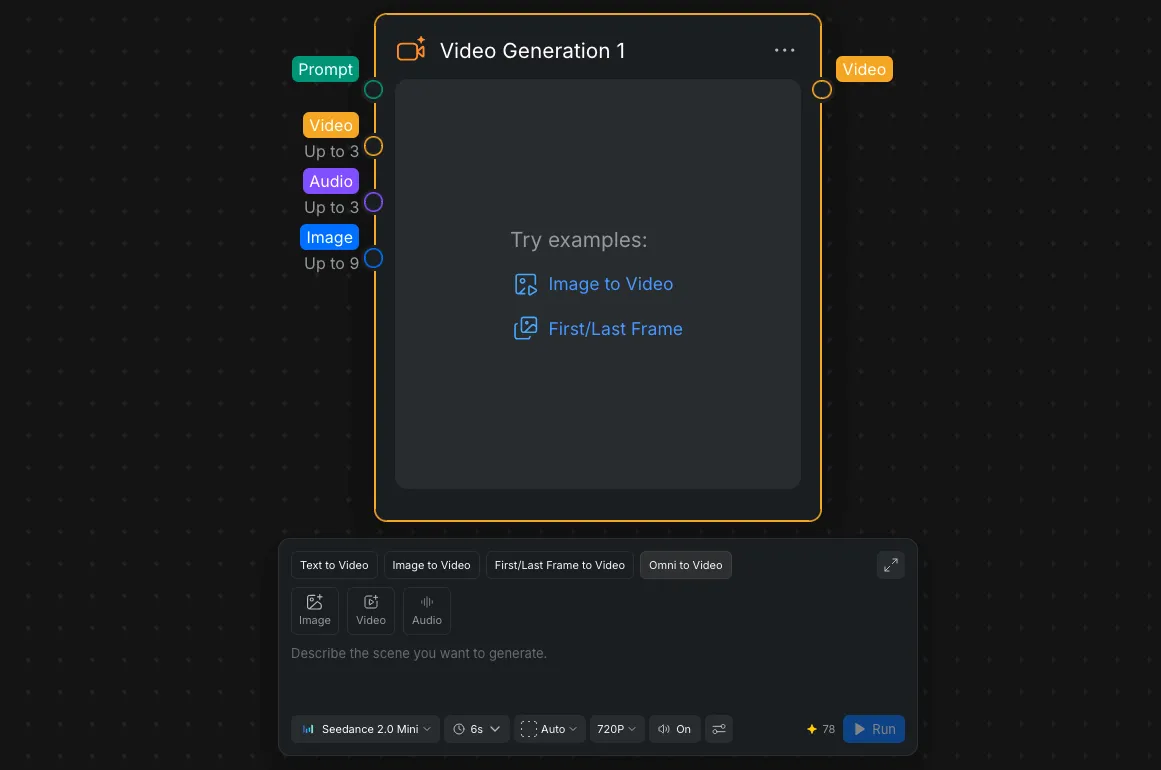
- Entrada de prompt: explique como as referências conectadas devem influenciar o resultado gerado.
- Entradas de imagem: conecte até nove imagens como referências de objeto, personagem, estilo ou composição.
- Entradas de vídeo: conecte até três vídeos como referências de movimento, atuação ou cena.
- Entradas de áudio: conecte até três arquivos de áudio para orientar o tempo, o ritmo, a fala ou o som.
- Controles de adição rápida: use [Image], [Video] e [Audio] no Painel do nó para adicionar referências diretamente.
- Ideal para: cenas com muitas referências que exigem coordenação entre elementos visuais, movimento, tempo e áudio.
2. Configurações do nó
Os controles na parte inferior do Painel do nó determinam como o vídeo será gerado. Os valores disponíveis podem mudar quando você troca o modelo ou o modo de geração, pois cada modelo aceita diferentes entradas e opções de saída.
2.1 Escolha um modelo
Abra o menu de modelos para escolher o mecanismo de geração. Use a tabela abaixo como ponto de partida: os níveis Fast, Mini, Standard e Turbo são úteis para fazer iterações, enquanto os níveis completos e Pro geralmente priorizam a qualidade final e o controle.
| Modelo | Ideal para |
|---|---|
| Seedance 2.5 | Narrativas audiovisuais de 30 segundos que exigem controle preciso de referências multimodais e edição de vídeo direcionada. |
| Seedance 2.0 | Cenas cinematográficas multimodais que combinam movimento expressivo, mídias de referência e áudio sincronizado. |
| Seedance 2.0 Fast | Iterações multimodais mais rápidas para testar uma cena sem sair do fluxo de trabalho do Seedance. |
| Seedance 2.0 Mini | Rascunhos rápidos e testes de prompt com menor custo antes da geração final. |
| Kling 3.0 Pro | Clipes cinematográficos detalhados, ações mais longas ou complexas, alta fidelidade ao prompt e áudio refinado. |
| Kling 3.0 Standard | Geração de vídeo de uso geral com equilíbrio entre qualidade, velocidade e uso de créditos. |
| Kling 3.0 Turbo Pro | Gerações mais rápidas que ainda priorizam detalhes e qualidade visual pronta para produção. |
| Kling 3.0 Turbo Standard | Rascunhos rápidos e econômicos para testar movimento, enquadramento e direção do prompt. |
| Veo 3.1 | Realismo cinematográfico, alta fidelidade ao prompt e cenas audiovisuais refinadas. |
| Veo 3.1 Fast | Iterações mais rápidas do Veo quando o tempo de resposta importa mais do que a qualidade máxima. |
2.2 Especificações dos modelos
| Modelo | Duração | Proporção | Resolução | Gerar áudio | Tamanho do prompt | Máximo de entradas de referência |
|---|---|---|---|---|---|---|
| Seedance 2.5 | 4–30 segundos | Auto, 16:9, 9:16, 1:1, 21:9, 4:3, 3:4 | 480P, 720P | ✅ | 3–20.000 caracteres | 30 imagens; 10 vídeos; 10 arquivos de áudio |
| Seedance 2.0 | 4–15 segundos | Auto, 16:9, 9:16, 1:1, 21:9, 4:3, 3:4 | 480P, 720P, 1080P, 4K | ✅ | Até 20.000 caracteres | 9 imagens; 3 vídeos; 3 arquivos de áudio |
| Seedance 2.0 Fast/Mini | 4–15 segundos | Auto, 16:9, 9:16, 1:1, 21:9, 4:3, 3:4 | 480P, 720P | ✅ | 3–20.000 caracteres | 9 imagens; 3 vídeos; 3 arquivos de áudio |
| Kling 3.0 Pro/Standard | 3–15 segundos | 16:9, 9:16, 1:1 | Não selecionável | ✅ | 3–2.500 caracteres | 4 imagens; 2 primeiros/últimos quadros |
| Kling 3.0 Turbo Pro/Standard | 3–15 segundos | 16:9, 9:16, 1:1 | Não selecionável | ❌ | Até 3.072 caracteres | 1 imagem |
| Veo 3.1/3.1 Fast | 4, 6 ou 8 segundos | 16:9, 9:16 | 720P, 1080P | ✅ | Até 10.000 caracteres | 1 imagem |
2.3 Compatibilidade de modelos por modo de geração
| Modelo | Texto para vídeo | Imagem para vídeo | Primeiro/último quadro | Omni para vídeo |
|---|---|---|---|---|
| Seedance 2.0/2.5 | ✅ | ✅ | ✅ | ✅ |
| Kling 3.0 Pro/Standard | ✅ | ✅ | ✅ | — |
| Kling 3.0 Turbo Pro/Standard | ✅ | ✅ | — | — |
| Veo 3.1/3.1 Fast | ✅ | ✅ | — | — |
2.4 Configurações de saída
Configure os controles de saída depois de selecionar um modelo. Se um valor não estiver disponível, o modelo não é compatível com ele no modo de geração atual.
| Configuração | O que faz | Como usar |
|---|---|---|
| Duração | Define a duração do clipe gerado. | Arraste o controle deslizante ou insira uma duração disponível. Vídeos mais longos geralmente exigem mais tempo de geração e créditos. |
| Proporção | Define o formato do quadro do vídeo. | Escolha [Auto], [16:9], [9:16], [1:1], [21:9], [4:3] ou [3:4], quando disponíveis. [Auto] permite que o modelo siga a referência ou o enquadramento padrão. |
| Resolução | Define as dimensões da saída e o nível de detalhes visíveis. | Escolha [480P], [720P], [1080P] ou [4K], quando compatíveis. Resoluções maiores podem levar mais tempo e usar mais créditos. |
| Gerar áudio | Controla se o modelo cria uma faixa de áudio. | Ative [On] para gerar som ou [Off] para criar um clipe sem áudio. A geração de áudio está disponível apenas nos modelos compatíveis. |
| Configurações avançadas > Seed | Define o valor inicial aleatório usado na geração. | Mantenha o mesmo prompt, entradas de referência, modelo, configurações de saída e seed para obter uma variação mais parecida. Insira outro valor ou use o controle de atualização para explorar um novo resultado. |
| Estimativa de créditos | Mostra a quantidade estimada de créditos para a próxima geração. | Confira o número ao lado do ícone de créditos. Ele é atualizado quando você muda o modelo ou as configurações de saída. |
| Executar | Inicia a geração do vídeo com as entradas e configurações atuais. | Confira o prompt, as referências e a estimativa de créditos e clique em [Run]. |