
O nó Texto para fala usa IA para transformar texto em um arquivo de áudio. Digite o conteúdo que deseja ouvir, escolha uma voz e execute o nó para gerar a fala no seu fluxo de trabalho.
1. Adicionar o nó Texto para fala
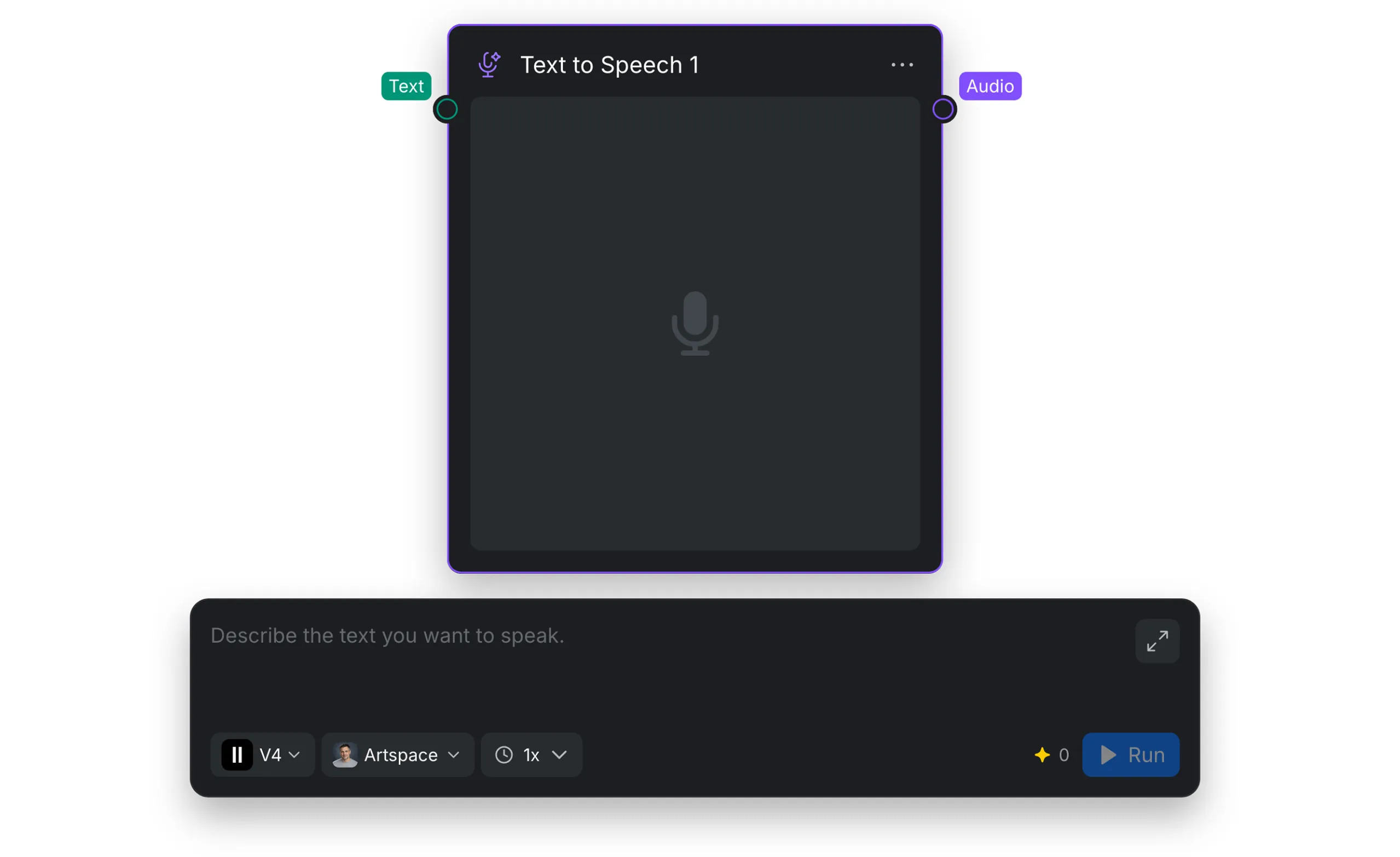
O nó Texto para fala gera áudio falado a partir de um texto digitado ou conectado a ele. Abra o menu de adição de nós e selecione [Texto para fala] na categoria [Áudio] para adicioná-lo à tela. Você pode abrir o menu pela barra de ferramentas da tela ou clicando com o botão direito em uma área vazia da tela.
2. Entrada e saída
| Porta | Obrigatória | Função |
|---|---|---|
| Texto | Sim | Recebe o texto que será transformado em fala. Você pode digitá-lo diretamente no nó ou conectar texto de outro nó. |
| Áudio | — | Envia o áudio gerado como um arquivo de áudio. |
3. Voz e configurações de geração
Use os controles na parte inferior do nó para escolher como a fala será gerada:
| Configuração | Função |
|---|---|
| [Modelo] | Seleciona o modelo de fala. Atualmente, o ElevenLabs V4 está disponível. |
| [Voz] | Abre a biblioteca de vozes, onde você pode filtrar as opções por idioma ou gênero. Selecione uma voz para usar na fala gerada. Use o controle de reprodução ao lado de uma voz para ouvir uma prévia antes de selecioná-la. |
| [Velocidade] | Define a rapidez com que o roteiro é falado. Escolha uma velocidade entre 0.5x e 2x. |
O campo de texto tem um controle para ampliar a área, caso você queira mais espaço para escrever ou revisar o conteúdo.
4. Gerar fala
- Digite a frase ou o texto que deseja ouvir ou conecte um texto à entrada [Texto].
- Confirme o modelo ElevenLabs V4, escolha e ouça uma prévia da voz e ajuste a velocidade.
- Clique em [Executar] para gerar o áudio.
- Conecte a saída [Áudio] a um nó compatível para usar a fala gerada no fluxo de trabalho.