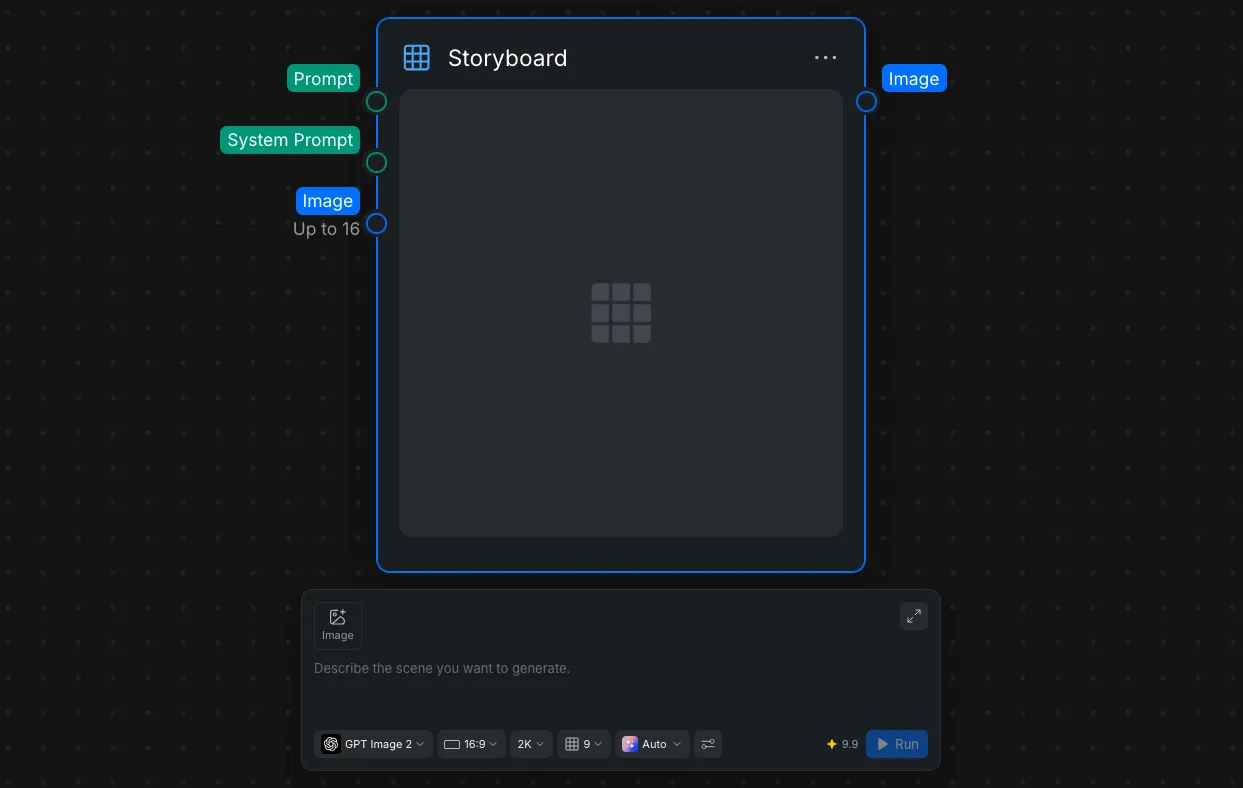
O nó Storyboard transforma uma sequência escrita em uma imagem com vários quadros conectados. Use-o para planejar planos, definir o movimento dos personagens, explorar ângulos de câmera ou visualizar a progressão de uma cena antes de criar as imagens ou o vídeo finais.
Ao contrário de uma tarefa comum de geração de imagens, um storyboard precisa de continuidade. Pessoas, objetos, ambiente, direção na tela e ação devem permanecer compreensíveis de um quadro para o seguinte. O nó oferece entradas separadas para a história, regras visuais reutilizáveis e até 16 imagens de referência, permitindo orientar cada detalhe de forma independente.

1. Entenda as entradas do nó
O nó Storyboard tem três tipos de entrada e uma saída de imagem:
| Entrada ou saída | O que faz |
|---|---|
| Prompt | Descreve a história, a ação, a ordem dos planos e os detalhes importantes da cena para esta geração. |
| Prompt do sistema | Define instruções reutilizáveis sobre como o storyboard deve ser interpretado e apresentado. |
| Imagem | Aceita até 16 referências de personagens, locais, objetos, figurinos ou estilos. |
| Saída de imagem | Retorna o storyboard completo com vários quadros como uma única imagem, que pode ser visualizada, baixada ou conectada a outro nó. |
2. Configure o storyboard
Os controles na parte inferior do Painel do nó determinam o modelo, a tela, a grade de quadros, o estilo visual e o comportamento da geração.
2.1 Escolha um modelo de imagem
Selecione o modelo no primeiro menu suspenso. A disponibilidade e os pontos fortes dos modelos podem mudar, e alguns modelos podem aceitar combinações diferentes de configurações. Consulte Escolha um modelo de imagem para ver a lista atual e as recomendações de uso, e Especificações dos modelos para conhecer as configurações e os limites compatíveis com cada modelo.
2.2 Defina a proporção
A proporção controla o formato da tela completa do storyboard, não de cada quadro separadamente. As opções disponíveis incluem:
| Grupo de proporções | Melhor para |
|---|---|
| 16:9 ou 21:9 | Filmes, vídeos widescreen e planejamento de planos horizontais |
| 9:16 | Vídeos verticais, Shorts, Reels e histórias voltadas a dispositivos móveis |
| 1:1 | Storyboards compactos e apresentações quadradas |
| 3:2, 4:3 ou 5:4 | Storyboards tradicionais, apresentações e layouts horizontais equilibrados |
| 2:3, 3:4 ou 4:5 | Composições verticais e conteúdo para redes sociais |

Escolha uma proporção que corresponda à saída final pretendida. Assim, as decisões de enquadramento do storyboard serão mais úteis depois.
2.3 Defina a resolução
Escolha 1K, 2K ou 4K para a imagem completa do storyboard. Uma resolução maior oferece mais pixels à tela, facilitando a inspeção de textos, setas e frames, especialmente quando há muitos quadros.

A resolução não altera a quantidade de quadros. Para um rascunho rápido, comece com 1K ou 2K. Use 4K se precisar de um storyboard maior para revisão, apresentação ou inspeção detalhada. Para saber mais sobre essa configuração compartilhada, consulte Escolha uma resolução.
2.4 Escolha a quantidade de quadros
Selecione Automático, 4, 6, 9, 12 ou 16 quadros. Cada opção cria uma grade diferente dentro de uma imagem de storyboard.

| Configuração de quadros | Quando usar |
|---|---|
| Automático | Deixe o CawCut escolher a quantidade com base no prompt. |
| 4 | Ações curtas, conceitos simples ou frames individuais maiores. |
| 6 | Uma cena concisa com início, meio e fim claros. |
| 9 | Uma sequência equilibrada com espaço para reações e mudanças de câmera. |
| 12 | Uma cena mais longa ou uma progressão de ações mais detalhada. |
| 16 | Planejamento denso de planos, com muitos momentos exibidos juntos. |
Mais quadros não criam automaticamente um storyboard melhor. Se cada frame precisar de detalhes faciais, rótulos legíveis ou marcações complexas, use menos quadros ou aumente a resolução.
2.5 Escolha um estilo de storyboard
Abra o menu Estilo e escolha Automático, Contorno, Argila, Esboço, Cinematográfico, Realista, 3D, Anime, Quadrinhos ou Cyberpunk.

| Estilo | Melhor para |
|---|---|
| Automático | Deixar o CawCut selecionar um tratamento adequado ao prompt. |
| Contorno | Planejamento claro de composição com o mínimo de detalhes visuais. |
| Argila | Estudar marcações, profundidade, poses e relações espaciais. |
| Esboço | Pré-visualização expressiva com aparência desenhada à mão. |
| Cinematográfico | Iluminação, enquadramento, atmosfera e apresentação dramática de filme. |
| Realista | Visualização realista de personagens, locais e produtos. |
| 3D | Pré-visualização para animação, jogos e estilo CG. |
| Anime | Personagens e enquadramentos inspirados em animação japonesa. |
| Quadrinhos | Linhas gráficas, detalhes em tinta e apresentação de histórias em quadrinhos. |
| Cyberpunk | Luzes de néon, ambientes futuristas e atmosfera de ficção científica com alto contraste. |
A mesma cena pode ter aparências muito diferentes nos nove ajustes manuais:

O estilo altera o tratamento visual, mas não substitui um prompt de história claro. Continue descrevendo a ação, a ordem dos planos e a continuidade necessária.
2.6 Ajuste as configurações avançadas
Selecione o ícone de configurações ao lado do menu Estilo para abrir Qualidade, Aprimoramento do prompt e Número de imagens.

| Configuração | O que muda |
|---|---|
| Qualidade | Controla o nível de qualidade da geração. Configurações maiores podem exigir mais tempo ou créditos, dependendo do modelo selecionado. Consulte Escolha um nível de qualidade. |
| Aprimoramento do prompt | Controla se o CawCut ajuda a expandir ou refinar o prompt antes da geração. Automático é um bom ponto de partida. |
| Número de imagens | Gera várias alternativas completas do storyboard em uma execução para comparação. Consulte Gere várias versões para saber mais. |
3. Gere e refine o storyboard
Selecione Executar depois de configurar o nó. O storyboard gerado aparece na prévia do nó e fica disponível pela saída Imagem.
Ao revisar um resultado, verifique a sequência antes de avaliar o acabamento visual:
- Confirme se os quadros são lidos na ordem pretendida.
- Verifique se cada momento importante aparece uma vez e na hora certa.
- Compare os detalhes de personagens, objetos e locais entre os quadros.
- Verifique a continuidade da direção na tela, do movimento e das mudanças de câmera.
- Revise apenas o momento, a regra ou a referência que não estiver clara e execute o nó novamente.
Para obter alternativas, aumente o Número de imagens. Para mostrar mais ações em um storyboard, aumente os Quadros. Essas abordagens resolvem problemas diferentes.
4. Dicas para storyboards melhores
- Escreva em ordem cronológica. Uma sequência clara é mais fácil para o modelo dividir em quadros.
- Dê uma ação principal a cada momento. Evite incluir várias ações sem relação na mesma frase.
- Separe a história das regras. Coloque os eventos no Prompt e as instruções reutilizáveis de apresentação ou continuidade no Prompt do sistema.
- Nomeie elementos repetidos de forma consistente. Use os mesmos nomes para personagens, locais e objetos em todo o prompt.
- Descreva as transições. Informe quando uma pessoa muda de posição, cruza o quadro, entra em um novo espaço ou pega um objeto.
- Use referências estrategicamente. Priorize identidade, figurino, locais e objetos que devem permanecer estáveis.
- Escolha a função antes do acabamento. Contorno, Esboço ou Argila podem facilitar o planejamento; estilos refinados são úteis quando a atmosfera e a apresentação importam.
- Combine com o formato final. Use proporção horizontal para vídeo widescreen e vertical para conteúdo vertical.
5. Mantenha personagens e cenas consistentes
Um storyboard ajuda a planejar a continuidade, mas referências e prompts mais completos costumam ser necessários ao transformar seus quadros em imagens ou vídeos finais.
- Siga o Guia de consistência de personagens para criar e usar folhas de referência de personagens, expressões, vistas, figurinos e sujeitos não humanos.
- Siga o Guia de consistência de cenas para definir o layout, os pontos de referência, a iluminação e as relações espaciais de um local entre diferentes planos.