Geração de imagens

Saiba como escolher modelos e configurações de imagem, gerar imagens e comparar várias versões nos fluxos de trabalho do CawCut.

Atualizado em 10 de set. de 2026 · 12 min de leitura

Os nós de Geração de Imagens permitem criar novos visuais a partir de texto ou transformar imagens existentes em um fluxo de trabalho do CawCut. Você pode selecionar o modelo e as configurações de saída ideais para a tarefa, conectar imagens de referência quando necessário e gerar várias versões de uma só vez para encontrar o resultado desejado.

1. Nós de entrada de imagem

Use um Nó de Imagem ou um Nó de Grupo de Imagens para adicionar imagens de origem e de referência ao fluxo de trabalho antes de conectá-las a um nó de Geração de Imagens ou a outro nó compatível.

1.1 Nó de imagem

O Nó de Imagem adiciona uma imagem ao fluxo de trabalho. Arraste e solte uma imagem no nó, selecione [Upload] para adicionar uma do seu dispositivo ou selecione [Select Asset] para usar um recurso existente do CawCut. Conecte a saída [Image] a outro nó para usar a imagem carregada como entrada.

Para adicionar anotações ou máscaras que orientem com mais precisão os modelos de IA posteriores, consulte Nós de Edição e Aprimoramento de Imagens.

Um Nó de Imagem com controles para carregar uma imagem ou selecionar um recurso existente.

1.2 Nó de grupo de imagens

O Nó de Grupo de Imagens mantém várias imagens juntas para que sejam transmitidas pelo fluxo de trabalho como um único grupo. Abra o menu para adicionar nós, selecione [Group] e depois [Image Group] para adicioná-lo à tela.

Carregue imagens ou selecione recursos existentes e use a marca de seleção em cada miniatura para escolher quais imagens serão incluídas na saída. O rótulo da saída mostra o número de imagens selecionadas.

Um Nó de Grupo de Imagens com três imagens, duas delas selecionadas para a saída.

2. Nó de Geração de Imagens

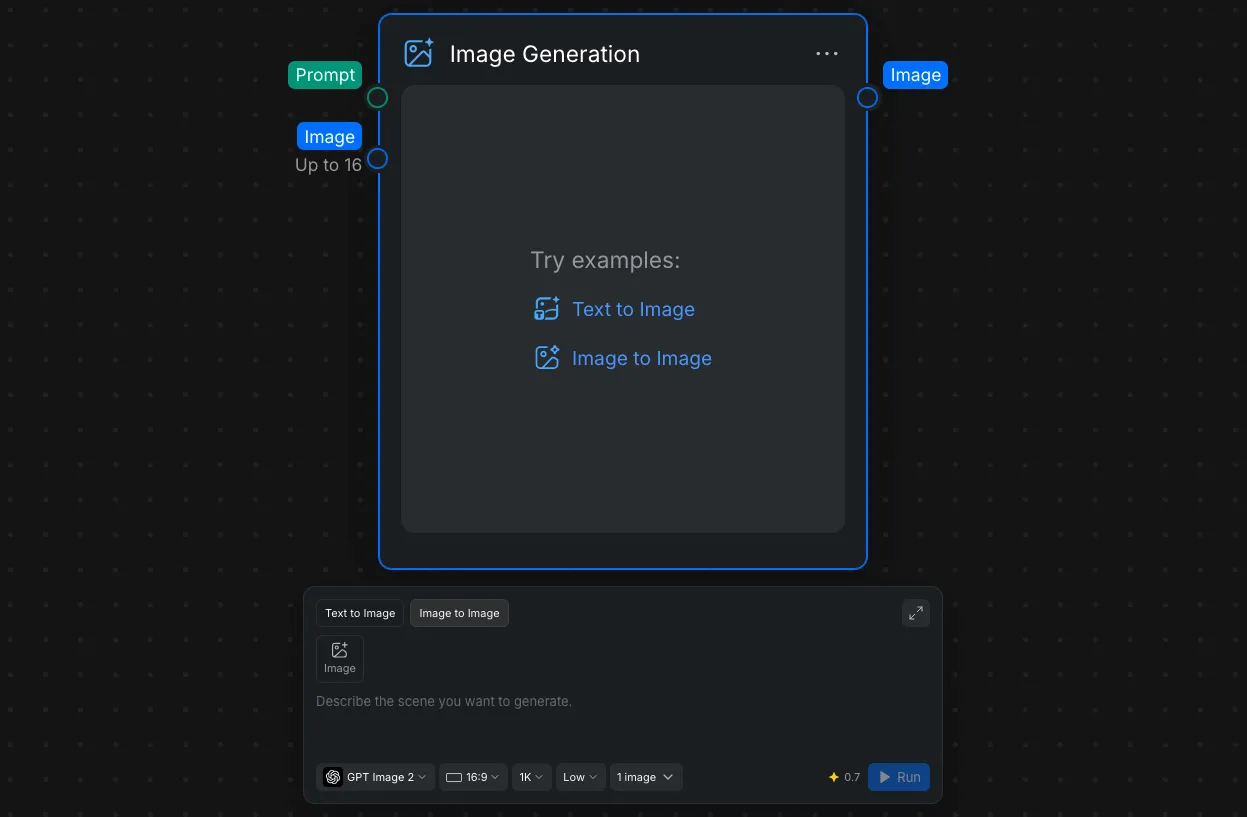
O nó de Geração de Imagens.

O nó de Geração de Imagens aceita dois modos de geração no mesmo Painel do Nó:

  • Texto para Imagem: descreva a imagem desejada com um prompt.
  • Imagem para Imagem: adicione uma ou mais imagens e explique como o CawCut deve transformá-las, combiná-las ou usá-las.

O nó também inclui:

  • Uma entrada de Prompt para texto fornecido por outro nó.
  • Portas de entrada para imagens de referência ou de origem. O nó pode exibir entradas para até 16 imagens, embora o limite varie conforme o modelo.
  • Uma saída de Imagem que envia o resultado selecionado aos nós conectados.
  • Controles de modelo, proporção, resolução, qualidade e número de imagens geradas.
  • Uma estimativa de créditos ao lado de Executar, atualizada conforme as opções de geração selecionadas.

3. Definir as configurações do nó

Use os controles na parte inferior do Painel do Nó antes de selecionar Executar. Essas configurações determinam como o CawCut gera o resultado e podem afetar suas dimensões, seu nível de detalhes, o tempo de geração e o uso de créditos.

3.1 Escolher um modelo de imagem

Abra o menu de modelos e escolha o mais adequado para a imagem desejada.

ModeloMelhor para
GPT Image 2Geração e edição geral complexa, boa compreensão de prompts, texto e trabalhos detalhados baseados em referências
GPT Image 1Geração e edição geral confiável em uma ampla variedade de estilos
GPT Image 1 miniRascunhos mais rápidos e econômicos e tarefas simples de imagem
Nano Banana 2Criação rápida em grande volume, edição conversacional, várias referências, consistência e texto legível
Nano Banana ProRecursos profissionais complexos, controle criativo preciso, consistência de marca, mockups de produtos e visuais fundamentados
Nano BananaGeração rápida para uso geral e edições simples baseadas em referências
Flux 2 ProGeração e edição com qualidade de produção, trabalhos fotorrealistas e composições com várias referências
Seedream 5.0 ProEdição precisa, texto multilíngue, visuais de produtos, materiais de marketing e produção profissional
Seedream 5.0 liteGeração geral mais rápida, séries de imagens e fluxos com muitas referências
Seedream 4.5Geração em alta resolução, trabalhos com várias imagens e fluxos já criados para o Seedream 4.5
Ideogram 4.0Tipografia, pôsteres, layouts controlados, texto multilíngue e imagens voltadas a design
Z Image TurboRascunhos fotorrealistas rápidos, iteração em grande volume e texto em chinês ou inglês
Recraft V3Design gráfico, arte em estilo vetorial, ícones, identidade visual, mockups e trabalhos criativos com muito texto
Wan 3.6Transformações de imagem para imagem, variações criativas e edições guiadas por prompt

3.2 Compatibilidade dos modelos por modo de geração

Use esta tabela para comparar rapidamente quais modelos atuais estão disponíveis em cada modo de geração de imagens.

ModelosTexto para ImagemImagem para Imagem
GPT Image 2 / GPT Image 1 / GPT Image 1 mini
Nano Banana 2 / Nano Banana Pro / Nano Banana
Seedream 5.0 Pro / Seedream 5.0 lite / Seedream 4.5
Ideogram 4.0
Flux 2 Pro / Z Image Turbo / Recraft V3
Wan 3.6

3.3 Especificações dos modelos

A tabela mostra os modelos cujos dados atuais incluem pelo menos um limite documentado. O tamanho do prompt é medido em caracteres. A coluna Imagens de referência mostra quantas entradas de imagem o modelo pode usar no modo Imagem para Imagem. A coluna Imagens por execução mostra o intervalo de saída selecionável quando os dados atuais do modelo definem um.

ModeloPrompt de Texto para ImagemPrompt de Imagem para ImagemImagens de referênciaImagens por execução
GPT Image 21–50,0003–50,0001–161–4
GPT Image 11–4,0003–50,0001–41–4
Nano Banana 23–1,0001–2,0001–141–4
Nano Banana1–4,0001–4,0001–41–4
Seedream 5.0 Pro3–20,0003–20,0001–10Não compatível
Seedream 5.0 liteNão informado3–50,0001–41–4 para Imagem para Imagem
Seedream 4.53–10,0003–10,0001–4Não compatível
Recraft V31–2,0001–4 para Texto para Imagem
Wan 3.6Até 50.0001–31–4 para Imagem para Imagem

Os dados atuais não informam limites de prompt ou de imagens de referência para todos os modelos disponíveis. Quando um valor não estiver informado, use a mensagem de validação e os controles disponíveis no Painel do Nó.

3.4 Escolher uma proporção

A proporção controla o formato da imagem gerada. Abra o menu de proporções e escolha o formato adequado ao destino final.

As opções comuns incluem:

  • 16:9 para imagens horizontais, apresentações e banners largos.
  • 9:16 para imagens verticais e conteúdo voltado a dispositivos móveis.
  • 1:1 para publicações quadradas e imagens de perfil.
  • 21:9 para imagens cinematográficas ultralargas.
  • 3:2, 4:3 e 5:4 para imagens horizontais comuns.
  • 2:3, 3:4 e 4:5 para imagens e publicações verticais.

Escolher a proporção final antes da geração normalmente dá ao modelo mais espaço para compor a cena corretamente do que gerar primeiro e recortar depois.

3.5 Escolher uma resolução

A resolução controla o tamanho da saída em pixels. Dependendo do modelo selecionado, o CawCut pode oferecer 1K, 2K ou 4K.

ResoluçãoMelhor para
1KTestes de prompt, rascunhos, comparações rápidas e usos menores na internet
2KImagens finais em geral, conteúdo social maior e recortes moderados
4KTelas grandes, recursos finais detalhados, trabalhos para impressão e recortes fechados

Uma resolução maior cria um arquivo maior e pode exigir mais tempo ou créditos. Ela não corrige automaticamente problemas de prompt, composição, anatomia ou texto. Quando possível, confirme o resultado geral em uma resolução menor antes de usar uma configuração maior para a versão final.

3.6 Escolher um nível de qualidade

A qualidade controla o nível de processamento que o modelo selecionado aplica ao resultado. Abra o menu de qualidade e escolha Baixa, Média ou Alta.

QualidadeMelhor para
BaixaRascunhos rápidos, testes iniciais de prompt e ideias gerais de composição
MédiaEquilíbrio entre velocidade e detalhes para a maioria das gerações do dia a dia
AltaResultados finais em que texturas, bordas, textos ou pequenos detalhes refinados são importantes

A comparação abaixo usa GPT Image 2, resolução 1K e a mesma tarefa geral nas qualidades Baixa, Média e Alta. As áreas ampliadas facilitam a análise de pequenos detalhes da superfície.

Resultados do GPT Image 2 em qualidade Baixa, Média e Alta, com áreas de detalhes ampliadas.

Na comparação acima, a qualidade Baixa perde alguns detalhes e apresenta mais ruído. A Média mostra mais detalhes, mas ainda apresenta algum ruído. A Alta praticamente elimina o ruído e produz detalhes mais realistas.

4. Gerar várias versões

Gerar várias versões de uma só vez oferece diferentes interpretações do mesmo prompt e das mesmas entradas. Você pode comparar a composição, os detalhes e o estilo geral e manter o resultado mais adequado ao que deseja.

4.1 Escolher o número de imagens

Abra o controle de quantidade de imagens na parte inferior do nó de Geração de Imagens e escolha quantas deseja criar. Depois, selecione Executar.

O controle de número de imagens em um nó de Geração de Imagens, com duas imagens selecionadas.

Todas as versões da execução usam o mesmo prompt, as mesmas entradas de imagem, o mesmo modelo, a mesma proporção, resolução e qualidade.

4.2 Selecionar uma versão rapidamente

Quando a geração terminar, abra o menu Versões na imagem. Selecione a versão desejada e depois Confirmar.

O menu de versões com quatro imagens geradas e o controle para selecionar uma versão.

A versão selecionada se torna a imagem ativa do nó e é enviada a todos os nós conectados.

4.3 Comparar versões na visualização completa

Para observar mais de perto, selecione o ícone de visualização em uma versão e abra-a em tamanho maior. Use as miniaturas à esquerda para comparar os resultados gerados e selecione Usar esta versão quando encontrar a melhor.

Artigos relacionados

Perguntas frequentes

Entenda como funcionam os nós de Geração de Imagens, os modelos, as configurações, as referências e as várias versões no CawCut.

O nó de Geração de Imagens pode criar uma imagem a partir de um prompt de texto ou transformar imagens existentes com um prompt. Você pode escolher o modelo, a proporção, a resolução, o nível de qualidade e o número de versões a gerar.

As opções disponíveis no momento incluem GPT Image 2, GPT Image 1, GPT Image 1 mini, Nano Banana 2, Nano Banana Pro, Nano Banana, Flux 2 Pro, Seedream 5.0 Pro, Seedream 5.0 lite, Seedream 4.5, Ideogram 4.0, Z Image Turbo, Recraft V3 e Wan 2.6. Os modelos disponíveis dependem da seleção de Texto para Imagem ou Imagem para Imagem e podem mudar conforme o CawCut adiciona ou atualiza modelos.

Escolha o modelo de acordo com a tarefa. Por exemplo, use Ideogram 4.0 para tipografia e layouts controlados, Recraft V3 para elementos gráficos voltados a design, Z Image Turbo para rascunhos rápidos ou um modelo geral premium, como GPT Image 2 ou Nano Banana Pro, para geração e edição complexas. Em caso de dúvida, teste o mesmo prompt em alguns modelos.

Texto para Imagem cria um novo visual a partir do seu prompt. Imagem para Imagem usa uma ou mais imagens como referência ou material de origem e segue o prompt para transformá-las, combiná-las ou mudar seu estilo.

O nó de Geração de Imagens pode mostrar entradas para até 16 imagens, mas a quantidade utilizável depende do modelo selecionado. O máximo documentado atualmente varia de 3 imagens de referência para o Wan 2.6 a 16 para o GPT Image 2.

Escolha a proporção de acordo com o destino da imagem. As opções comuns incluem 16:9 para vídeo horizontal, 9:16 para vídeo vertical e 1:1 para publicações quadradas. O CawCut também oferece outras proporções verticais e horizontais quando compatíveis com o modelo.

Resoluções mais altas criam imagens maiores, com mais pixels, e podem preservar mais detalhes em telas grandes, recortes fechados ou entregas finais. 1K costuma ser suficiente para testes rápidos, enquanto 2K ou 4K são melhores quando o modelo selecionado é compatível e você precisa de uma imagem final maior.

Baixa é útil para rascunhos rápidos, Média equilibra velocidade e detalhes, e Alta serve para resultados finais mais refinados. Uma qualidade maior pode exigir mais tempo de geração ou créditos, e a diferença visível depende do modelo, do prompt, da resolução e do conteúdo da imagem.

Abra o controle de quantidade de imagens, escolha quantas deseja e selecione Executar. O CawCut gera o número selecionado de versões usando o mesmo prompt, entradas, modelo e configurações.

Mude um fator de cada vez, como o prompt, a imagem de referência, o modelo, a proporção, a resolução ou a qualidade. Gere várias versões após cada alteração específica para identificar qual ajuste melhora o resultado.