Nós de edição e aprimoramento de imagens

Saiba como orientar edições de imagens com IA usando anotações e máscaras e como editar, recortar, estilizar, aprimorar e ampliar imagens com os nós do CawCut.

Atualizado em 10 de set. de 2026 · 7 min de leitura

Os nós de edição e aprimoramento de imagens permitem orientar edições com IA usando anotações e máscaras, transformar imagens existentes e melhorar sua qualidade. Adicione orientações visuais ou conecte uma imagem a um nó e use as saídas na próxima parte do fluxo de trabalho.

1. Orientar edições com IA usando anotações e máscaras

Anotações e máscaras adicionam orientações visuais diretamente à imagem, ajudando o modelo de IA a entender a edição sem depender apenas de ajustes repetidos no prompt. Use anotações para explicar o que deve mudar, máscaras para indicar onde a mudança deve ocorrer ou ambas para ter um controle mais preciso.

Elas são especialmente úteis para:

  • Substituir um fundo
  • Adicionar, remover ou modificar um objeto
  • Ajustar roupas, cores, acessórios ou outros detalhes de um personagem
  • Alterar texto, cores ou materiais em uma área específica
  • Gerar ou retocar apenas parte de uma imagem

1.1 Abrir o editor de imagens

Adicione ou carregue uma imagem em um nó Imagem e clique no botão [Editar] acima da visualização. O editor inclui os modos [Visualizar], [Anotação] e [Máscara]. Selecione o modo correspondente ao tipo de orientação visual que deseja adicionar.

1.2 Usar anotações

Selecione [Anotação] para desenhar e adicionar setas, formas, textos curtos ou marcadores numerados diretamente na imagem. Use anotações quando o modelo precisar entender o que deve mudar ou como os elementos devem se relacionar.

Modo Anotação mostrando marcadores numerados e um contorno adicionados a um chapéu de festa.

Mantenha cada anotação curta e próxima da área relevante. Use cores diferentes para distinguir várias instruções e mencione os marcadores numerados no prompt quando necessário. Depois, clique em [Salvar].

O nó Imagem fornece saídas separadas para "Imagem com anotação" e "Imagem". Conecte "Imagem com anotação" a um nó de IA quando o modelo precisar interpretar a orientação visual. O exemplo abaixo usa anotações para identificar as áreas cujas cores devem mudar.

Exemplo de prompt

Altere as listras azuis selecionadas (1, 2, 3, 4) para gradientes suaves de rosa algodão-doce com variações sutis de tonalidade.
Transforme a borda inferior selecionada em um rosa creme suave para obter uma aparência uniforme e premium.
Um chapéu de festa anotado conectado a um nó de geração de imagens, com o resultado alterando as áreas azuis marcadas para rosa.

A imagem original continua disponível na saída "Imagem". Você pode conectar a imagem anotada e a original separadamente ou usar ambas quando o modelo seguinte precisar da orientação e de uma referência limpa.

1.3 Usar máscaras

Selecione [Máscara], escolha um pincel ou uma ferramenta de forma e pinte sobre o objeto ou a área que deseja alterar. Ajuste o tamanho do pincel e a suavidade da borda conforme necessário e clique em [Salvar].

Modo Máscara mostrando a estrela de um chapéu de festa coberta por uma máscara laranja.

Cubra o alvo de perto sem incluir áreas não relacionadas. A máscara concentra a edição nessa área, embora o resultado exato possa variar conforme o modelo. Depois de salvar, o nó Imagem fornece saídas separadas para "Imagem com máscara", "Máscara" e "Imagem". Conecte "Imagem com máscara" quando o modelo precisar ver a máscara sobre a imagem original. O exemplo abaixo concentra a mudança de material na estrela.

Exemplo de prompt

Substitua a estrela mascarada por uma estrela metálica prateada.
Um chapéu de festa com máscara conectado a um nó de geração de imagens, com o resultado alterando a estrela mascarada para um material metálico.

Use a saída "Máscara" quando um nó seguinte precisar apenas da máscara e a saída "Imagem" quando precisar da imagem original limpa. A imagem com máscara, a máscara isolada e a imagem original podem ser conectadas separadamente ou usadas juntas no mesmo fluxo de trabalho.

Também é possível combinar uma máscara com anotações quando o modelo precisar de uma área de edição precisa e de uma explicação visual do resultado. Descreva a alteração final com um prompt curto. Para edições complexas, faça uma alteração específica por vez e continue o fluxo com o resultado editado.

2. Nós de edição de imagens

Os nós de edição de imagens alteram a composição, o objeto principal, o estilo ou a perspectiva de uma imagem.

2.1 Alterar ângulo

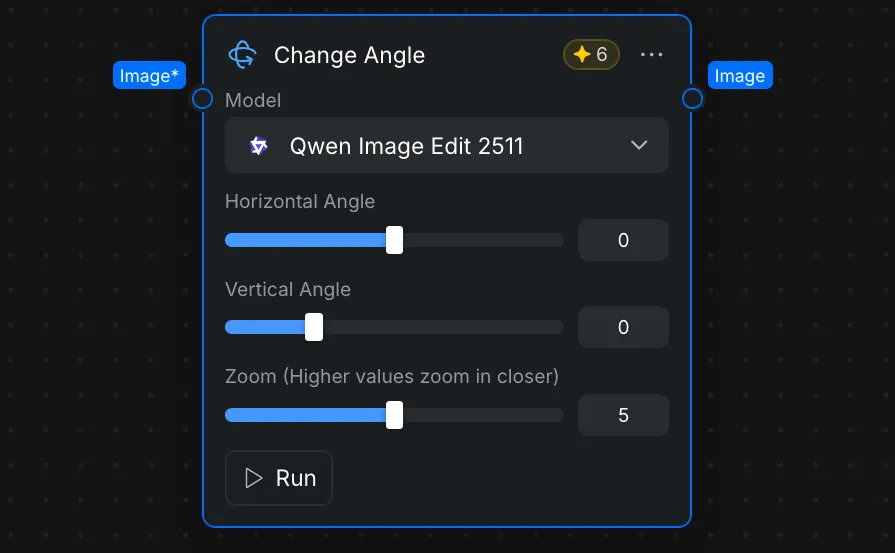
O nó Alterar ângulo ajusta a perspectiva e o enquadramento de uma imagem de entrada.

O painel do nó Alterar ângulo mostrando os controles Ângulo horizontal, Ângulo vertical e Zoom.
  • Entrada e saída: conecte uma imagem à porta de entrada "Imagem*". A imagem processada fica disponível na porta de saída "Imagem".
  • Modelo: escolha um modelo disponível, como "Qwen Image Edit 2511", no menu "Modelo".
  • Ângulo horizontal: mova o controle deslizante para alterar o ângulo de visualização da esquerda para a direita.
  • Ângulo vertical: mova o controle deslizante para alterar o ângulo de visualização de cima para baixo.
  • Zoom: aumente o valor para enquadrar o objeto mais de perto ou reduza-o para mostrar uma parte maior da cena.

Depois de definir as configurações, clique em [Executar] para gerar a imagem ajustada.

2.2 Recorte por IA

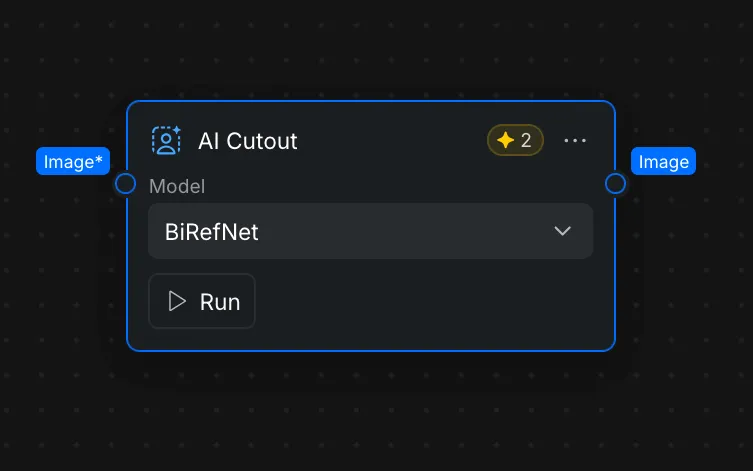
O nó Recorte por IA isola o objeto principal e remove o fundo.

O painel do nó Recorte por IA mostrando o menu Modelo.
  • Entrada e saída: conecte uma imagem à porta de entrada "Imagem*". O recorte fica disponível na porta de saída "Imagem".
  • Modelo: escolha um modelo de recorte disponível, como "BiRefNet", no menu "Modelo".

Para obter o resultado mais limpo, use uma imagem em que o objeto esteja claramente separado do fundo. Clique em [Executar] para criar o recorte.

2.3 Estilização de imagem

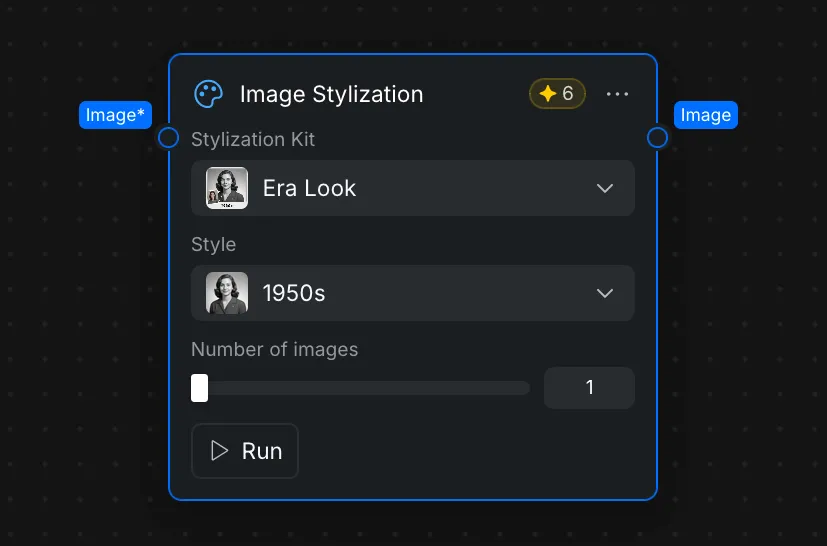
O nó Estilização de imagem aplica um estilo visual selecionado a uma imagem de entrada, mantendo o objeto principal e a composição.

O painel do nó Estilização de imagem mostrando os menus Kit de estilização e Estilo.
  • Entrada e saída: conecte uma imagem à porta de entrada "Imagem*". A imagem estilizada fica disponível na porta de saída "Imagem".
  • Kit de estilização: escolha uma categoria de estilo, como "Visual de época", "Criador de miniaturas", "Estilos artísticos", "Estilo anime" ou "Estilo de iluminação".
  • Estilo: selecione uma aparência específica do kit escolhido, como "Anos 1950" em "Visual de época".
  • Número de imagens: escolha quantas variações serão geradas em uma execução.

Clique em [Executar] para gerar as variações estilizadas da imagem.

3. Nós de aprimoramento de imagens

Os nós de aprimoramento de imagens melhoram os detalhes, a nitidez ou a resolução de uma imagem existente.

3.1 Aprimorar retrato

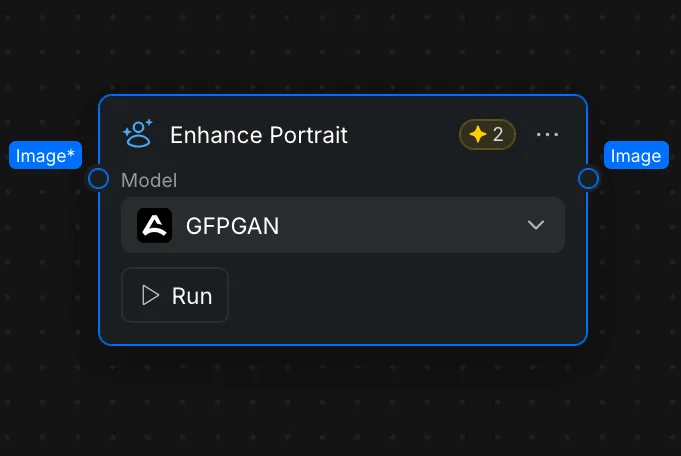
O nó Aprimorar retrato restaura e refina os detalhes faciais em imagens de retrato.

O painel do nó Aprimorar retrato mostrando o menu Modelo.
  • Entrada e saída: conecte um retrato à porta de entrada "Imagem*". O retrato aprimorado fica disponível na porta de saída "Imagem".
  • Modelo: escolha um modelo disponível de aprimoramento de retratos, como "GFPGAN", no menu "Modelo".

Clique em [Executar] para processar o retrato. Para obter os melhores resultados, use uma imagem com um rosto visível e sem obstruções significativas.

3.2 Ampliar imagem

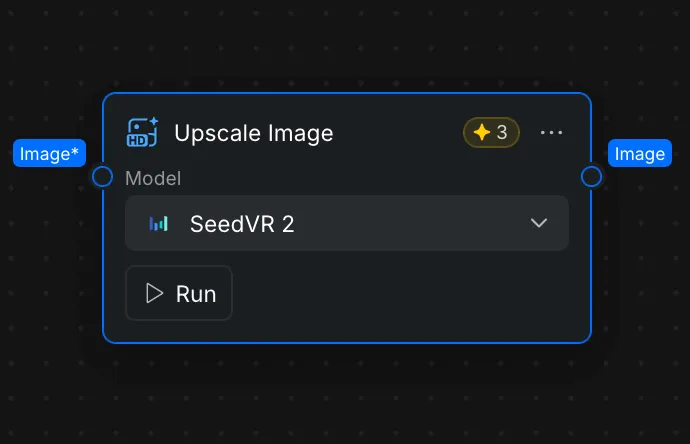
O nó Ampliar imagem aumenta a resolução de uma imagem e reconstrói detalhes para melhorar a nitidez geral.

O painel do nó Ampliar imagem mostrando o menu Modelo.
  • Entrada e saída: conecte uma imagem à porta de entrada "Imagem*". A imagem ampliada fica disponível na porta de saída "Imagem".
  • Modelo: escolha um modelo de ampliação disponível, como "SeedVR 2", no menu "Modelo".

Clique em [Executar] para ampliar a imagem. A ampliação pode melhorar os detalhes aparentes, mas não recupera totalmente as informações ausentes em uma imagem de origem muito desfocada ou comprimida.

Artigos relacionados

Perguntas frequentes

Perguntas comuns sobre os nós de edição e aprimoramento de imagens.

Aprimorar retrato se concentra em restaurar e refinar os detalhes faciais, enquanto Ampliar imagem aumenta a resolução e a nitidez geral da imagem inteira.

Sim. Você pode conectar a saída de um nó a outro para criar um processo de várias etapas, como remover o fundo, aplicar um estilo e depois ampliar o resultado.

Esses nós usam modelos de IA para reconstruir ou transformar os detalhes da imagem. Os resultados podem variar conforme a imagem de origem, o modelo selecionado, as configurações e a ordem dos nós conectados.

Sim. Use anotações para mostrar o que deve mudar e uma máscara para identificar a área desejada.