
Use o nó If/Else para direcionar dados por diferentes caminhos em um Workflow do CawCut. Adicione o nó à tela, conecte a entrada necessária e configure as condições que determinam qual saída usar.
1. Adicionar o nó If/Else
Abra o menu de adição de nós e selecione [If/Else] para adicionar o nó à tela. Você pode abrir o menu na barra de ferramentas da tela ou clicando com o botão direito em uma área vazia da tela.
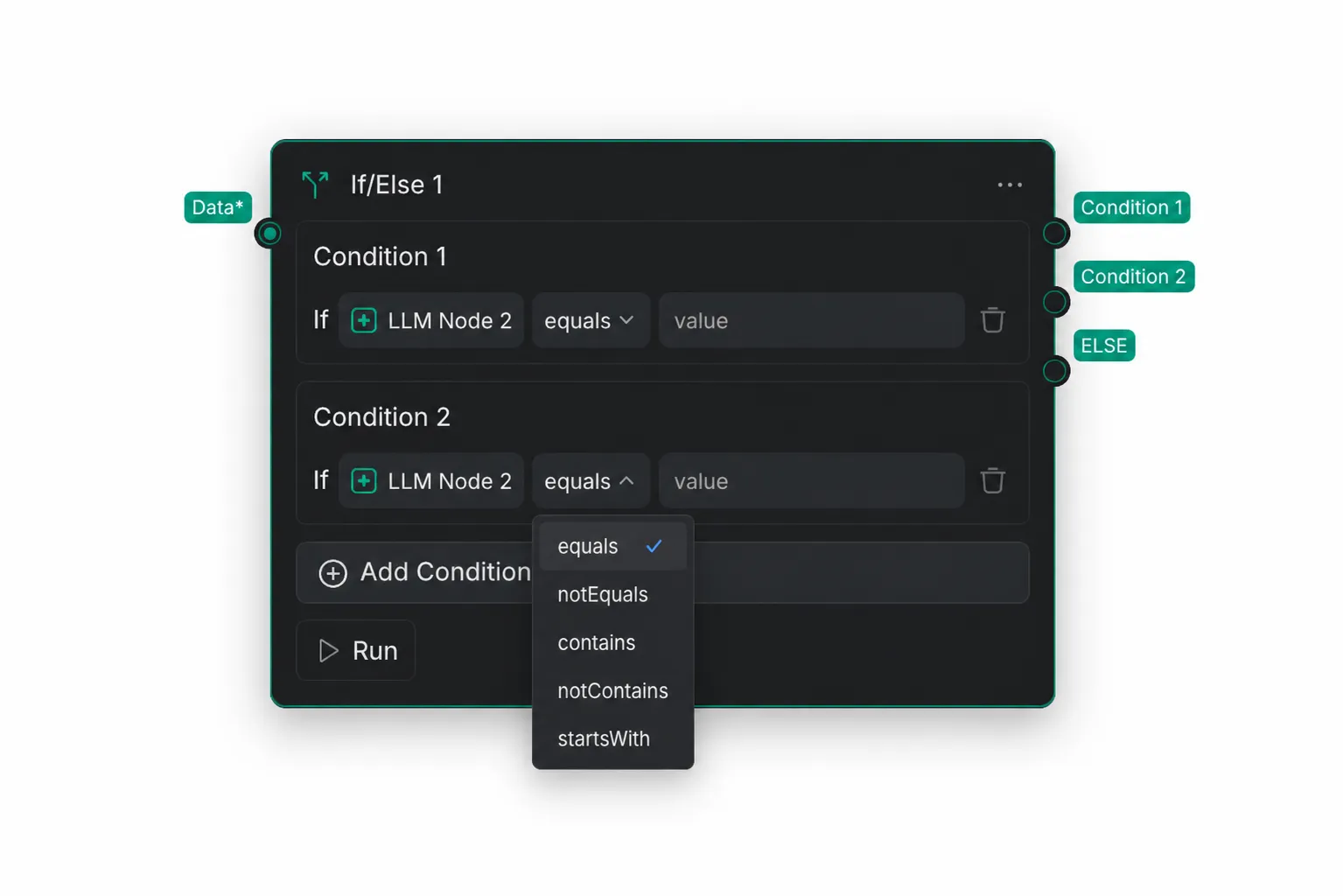
Conecte os dados que você quer que o nó verifique à entrada Data* à esquerda. O asterisco indica que essa é uma entrada obrigatória.
2. Configurar condições
Em uma linha de condição, escolha o valor a verificar, selecione um operador de comparação e insira o valor usado na comparação. O exemplo usa uma saída do nó LLM como valor selecionado.
| Operador | Comparação |
|---|---|
equals | O valor selecionado corresponde ao valor de comparação. |
notEquals | O valor selecionado não corresponde ao valor de comparação. |
contains | O valor selecionado contém o texto de comparação. |
notContains | O valor selecionado não contém o texto de comparação. |
startsWith | O valor selecionado começa com o texto de comparação. |
Selecione [Adicionar condição] para adicionar outra linha. Cada condição tem uma saída correspondente no lado direito do nó.
3. Conectar as saídas das condições
Conecte cada saída Condition a um nó seguinte compatível com esse caminho. Conecte ELSE ao nó que você quer usar para o caminho alternativo. Depois de configurar as conexões, execute o Workflow para processar a entrada pelo nó.
Para saber mais sobre como adicionar e conectar nós, consulte Entenda os nós e Conectar nós e executar um fluxo de trabalho.