
O nó Audio Input permite enviar um arquivo de áudio, manter o trecho desejado e encaminhar o clipe para outro nó do fluxo de trabalho.
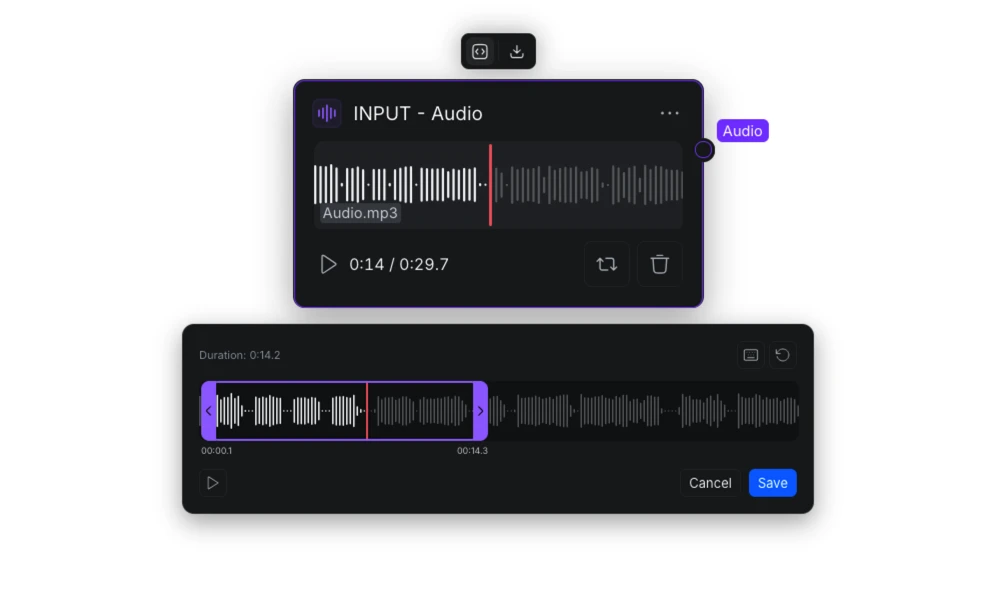
1. Adicionar áudio e recortar um clipe
Adicione um nó Audio à tela do fluxo de trabalho pelo menu de adição de nós. Você também pode copiar um arquivo de áudio e pressionar [Ctrl+V] no Windows ou [Command+V] no macOS enquanto a tela estiver ativa. O CawCut cria automaticamente um nó Audio com o arquivo colado.
Para adicionar áudio a um nó Audio, envie um arquivo do seu dispositivo ou selecione um recurso de áudio enviado ou gerado anteriormente. O nó exibe o nome do arquivo e a forma de onda. Selecione o controle de reprodução para ouvir o áudio.
Para manter apenas parte do arquivo:
- Selecione o controle de recorte na barra de ações superior, acima do nó e ao lado do botão de download, para abrir o editor de forma de onda.
- Arraste as alças no início e no fim do intervalo destacado para escolher o trecho que deseja manter. A duração selecionada aparece acima da forma de onda.
- Use o controle de reprodução para ouvir o trecho selecionado.
- Selecione [Save] para aplicar o recorte. Selecione [Cancel] para fechar o editor sem salvar a seleção atual.
Para ver uma visão geral da tela e das conexões entre os nós, consulte Entenda os nós.
2. Entrada e saída de áudio
| Elemento do nó | O que faz |
|---|---|
| Forma de onda do áudio | Exibe o arquivo enviado. Depois que você salva um recorte, o nó exibe o áudio selecionado e sua duração. |
| Saída de áudio | Encaminha o clipe de áudio selecionado para uma entrada compatível em outro nó. |
Arraste uma conexão da porta de saída Audio do nó até uma entrada compatível com áudio. Assim, o nó seguinte pode usar o clipe quando você executar o fluxo de trabalho. Para saber mais sobre como conectar nós e executar um fluxo de trabalho, consulte Conectar nós e executar um fluxo de trabalho.
Se precisar separar o áudio de um vídeo, consulte Separação de áudio.