Baixar resultados gerados no CawCut

Saiba como visualizar e baixar resultados gerados por um fluxo de trabalho do CawCut.

Atualizado em 30 de jul. de 2026 · 2 min de leitura

O CawCut permite baixar um resultado diretamente do nó, escolher entre várias versões geradas ou abrir uma visualização maior antes de salvar.

Baixar diretamente de um nó

Use esta opção quando já tiver encontrado o resultado desejado:

  1. Localize o nó que contém o resultado gerado.
  2. Clique no ícone Baixar na parte inferior do nó.
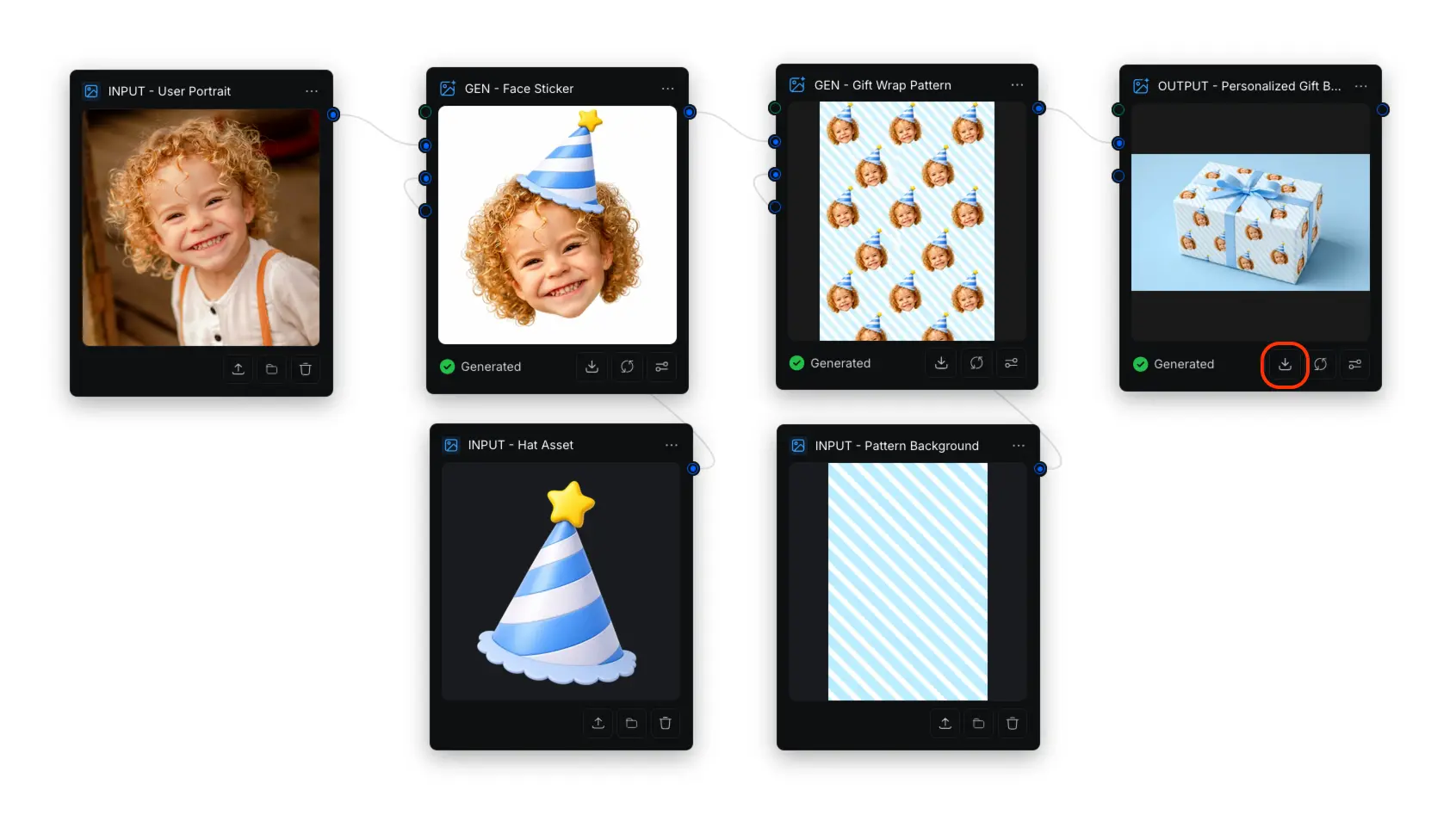
Ícone Baixar destacado em um nó de resultado gerado no CawCut

Selecionar uma versão para baixar

Quando vários resultados são gerados juntos, o nó mostra a quantidade de versões disponíveis:

  1. Clique na quantidade de versões, como 4 versões, para abrir o seletor.
  2. Selecione a versão desejada.
  3. Clique em Confirmar para usar essa versão no nó.
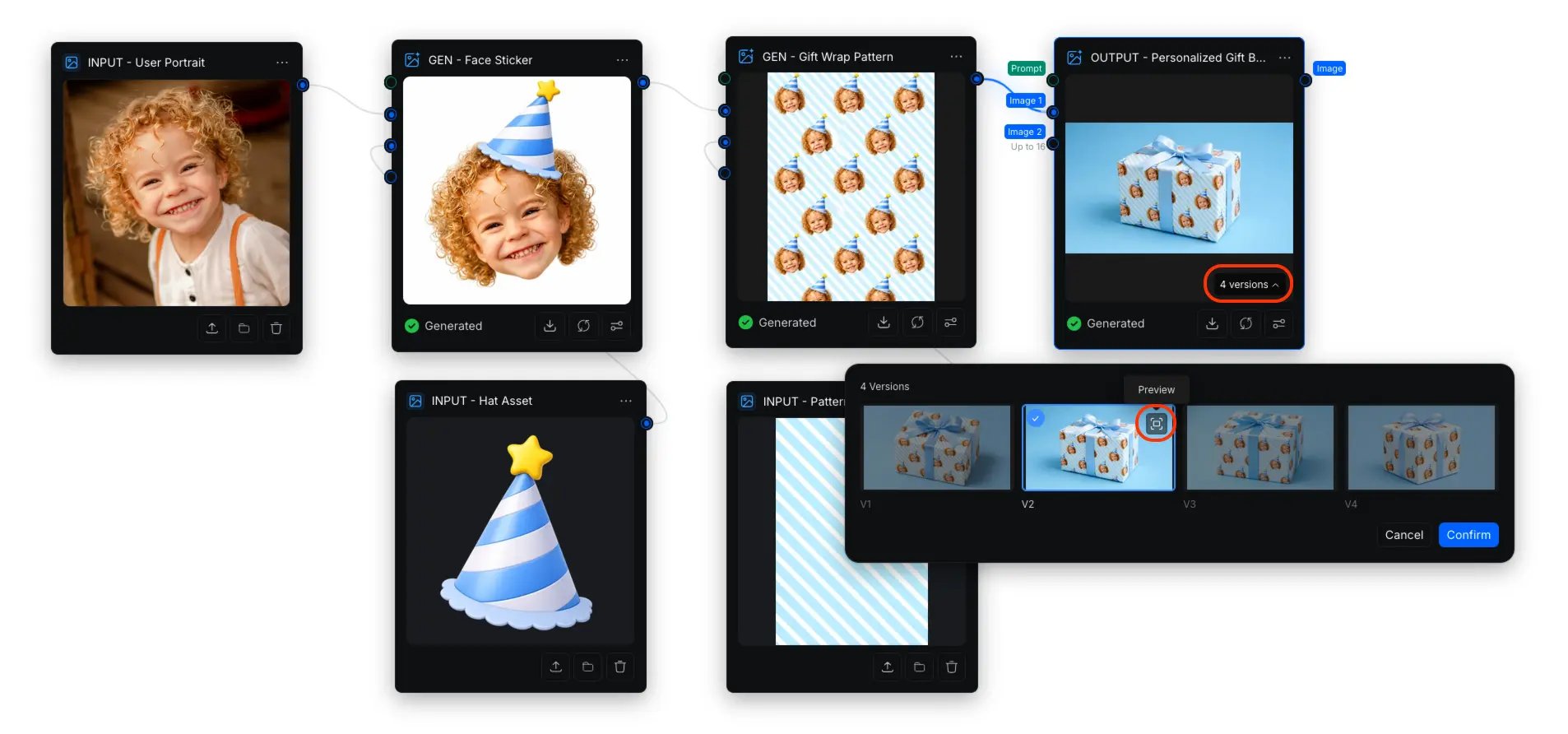
Seleção de um resultado entre várias versões geradas no CawCut

Para examinar uma versão antes de selecioná-la, clique no ícone Visualizar. Na visualização em tamanho completo, escolha uma versão à esquerda e clique em Usar esta versão.

Visualização de várias versões geradas e seleção de uma no CawCut

Depois de selecionar uma versão, clique no ícone Baixar do nó para salvá-la.

Para saber mais sobre como gerar vários resultados de imagem juntos, consulte Geração de imagens.

Visualizar e baixar um resultado

Use a visualização quando quiser examinar o resultado selecionado com mais atenção:

  1. Clique no resultado gerado dentro do nó para abrir a visualização.
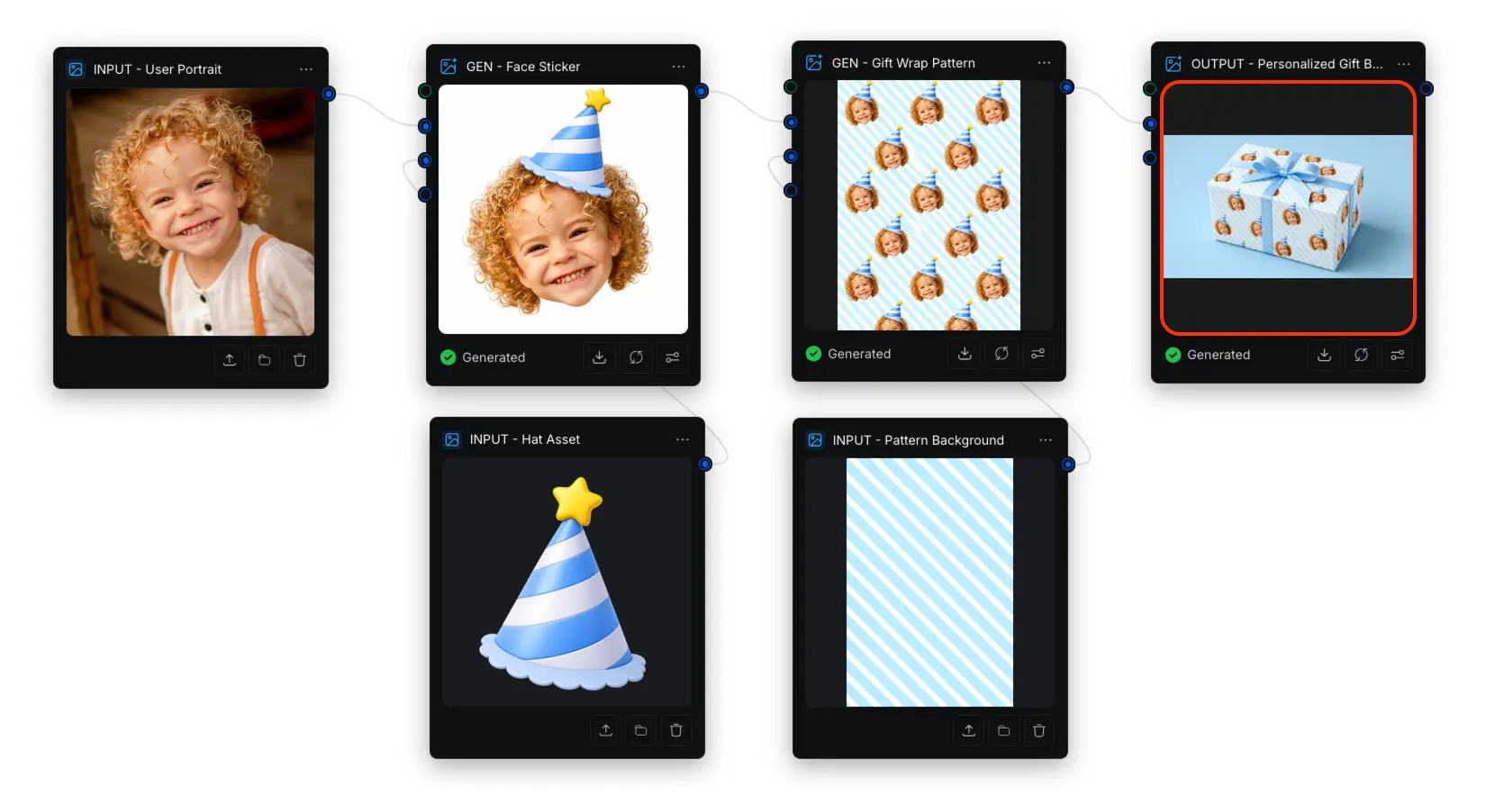
Resultado gerado destacado em um nó de saída do CawCut
  1. Clique no ícone Baixar na parte inferior da visualização.

Ícone Baixar destacado na parte inferior da visualização do resultado do CawCut

Artigos relacionados

Perguntas frequentes

Respostas rápidas sobre como visualizar e baixar resultados gerados no CawCut.

Localize o nó que contém o resultado gerado e clique no ícone Baixar. Você também pode clicar no resultado para abrir a visualização e baixá-lo a partir dela.

Sim. Clique no resultado dentro do nó para abrir uma visualização maior. Verifique o resultado e clique no ícone Baixar na parte inferior.

Clique na quantidade de versões do nó, selecione a versão desejada e clique em Confirmar. Você também pode visualizar uma versão em tamanho completo antes de clicar em Usar esta versão. Depois, use o ícone Baixar do nó para salvar a versão selecionada.

Normalmente, o navegador salva o arquivo na pasta de downloads padrão. Se ele pedir um local, escolha a pasta desejada.