
O roteiro é o plano do seu Vídeo de anúncio. Ele divide o vídeo em planos e descreve o que o público deve ver, como a câmera deve se mover e o que deve ser dito ou ouvido. Revise o roteiro gerado antes de criar um storyboard ou vídeo para garantir que o resultado final corresponda à mensagem e caiba no tempo disponível.
1. Expandir e revisar o roteiro
Depois que você escolhe ou escreve uma ideia de anúncio, o Vídeo de anúncio gera um roteiro antes de criar o storyboard.
- Revise a tabela do roteiro e confira a ordem dos planos.
- Clique no botão [Expandir], no canto superior direito do painel, para abrir o roteiro em tela cheia.
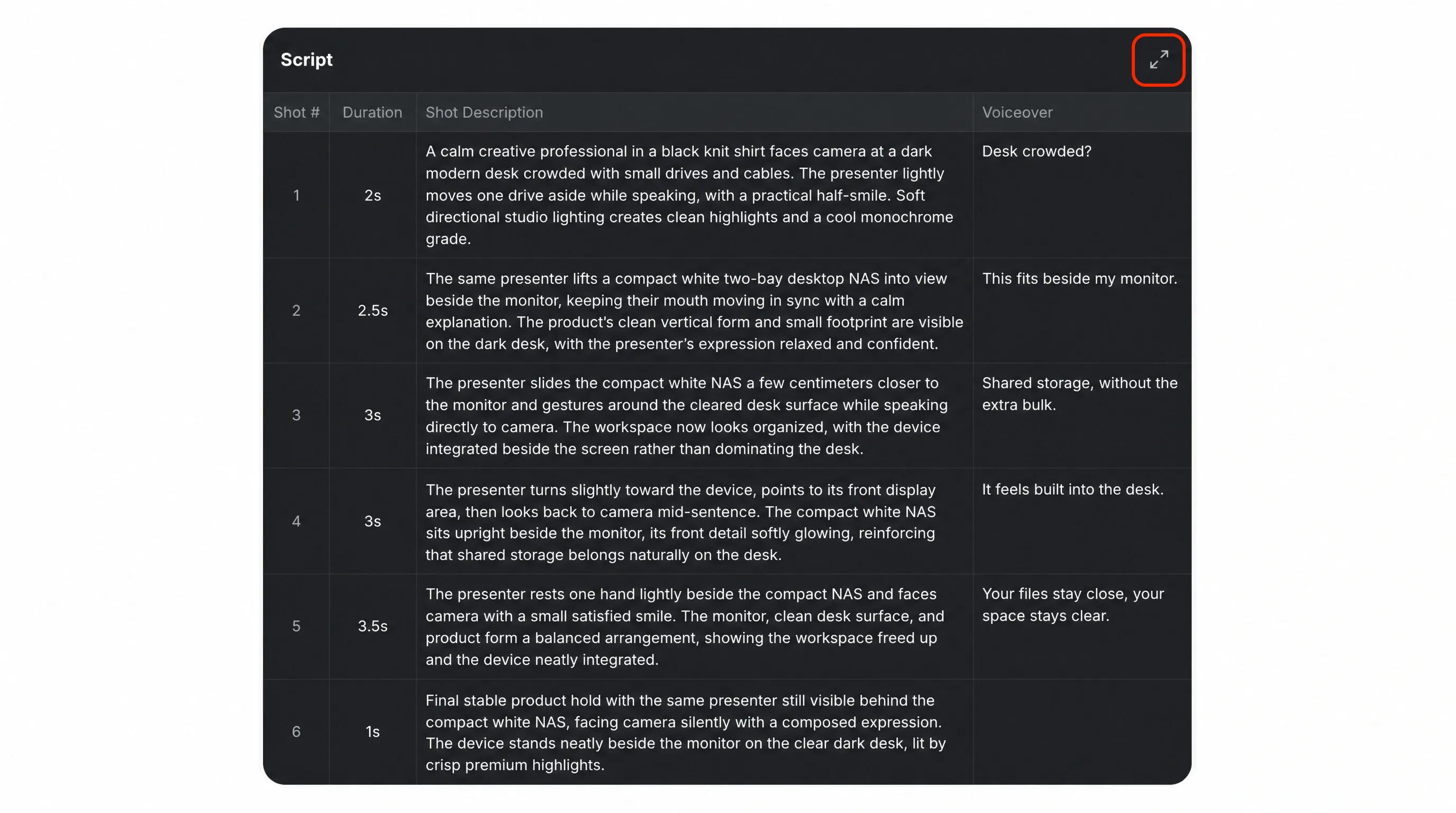
- Nos dois modos de visualização, passe o cursor sobre uma célula para mostrar o botão de copiar no canto inferior esquerdo e clique nele para copiar o conteúdo.
- Selecione o texto ou campo que deseja alterar e revise-o diretamente.
- Revise todo o roteiro novamente antes de gerar um storyboard ou continuar para o vídeo.
A duração total escolhida na etapa de configuração anterior é o principal limite do roteiro. Em um anúncio de 10 ou 15 segundos, mantenha o conceito focado e faça a soma de todos os planos corresponder à duração selecionada.
2. Entender os campos do roteiro
Dependendo do tipo de vídeo escolhido, o roteiro pode incluir estes campos:
| Campo | O que controla | Dica de edição |
|---|---|---|
| Duração | Quanto tempo o plano permanece na tela, de 1 a 11 segundos. | Confira a duração total e dê a cada plano tempo suficiente para que a ação seja compreendida. |
| Tipo de plano | O enquadramento e a distância. As opções são [Plano geral extremo], [Plano geral], [Plano inteiro], [Plano médio], [Plano americano], [Plano médio inteiro], [Plano médio fechado], [Close], [Primeiríssimo plano] e [Plano detalhe]. | Escolha um enquadramento que facilite a visualização do produto ou da ação. |
| Descrição do plano | A ação, o ambiente, a apresentação do produto ou o momento visual. | Mantenha o foco, pois a maioria dos planos dura apenas 2 a 3 segundos. |
| Narração | As palavras faladas durante o plano em anúncios de Produto com narração ou Vídeo falado. | Confira a precisão e se a quantidade de palavras cabe naturalmente na duração. |
| Câmera | A direção ou o movimento da câmera. Opções: [Estática], [Aproximar], [Afastar], [Inclinar para cima], [Inclinar para baixo], [Panorâmica à esquerda], [Panorâmica à direita], [Rastreamento], [Seguir], [Dolly in], [Dolly out], [Plano de drone] e [Sobrevoo]. | Use movimentos que apoiem a ação em vez de adicionar movimento desnecessário. |
| Iluminação | A direção, qualidade e cor da luz e o tratamento das sombras. | Descreva uma luz que mantenha o produto visível e reforce o clima, o ambiente e os materiais. |
| Efeitos sonoros | Efeitos, som ambiente ou direção musical do plano. | Mantenha o som coerente com a ação e não descreva muitos sons simultâneos. |
| Prompt do plano | Instruções visuais adicionais para orientar a geração. | Inclua apenas detalhes que ajudem a definir a composição, o objeto e o estilo. |
| Prompt de vídeo | A instrução visual e de movimento completa usada para gerar o plano. | Reúna duração, enquadramento, ação, comportamento da câmera e detalhes importantes em um prompt coerente. |
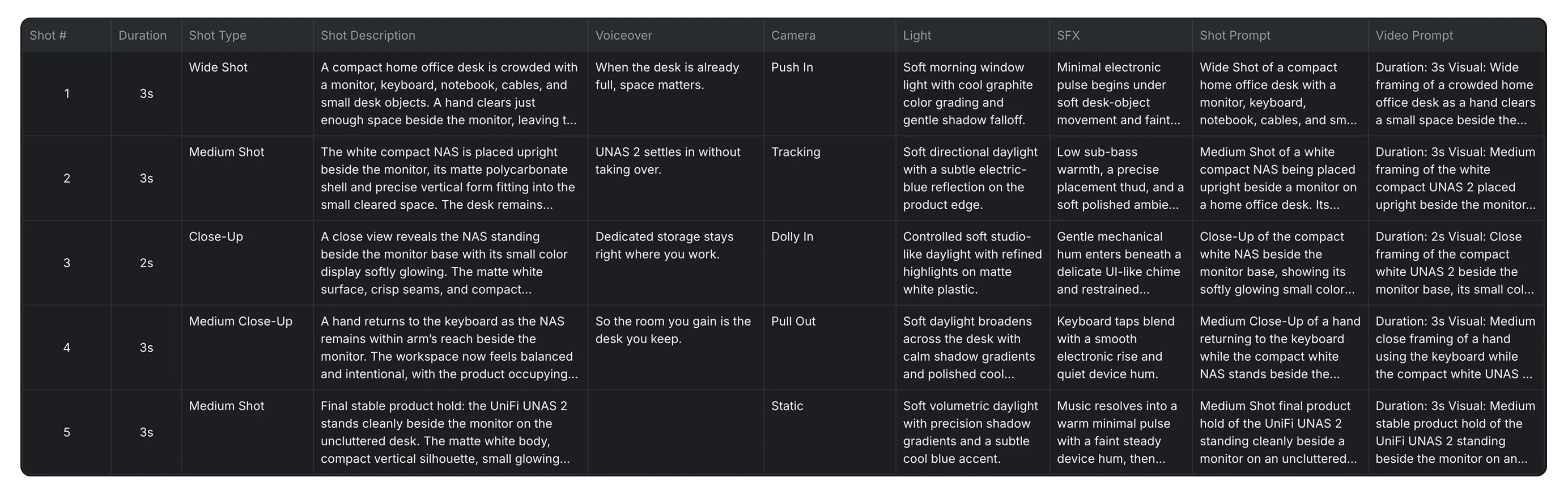
Clique em qualquer célula da tabela para editar esse campo. A célula selecionada é aberta em uma janela de edição, permitindo refinar seu conteúdo sem alterar o restante do roteiro.
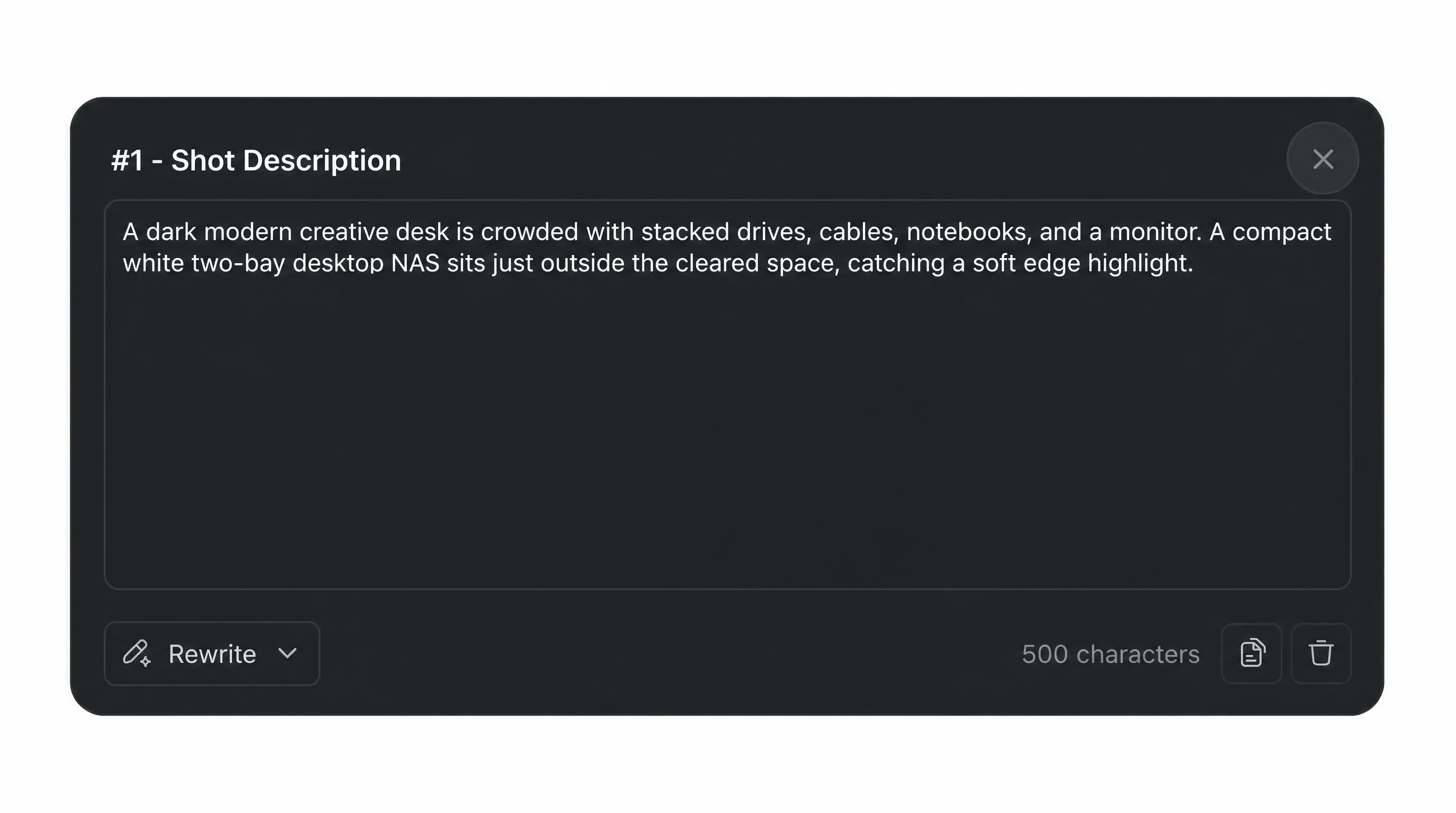
No editor de célula, clique em [Reescrever] para usar a função de LLM integrada. Escolha uma opção como:
* [Otimizar prompt] * [Expandir], [Encurtar] * [Mais preciso] * [Dividir em etapas] * [Casual], [Profissional], [Formal].
Selecione [Personalizado] para fornecer sua própria instrução de reescrita.
2.1 Editar a duração
A duração determina quanto tempo o público tem para entender o plano. Antes de alterar planos individuais, confira a duração total selecionada anteriormente: 10 s ou 15 s. Ela é editada por um controle deslizante, e cada plano pode ter no máximo 11 segundos.
- Faça a soma dos planos corresponder à duração selecionada.
- Dê às ações importantes do produto tempo suficiente para serem vistas claramente.
- Use planos mais curtos em transições simples ou em uma pausa final no produto.
- Evite atribuir muito tempo a um plano com pouca informação visual.
- Mantenha o total dentro dos 10 ou 15 segundos selecionados.
O roteiro pode usar planos de cerca de 2 a 3 segundos, e alguns podem durar apenas 1 segundo. Se um plano tiver várias ações, simplifique a descrição ou dê mais tempo a ele encurtando outros planos.
2.2 Editar o tipo de plano
O tipo de plano controla a proximidade com que o público vê o objeto. Escolha-o de acordo com a finalidade:
| Tipo de plano | Ideal para |
|---|---|
| Plano geral extremo | Estabelecer um ambiente amplo e posicionar o objeto nele. |
| Plano geral | Mostrar o objeto e o ambiente ao redor com mais contexto visual. |
| Plano inteiro | Mostrar uma pessoa ou produto por inteiro, de cima a baixo. |
| Plano médio inteiro | Mostrar a maior parte do objeto mantendo uma visão equilibrada do ambiente. |
| Plano americano | Enquadrar uma pessoa aproximadamente das coxas para cima, exibindo bem gestos e tronco. |
| Plano médio | Mostrar uma pessoa ou produto mais de perto sem perder o contexto ao redor. |
| Plano médio fechado | Focar no tronco ou na área principal do produto, preservando algum contexto. |
| Close | Destacar um recurso, ação ou expressão facial. |
| Primeiríssimo plano | Exibir um detalhe menor com destaque, como tela, botão ou conexão. |
| Plano detalhe | Mostrar um detalhe muito pequeno com ênfase máxima. |
Por exemplo, use planos gerais para estabelecer o ambiente, planos médios para mostrar uma pessoa usando o produto e closes para botões, portas, telas ou outros detalhes. Se mudar o tipo, atualize a descrição e o prompt para que indiquem o mesmo enquadramento.
2.3 Editar a descrição do plano
A descrição explica o que acontece no plano. Mantenha-a curta, específica e fácil de visualizar.
- Concentre-se em uma ação principal ou momento visual.
- Mencione o objeto importante, o benefício do produto ou a mudança na cena.
- Remova detalhes de fundo que não ajudem a comunicar a ideia.
- Considere a duração: um plano de 2 a 3 segundos não deve conter várias ações, recursos ou mudanças de câmera.
Por exemplo, “Uma mão guia o cabo até a porta traseira” é mais viável em um plano curto do que descrever ao mesmo tempo o cabo, a mesa, o monitor, vários acessórios, uma mudança de luz e um movimento de câmera.
2.4 Editar a narração
O campo Narração contém as palavras faladas durante um plano. Ele aparece quando você escolhe [Produto com narração] ou [Vídeo falado]. Edite-o para que a mensagem siga a descrição e corresponda à ação visual.
- Confira nomes, recursos, preços, promoções e outras alegações.
- Use palavras que soem naturais quando lidas em voz alta.
- Ajuste a quantidade de palavras à duração; um plano de 2 segundos deve ter muito menos fala que um de 3,5 segundos.
- Deixe espaço para pausas naturais e para compreender o visual.
- Não use um plano curto para explicar vários benefícios ou ideias completas.
Leia cada fala em voz alta e em ritmo confortável. Se precisar se apressar, remova palavras extras ou simplifique a frase. Confira ortografia, pronúncia, gramática, alegações, preços e promoções. Em Vídeo falado, a fala do apresentador deve corresponder à ação e à descrição.
2.5 Editar a câmera e a iluminação
Câmera descreve o enquadramento ou movimento geral. Iluminação descreve como a cena é iluminada, incluindo fonte, suavidade, cor, destaques e sombras.
| Câmera | O que faz |
|---|---|
| Estática | Mantém a câmera parada enquanto o objeto ou a cena se move. |
| Aproximar | Move a câmera para mais perto do objeto. |
| Afastar | Afasta a câmera para revelar mais da cena. |
| Inclinar para cima | Gira a câmera para cima. |
| Inclinar para baixo | Gira a câmera para baixo. |
| Panorâmica à esquerda | Move a câmera horizontalmente para a esquerda. |
| Panorâmica à direita | Move a câmera horizontalmente para a direita. |
| Rastreamento | Move a câmera acompanhando o objeto ou a ação. |
| Seguir | Segue um objeto em movimento pela cena. |
| Dolly in | Move a câmera para a frente, geralmente em linha reta. |
| Dolly out | Move a câmera para trás, geralmente em linha reta. |
| Plano de drone | Cria uma perspectiva elevada ou aérea. |
| Sobrevoo | Move a câmera pelo ambiente ou ao redor do objeto. |
Mantenha os dois campos coerentes. Se a câmera for Estática, descreva o movimento do objeto; se for Rastreamento, diga o que ela acompanha. Use Aproximar, Afastar ou Dolly in quando a mudança de distância ajudar a revelar um detalhe ou mudança de foco.
Mantenha o movimento simples o bastante para terminar durante o plano. Em 2 segundos, um movimento suave costuma funcionar melhor que várias mudanças de direção.
Em Iluminação, descreva a luz que deve permanecer visível durante todo o plano:
- Identifique a fonte ou direção, como luz suave de janela, luz principal frontal ou luminária prática quente.
- Especifique qualidade e cor quando afetarem o produto: difusa, direcional, quente ou fria.
- Mencione destaques, reflexos ou transições de sombra importantes no produto e ao redor.
- Mantenha-a coerente com o ambiente e o estilo. Evite mudanças dramáticas, a menos que façam parte da ação.
2.6 Editar os efeitos sonoros
Efeitos sonoros descreve a atmosfera sonora ou os efeitos que apoiam o visual. Use-o para reforçar uma ação clara, como o clique de um conector, o som ao posicionar um produto ou um ambiente eletrônico sutil.
Mantenha a orientação breve e relevante. Não acumule efeitos sem relação em um plano curto e faça os sons combinarem com o estilo do anúncio. Se houver narração ou vídeo falado, eles devem apoiar a fala sem competir com ela.
2.7 Editar o prompt do plano
O Prompt do plano fornece orientação visual adicional para a geração, incluindo composição, posição do objeto, iluminação e estilo. Use-o para esclarecer detalhes importantes que a descrição não explica totalmente.
Ele deve corresponder ao restante da linha e não introduzir outra aparência do produto, ambiente, ação ou direção de câmera. Em um plano curto, priorize o que precisa aparecer e remova instruções decorativas que desviem a atenção.
2.8 Editar o prompt de vídeo
O Prompt de vídeo é a instrução completa para gerar o plano em movimento. Ele reúne duração, enquadramento, objeto, ação, comportamento da câmera e detalhes visuais essenciais dos outros campos.
- Comece pela duração e pelo enquadramento atribuídos quando aparecerem no prompt.
- Descreva uma ação clara que possa acontecer naturalmente nesse tempo.
- Faça a câmera corresponder a Câmera e o movimento do objeto a Descrição do plano.
- Preserve detalhes importantes de Iluminação para manter o produto legível e a aparência uniforme entre os quadros.
- Remova instruções conflitantes, ações extras e detalhes que não possam ser mostrados com clareza.
3. Concluir a revisão final do roteiro
Antes de sair do editor, leia o roteiro do início ao fim e confira toda a sequência:
- Confirme que os planos somam os 10 ou 15 segundos selecionados.
- Confira se cada plano tem uma finalidade clara e não contém ações demais.
- Garanta que tipo, descrição, câmera, iluminação, efeitos, prompt do plano e prompt de vídeo não se contradigam.
- Verifique informações, alegações, preços, promoções e falas.
- Decida entre [Gerar storyboard desenhado à mão], [Gerar storyboard fotorrealista] ou continuar sem gerar um storyboard.
Depois de confirmar o roteiro, revise o storyboard se tiver gerado um ou prossiga diretamente para a geração do vídeo.