
Layer, Stitch Video, Extract Frame 노드를 사용해 비디오와 오디오를 배치하고 클립을 결합하며 편집에 사용할 스틸 이미지를 추출하세요.
1. Layer 노드
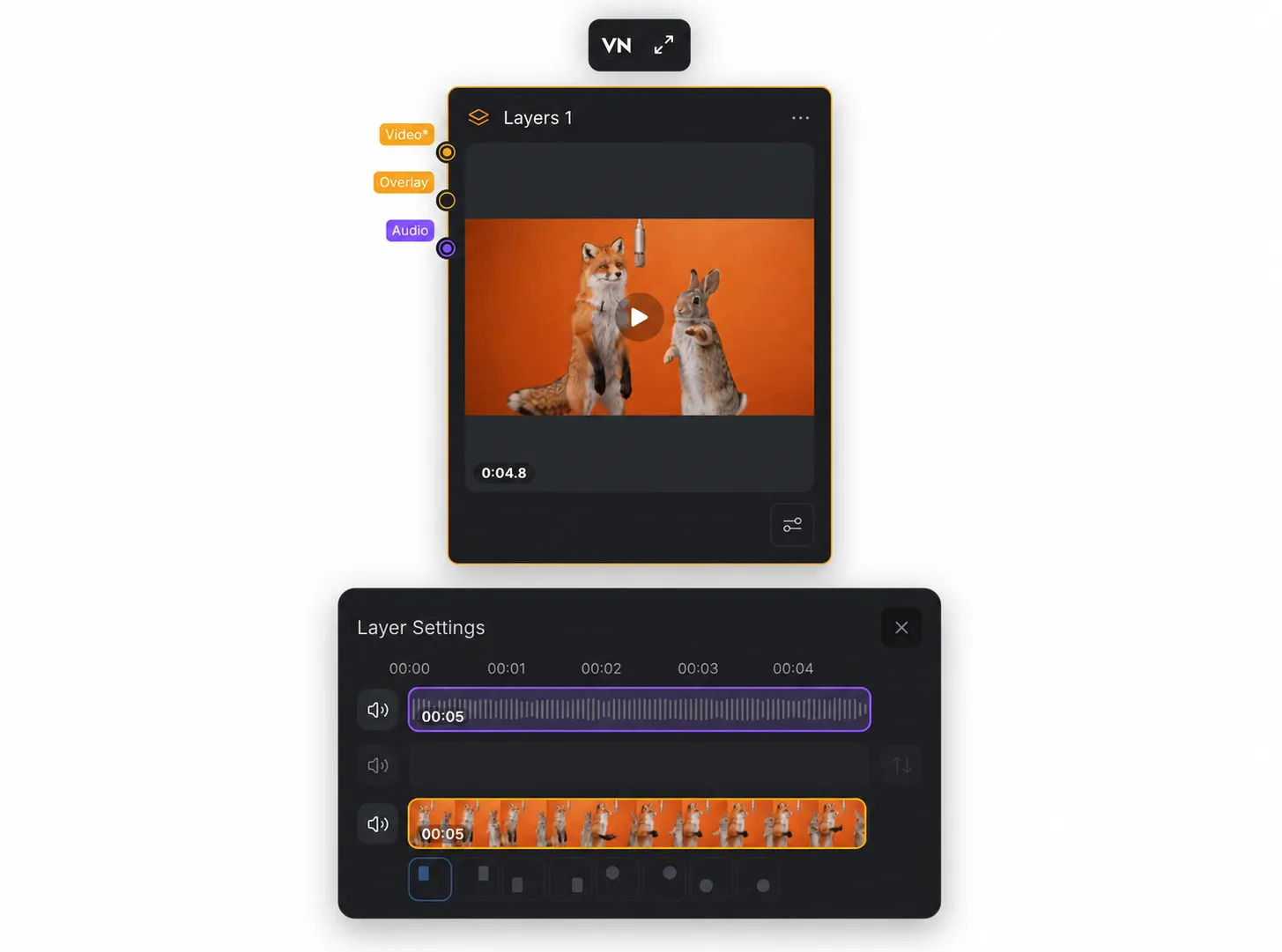
Layer 노드에서는 오디오와 비디오를 결합하고 비디오 오버레이를 추가할 수 있습니다. 요소를 함께 배치한 다음 VN에서 편집을 이어갈 수 있습니다.
1.1 비디오, 오버레이, 오디오 배치
비디오, 오버레이, 오디오를 Layer 노드에 연결하면 하나의 합성에 이들을 결합할 수 있습니다. 노드의 레이어 설정으로 연결된 트랙을 조정할 수 있습니다.
1.2 오버레이 비디오 추가 및 위치 선택
오버레이를 추가하려면 비디오를 Layer 노드의 오버레이 입력에 연결하세요. 메인 트랙 아래에 있는 위치 버튼 중 하나를 선택해 오버레이가 표시될 위치를 정하세요.
1.3 VN에서 계속 편집
더 세밀하게 편집하려면 Layer 노드 위의 [VN] 버튼을 클릭해 노드의 비디오와 오디오를 VN에서 계속 편집하세요.
- VN Desktop에서 편집: Windows 또는 macOS에 VN Desktop을 다운로드해 설치한 다음, VN 앱에서 Layer 노드의 비디오와 오디오를 계속 편집하세요.
- VN Mobile에서 편집: QR 코드가 표시됩니다. VN 앱을 열고 QR 코드 스캔 기능으로 코드를 스캔한 다음 앱에서 Layer 노드의 비디오와 오디오를 계속 편집하세요.
2. Stitch Video 노드
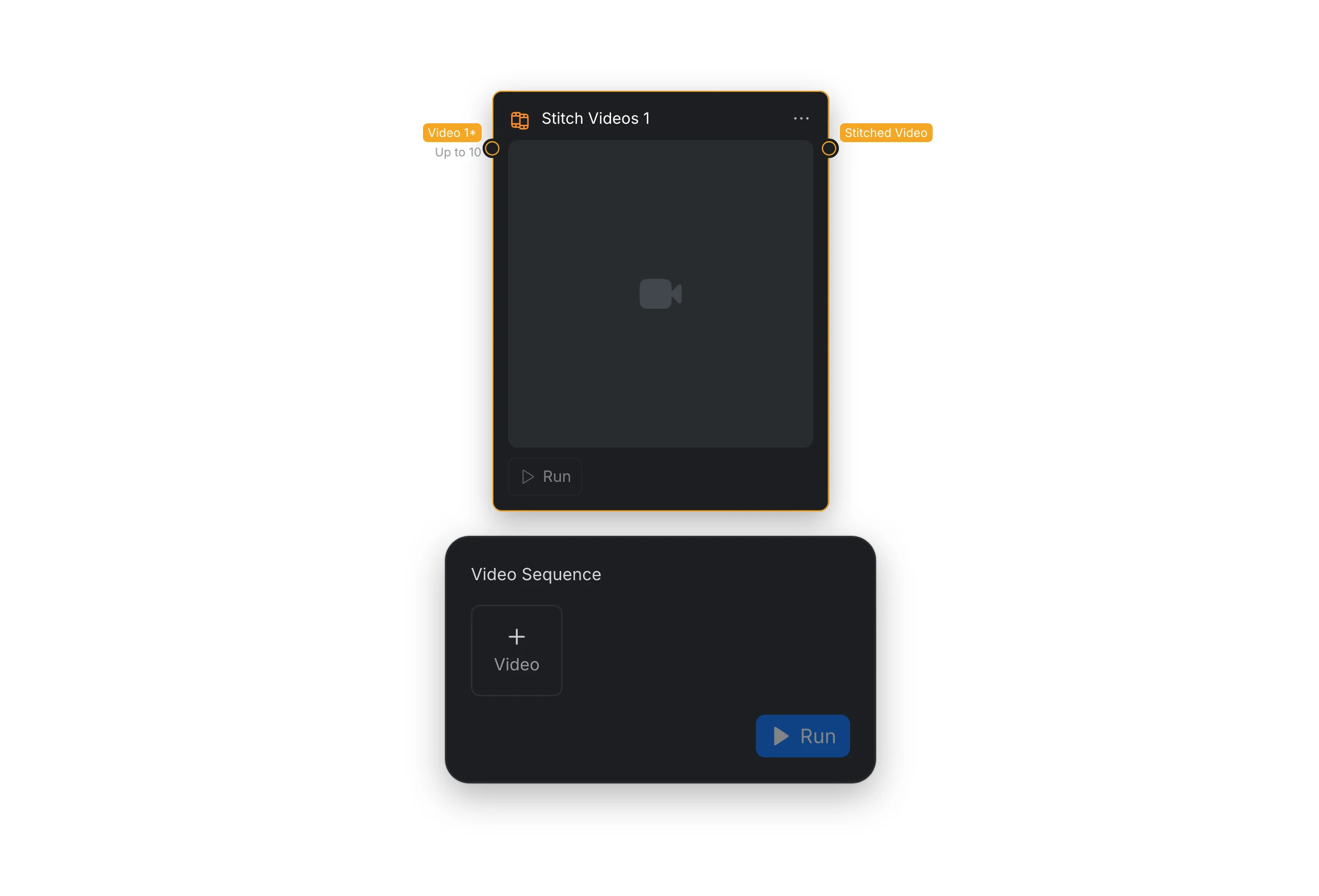
Stitch Video 노드는 여러 비디오 클립을 하나의 시퀀스로 결합합니다. 스티칭한 프로젝트는 VN 모바일 또는 데스크톱 앱에서 계속 편집할 수 있습니다.
2.1 입력 및 출력
| 포트 | 필수 여부 | 기능 |
|---|---|---|
| Video | 예, 최대 10개 클립 | 시퀀스로 결합할 비디오 클립을 받습니다. |
| Stitched Video | — | 결합된 비디오 시퀀스를 출력하며, 워크플로에서 사용하거나 VN에서 추가로 편집할 수 있습니다. |
2.2 VN에서 계속 편집
- VN Desktop에서 편집: 컴퓨터에 최신 VN Desktop 앱을 설치하고 VN에서 프로젝트를 연 다음 Windows 또는 macOS에서 계속 편집하세요.
- VN Mobile에서 편집: VN 앱으로 QR 코드를 스캔하고 프로젝트 다운로드가 완료될 때까지 기다린 다음 모바일 기기에서 계속 편집하세요.
VN 시작 방법은 시작하기를 참조하세요. VN의 편집 기능은 크리에이티브 편집 도구에서 알아보세요.
3. Extract Frame 노드
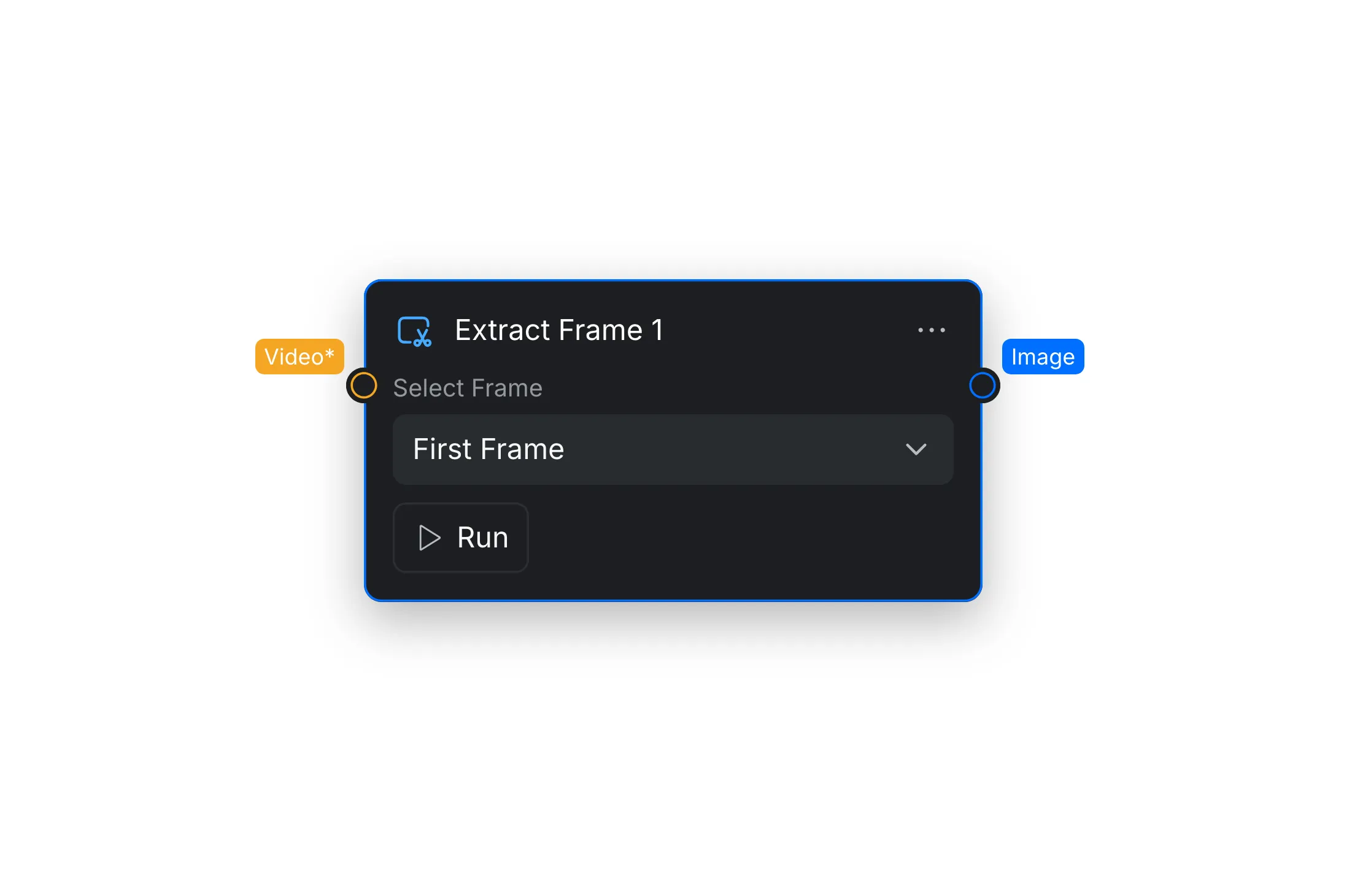
Extract Frame 노드는 연결된 비디오의 첫 프레임 또는 마지막 프레임을 스틸 이미지로 변환합니다. 이후 노드에서 이미지 참조가 필요할 때 유용하며, 특히 두 클립 사이에 전환을 만들 때 활용할 수 있습니다.
3.1 프레임 선택
Node Settings에서 [Select Frame]을 열고 다음 옵션 중 하나를 선택하세요.
| 옵션 | 결과 |
|---|---|
| [First Frame] | 연결된 비디오의 시작 프레임을 출력합니다. |
| [Last Frame] | 연결된 비디오의 끝 프레임을 출력합니다. |
3.2 입력 및 출력
| 포트 | 필수 여부 | 기능 |
|---|---|---|
| Video | 예 | 원본 비디오를 받습니다. |
| Image | — | 선택한 프레임을 스틸 이미지로 출력합니다. |