이미지 노드와 이미지 그룹 노드

CawCut 워크플로에 이미지 한 장을 추가하거나 여러 이미지를 그룹으로 묶어 사용할 수 있습니다.

2026년 10월 21일 업데이트 · 3분 읽기

이미지 노드를 사용하면 CawCut 워크플로에 이미지를 추가할 수 있습니다. 이미지 노드로 한 장을 추가하거나 이미지 그룹 노드로 여러 장을 한데 묶어 사용할 수 있습니다. 두 노드 모두 이미지 생성 노드나 호환되는 다른 노드에 연결할 수 있습니다.

1. 이미지 노드

이미지 노드는 워크플로에 이미지 한 장을 추가할 때 사용합니다. 이미지를 노드로 끌어다 놓거나 [업로드] 를 선택해 기기에서 가져오세요. CawCut에 있는 에셋을 사용하려면 [에셋 선택] 을 선택하면 됩니다. 업로드한 이미지를 다른 노드에 전달하려면 [이미지] 출력을 해당 노드에 연결하세요.

주석이나 마스크를 추가해 후속 AI 모델을 더 정확하게 안내하는 방법은 이미지 편집 및 보정 노드를 참고하세요.
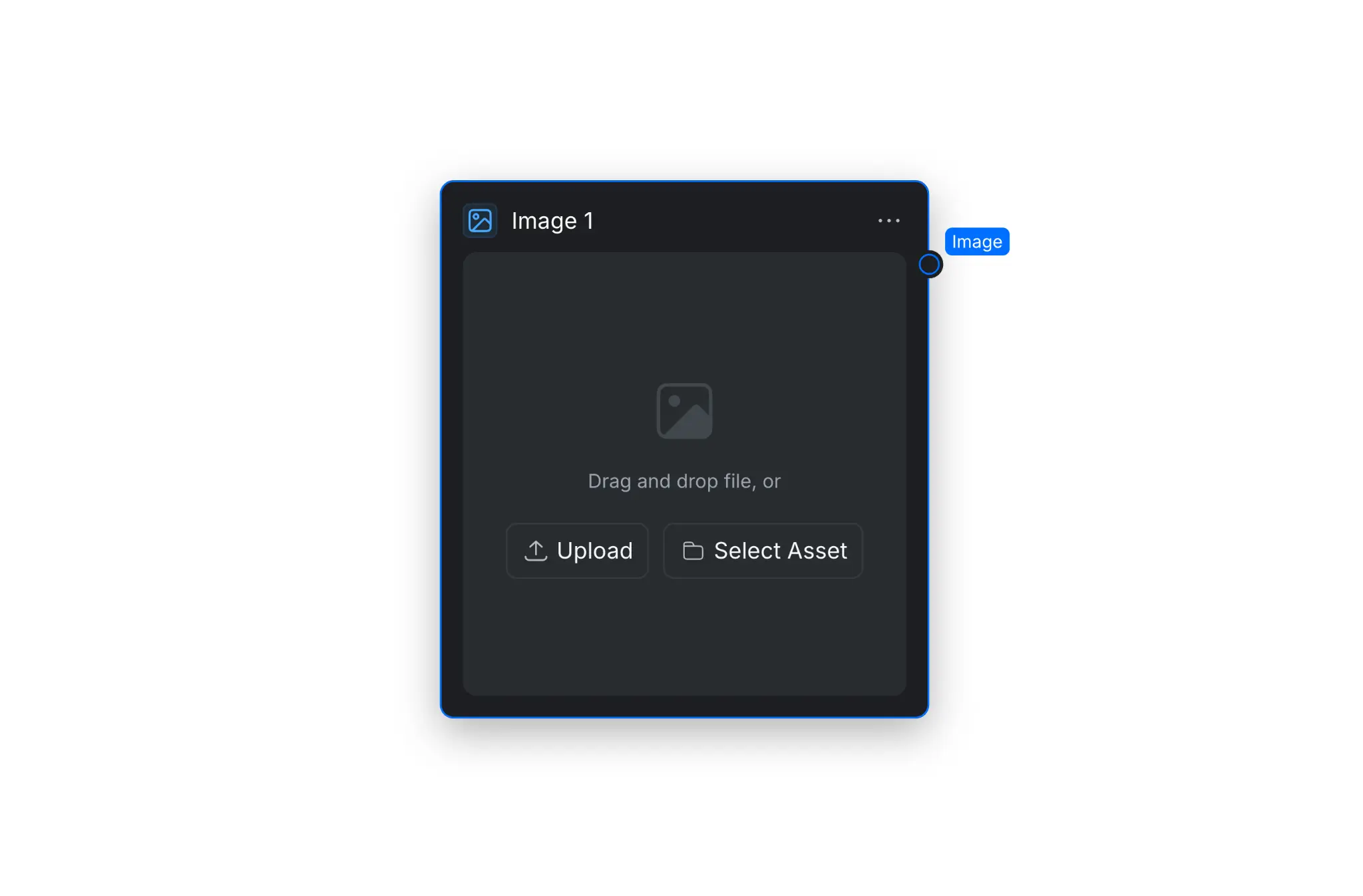
이미지 업로드와 기존 에셋 선택 컨트롤이 표시된 이미지 노드.

2. 이미지 그룹 노드

이미지 그룹 노드는 여러 이미지를 하나의 그룹으로 묶어 워크플로의 다음 단계로 전달합니다. 노드 추가 메뉴를 열고 [그룹] , [이미지 그룹] 순서로 선택하면 캔버스에 노드가 추가됩니다.

이미지를 업로드하거나 기존 에셋을 선택한 다음, 각 썸네일의 체크 표시를 눌러 출력에 포함할 이미지를 정하세요. 출력 라벨에서 선택된 이미지 수를 확인할 수 있습니다.
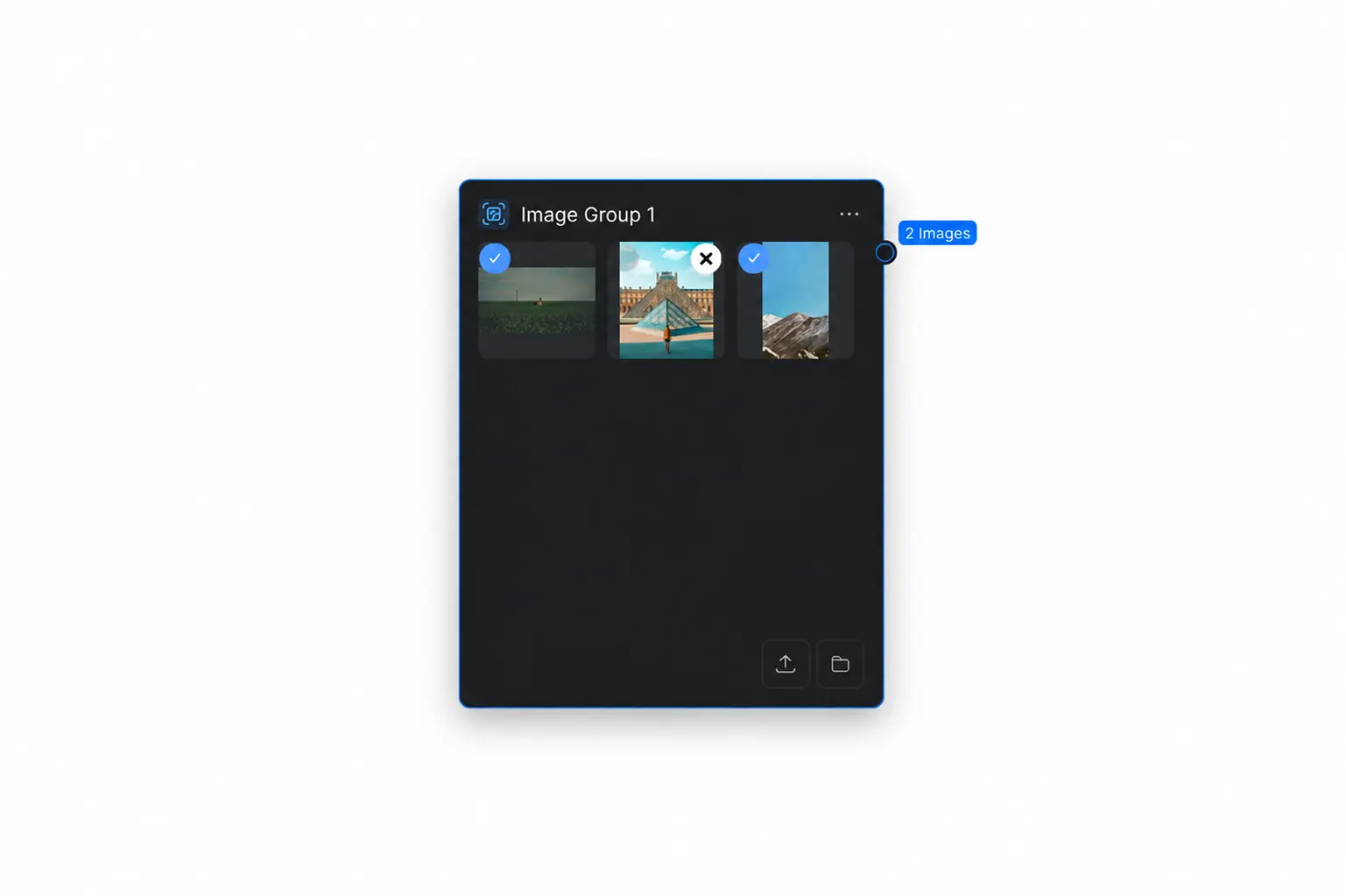
이미지 세 장 중 두 장이 출력 대상으로 선택된 이미지 그룹 노드.

관련 기사

자주 묻는 질문

CawCut 워크플로에 이미지와 이미지 그룹을 추가하는 방법을 알아보세요.

이미지 노드를 추가한 다음 이미지를 노드로 끌어다 놓으세요. [업로드] 를 선택하면 기기에서 이미지를 가져올 수 있고, [에셋 선택] 을 선택하면 CawCut에 있는 에셋을 사용할 수 있습니다. [이미지] 출력을 다른 노드에 연결하면 해당 이미지를 입력으로 전달할 수 있습니다.

노드 추가 메뉴에서 [그룹] 을 선택한 다음 [이미지 그룹] 을 선택해 이미지 그룹 노드를 추가하세요. 이미지를 업로드하거나 기존 에셋을 선택한 뒤, 각 썸네일의 체크 표시를 눌러 출력에 포함할 이미지를 고르면 됩니다.

업로드하는 이미지의 너비와 높이는 각각 최대 4096 px입니다. 후속 모델에서 사용할 수 있는 이미지 수는 모델에 따라 다를 수 있습니다.

네. 이미지 노드나 이미지 그룹 노드에서 [에셋 선택] 을 선택하면 CawCut에 있는 에셋을 사용할 수 있습니다.

이미지 그룹 노드에서 각 썸네일의 체크 표시를 눌러 해당 이미지를 출력에 포함하거나 제외하세요. 출력 라벨에 현재 선택된 이미지 수가 표시됩니다.

노드의 [이미지] 출력을 이미지 생성 노드처럼 호환되는 후속 노드의 입력에 연결하세요.