
If/Else 노드를 사용하면 CawCut 워크플로에서 데이터를 여러 경로로 라우팅할 수 있습니다. 노드를 캔버스에 추가하고 필요한 입력을 연결한 뒤, 사용할 출력을 결정하는 조건을 구성하세요.
1. If/Else 노드 추가
노드 추가 메뉴를 열고 [If/Else]를 선택해 캔버스에 노드를 추가하세요. 캔버스 도구 모음에서 메뉴를 열거나 캔버스의 빈 영역을 마우스 오른쪽 버튼으로 클릭할 수 있습니다.
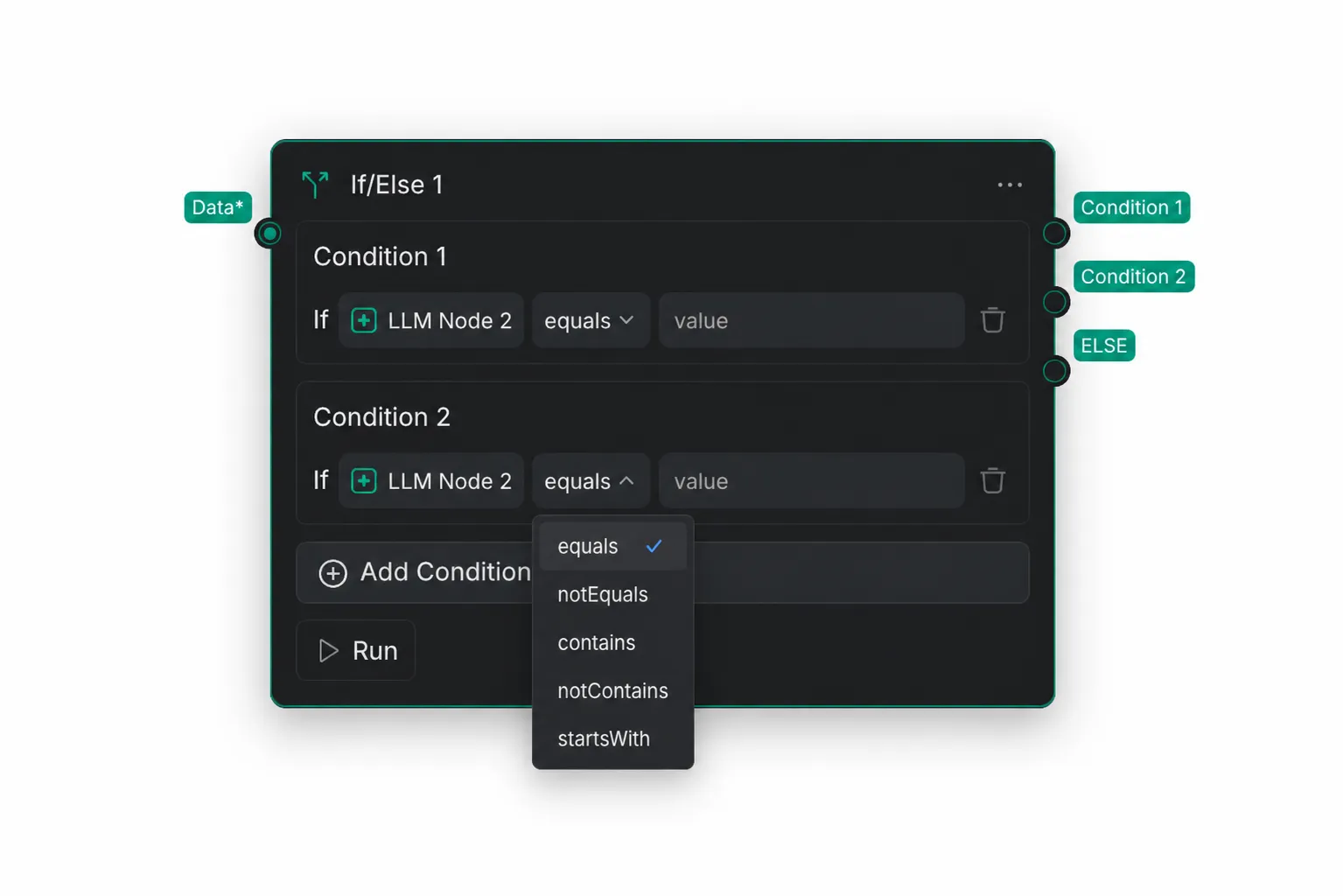
확인할 데이터를 노드 왼쪽의 Data* 입력에 연결하세요. 별표는 필수 입력임을 나타냅니다.
2. 조건 구성
조건 행에서 확인할 값을 선택하고 비교 연산자를 선택한 다음 비교할 값을 입력하세요. 예시에서는 선택한 값으로 LLM 노드 출력을 사용합니다.
| 연산자 | 비교 방식 |
|---|---|
equals | 선택한 값이 비교할 값과 일치합니다. |
notEquals | 선택한 값이 비교할 값과 일치하지 않습니다. |
contains | 선택한 값에 비교할 텍스트가 포함되어 있습니다. |
notContains | 선택한 값에 비교할 텍스트가 포함되어 있지 않습니다. |
startsWith | 선택한 값이 비교할 텍스트로 시작합니다. |
[조건 추가]를 선택해 행을 추가하세요. 각 조건에는 노드 오른쪽에 해당하는 출력이 있습니다.
3. 조건 출력 연결
각 Condition 출력을 해당 경로에 사용할 수 있는 다운스트림 노드에 연결하세요. ELSE는 다른 경로에 사용할 노드에 연결하세요. 연결을 구성한 뒤 워크플로를 실행하면 입력이 노드를 거쳐 처리됩니다.
노드 추가 및 연결에 대한 자세한 내용은 노드 이해하기 및 노드 연결 및 워크플로 실행을 참조하세요.