
CawCut 브라우저 확장 프로그램을 사용하면 URL을 붙여 넣어도 CawCut에서 제대로 가져올 수 없는 웹사이트의 이미지를 수집할 수 있습니다. 수집한 이미지를 검토하고 CawCut의 비공개 에셋에 저장하거나 광고 동영상에 사용할 이미지를 선택할 수 있습니다.

1. Save to CawCut 브라우저 확장 프로그램 설치 및 사용
1.1 Chrome 웹 스토어에서 설치
Chrome, Microsoft Edge, Opera 또는 다른 Chromium 기반 웹 브라우저에서는 Chrome 웹 스토어에서 Save to CawCut 확장 프로그램을 바로 설치할 수 있습니다.
- Chromium 기반 웹 브라우저에서 Save to CawCut Chrome 웹 스토어 페이지를 엽니다.
- 받기 를 클릭해 확장 프로그램을 설치합니다.
1.2 확장 프로그램 수동 설치
확장 프로그램 파일을 사용해 직접 설치하려면 다음 단계를 따르세요.
- 확장 프로그램 ZIP 파일을 다운로드합니다: 다운로드하려면 클릭.
- 확장 프로그램 파일의 압축을 풀고 폴더 위치를 기억해 둡니다.
- 브라우저의 확장 프로그램 페이지로 이동합니다.
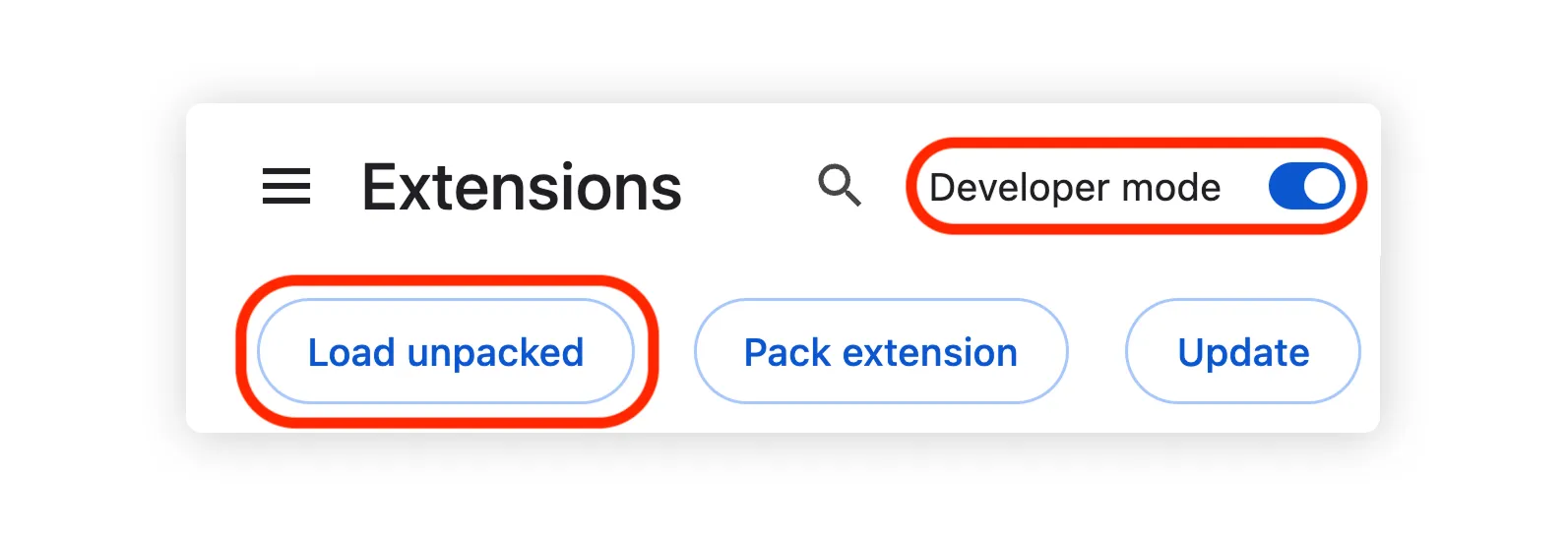
- 페이지에서 개발자 모드 를 켭니다 (위치는 브라우저마다 다르며 Edge에서는 왼쪽 아래에 전환 버튼이 있습니다).
- 압축해제된 확장 프로그램을 로드합니다 를 클릭하고 Save to CawCut 확장 프로그램 ZIP 파일의 압축을 푼 폴더를 선택합니다.
1.3 CawCut에 로그인
확장 프로그램을 처음 열면 [CawCut으로 로그인] 을 클릭하세요. CawCut 로그인 페이지가 열립니다. CawCut 계정으로 로그인하면 확장 프로그램을 사용할 수 있습니다.
2. 웹사이트에서 이미지 수집
2.1 확장 프로그램 창 열기
사용하려는 이미지가 있는 페이지를 열고 브라우저 도구 모음에서 Save to CawCut 확장 프로그램 아이콘을 클릭하면 확장 프로그램 창이 열리고 수집된 이미지를 검토할 수 있습니다.
확장 프로그램이 원하는 이미지를 모두 수집하지 못했다면 제품 페이지에서 이미지를 클릭해 열고 완전히 로드해 보세요.
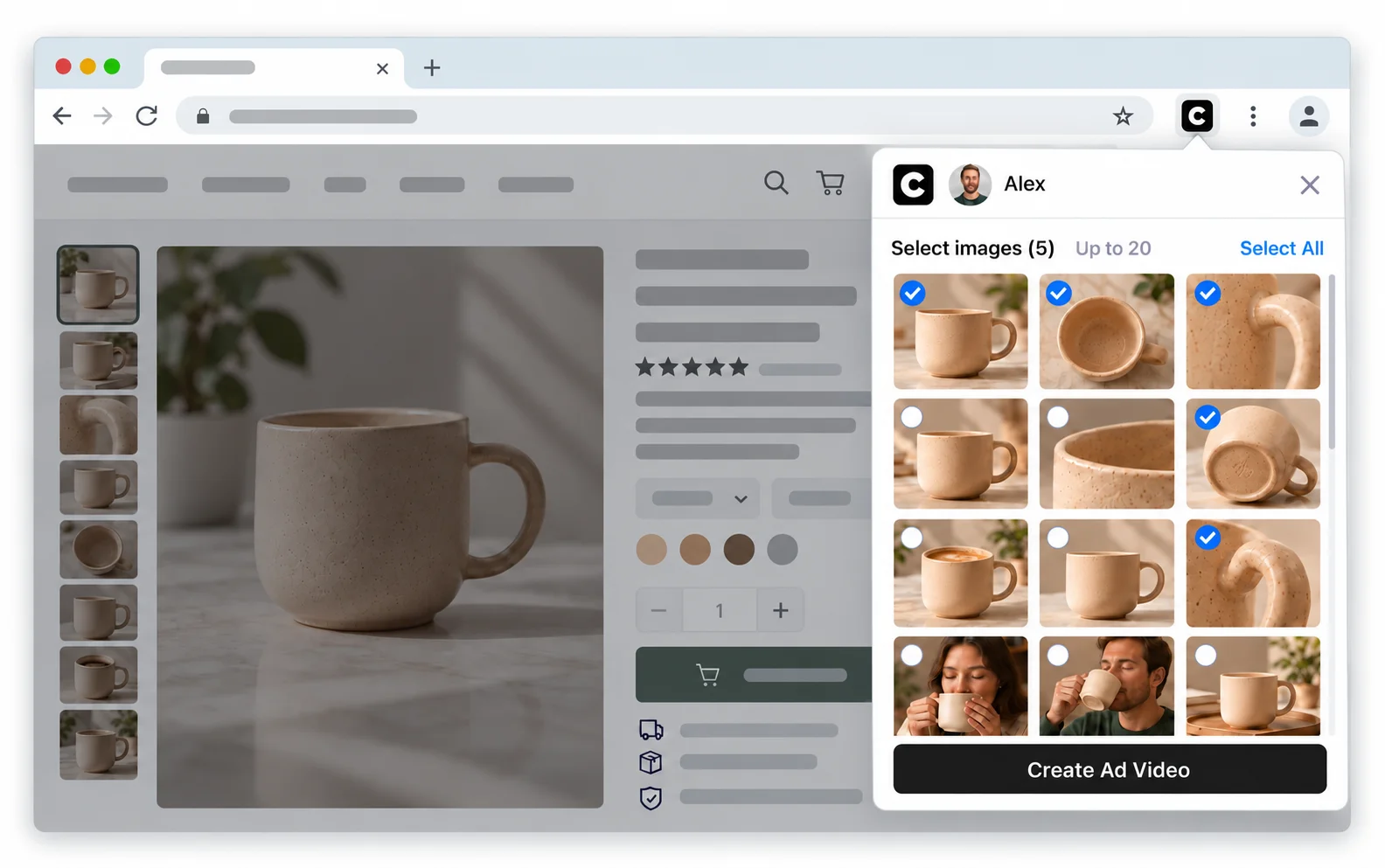
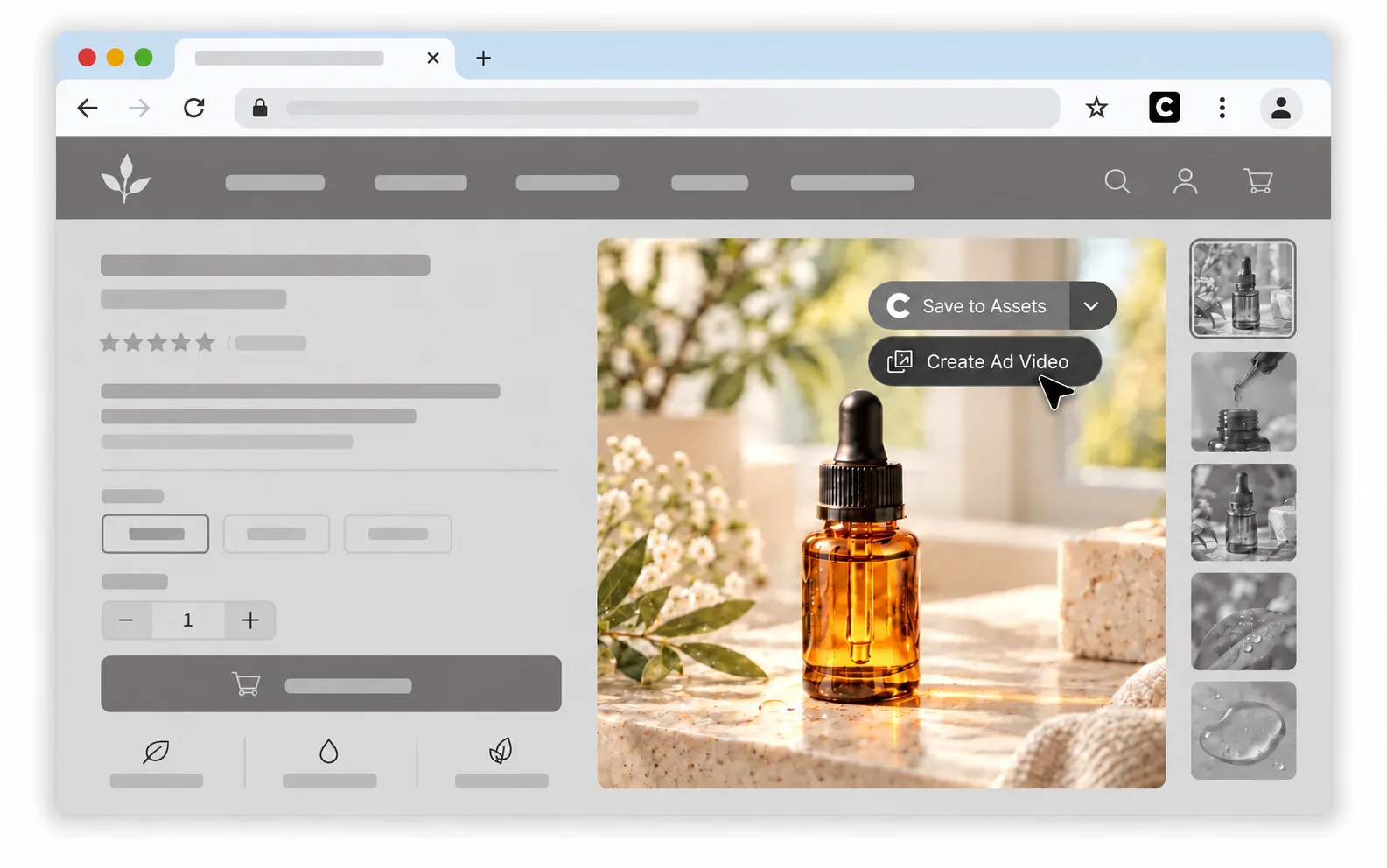
이미지 위에 포인터를 올리고 [에셋에 저장] 버튼의 화살표를 클릭해 드롭다운 메뉴를 열 수도 있습니다. 그런 다음 [광고 동영상 만들기] 를 클릭하면 확장 프로그램 창이 열리고 페이지에서 수집한 이미지를 확인할 수 있습니다. 이 방법은 확장 프로그램이 자동으로 수집하지 못한 이미지를 가져오는 데도 도움이 됩니다.
2.2 이미지를 에셋에 저장
페이지의 이미지 위에 포인터를 올리면 이미지 위에 [에셋에 저장] 작업이 표시됩니다. 이미지를 하나 저장하려면 이미지 위에 포인터를 올리고 [에셋에 저장] 을 클릭하세요. 이미지가 저장되는 동안 오른쪽 위에 “CawCut에 저장 중” 알림이 표시됩니다. 저장이 완료되면 [CawCut에 저장됨] 과 [보기] 버튼이 나타나며, 이를 클릭해 CawCut에서 저장된 에셋을 확인할 수 있습니다.
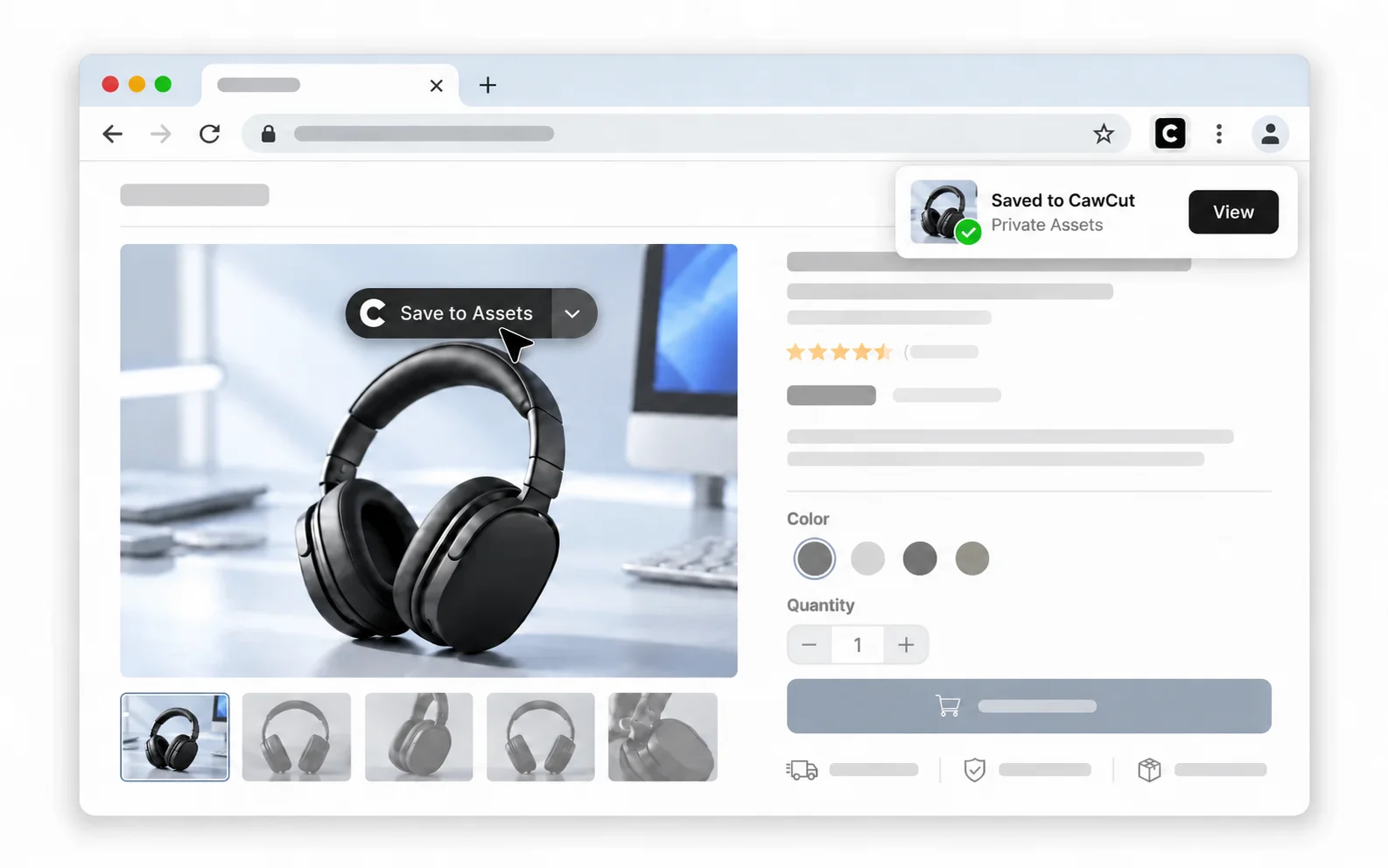
확장 프로그램은 이미지를 CawCut의 비공개 에셋으로 저장하며, 이 에셋은 모든 프로젝트에서 사용할 수 있습니다.