
CawCut スキルは、互換性のある AI エージェントを CawCut に接続し、CawCut アプリを実行したり、エージェントの会話から直接画像やビデオを生成したりできるようにします。
1. 始める前に
必要なものは次のとおりです。
- CawCut アカウント。
- サポートされている AI エージェント: Claude Code、OpenAI Codex、OpenClaw、Kimi Code、Qwen Code、または Cursor。
- インストールおよび認証コマンドを実行できるターミナルにアクセスします。
CawCut は現在 2 つのスキルを提供しています。
| スキル | 何をするのか |
|---|---|
cawcut-app-run | アカウントで利用できる公式アプリまたはユーザー作成の CawCut アプリを一覧表示して実行します。 |
cawcut-generate | 柔軟なプロンプトとオプションの参照から画像またはビデオを生成します。 |
1.1 CawCut スキル ページを開く
- CawCut スキル ページ に移動します。
- プロンプトが表示されたら、CawCut アカウントにサインインします。
このページはサインインした後にのみ使用できます。
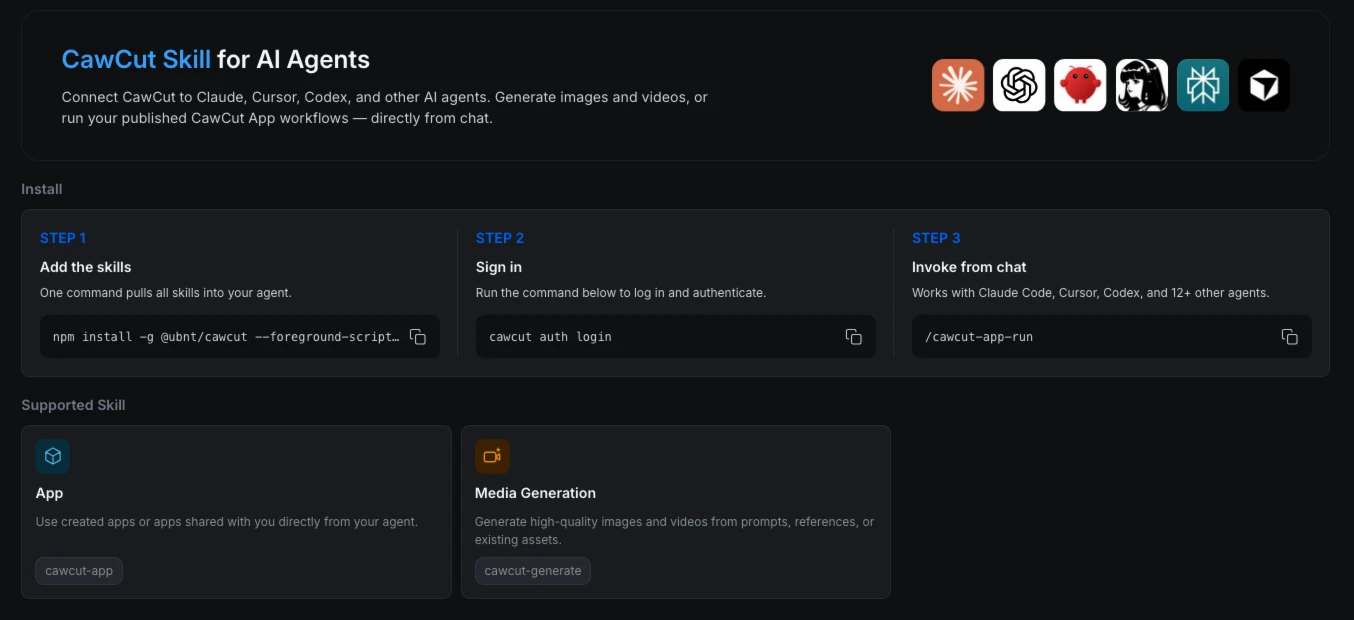
1.2 スキル を追加する
CawCut スキル ページには、インストールと認証の手順が 1 か所で表示されます。
- [ステップ 1: スキルを追加する] で、インストール コマンドの横にあるコピー ボタンを選択します。
- コマンドをターミナルに貼り付けます。次のようになります。
npm install -g @ubnt/cawcut --foreground-scripts --allow-scripts=@ubnt/cawcut- コマンドを実行し、インストールが完了するまで待ちます。要求された権限をすべて付与します。
1.3 アカウント を認証する
CawCut スキル ページに表示されている認証コマンドを実行します。現在のコマンドは次のとおりです。
cawcut auth loginブラウザでサインイン プロセスを完了します。 AI エージェントは、アプリにアクセスしたり、生成タスクを送信したりする前に、認証される必要があります。
2. CawCut スキルの使用を開始する
インストールと認証後、タスクに一致するスキルを選択します。
画像またはビデオを生成するには、以下を使用できます。
/cawcut-generate- cawcut-generate スキルを使用して画像とビデオを生成する を読んで、柔軟なプロンプトと参照から画像またはビデオを作成します。
CawCut アプリを参照して実行するには、次のコマンドを実行します。
/cawcut-app-run- Run CawCut Apps With cawcut-app-run Skill を読んで、事前定義された CawCut アプリを参照して実行します。
同じメッセージにリクエストを含めることも、スキルに必要な情報を要求させることもできます。