
Layer、Stitch Video、Extract Frameノードを使って動画や音声を配置し、クリップを結合して、編集用の静止画像を抽出できます。
1. Layerノード
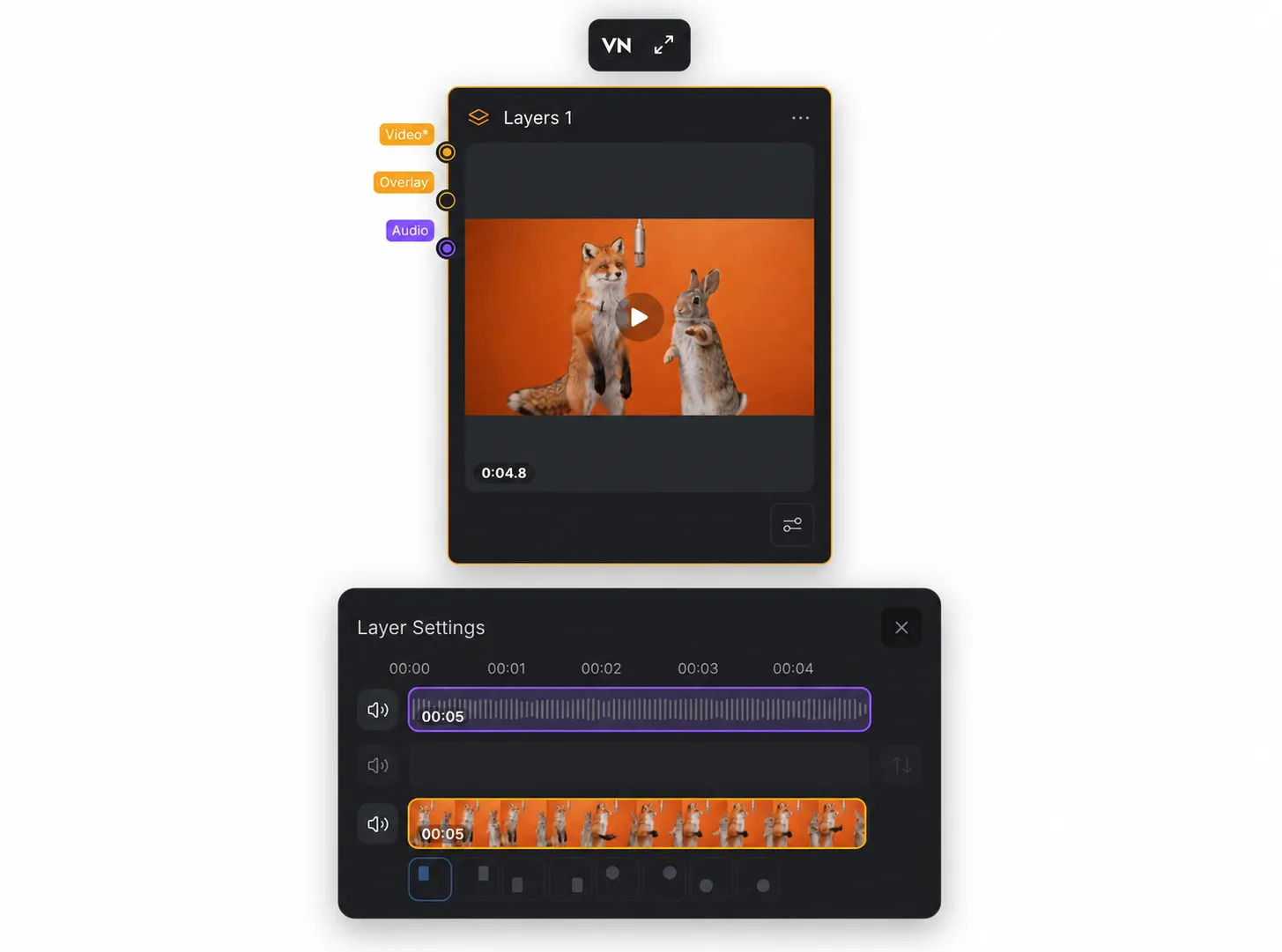
Layerノードでは、音声と動画を組み合わせて、動画オーバーレイを追加できます。これらの要素をまとめて配置し、VNで編集を続ける際に使用します。
1.1 動画、オーバーレイ、音声を配置する
動画、オーバーレイ、音声をLayerノードに接続すると、1つの合成にまとめられます。ノードのレイヤー設定を使って、接続したトラックを操作できます。
1.2 オーバーレイ動画を追加して位置を選ぶ
オーバーレイを追加するには、動画をLayerノードのオーバーレイ入力に接続します。メイントラックの下にある位置ボタンから1つ選び、オーバーレイの表示位置を指定します。
1.3 VNで編集を続ける
さらに細かく編集するには、Layerノードの上にある[VN]ボタンをクリックし、VNで動画と音声の編集を続けます。
- VN Desktopで編集する:WindowsまたはmacOSにVN Desktopをダウンロードしてインストールし、VNアプリでLayerノードの動画と音声の編集を続けます。
- VN Mobileで編集する:QRコードが表示されます。VNアプリを開いてQRコード読み取り機能でコードをスキャンし、アプリでLayerノードの動画と音声の編集を続けます。
2. Stitch Videoノード
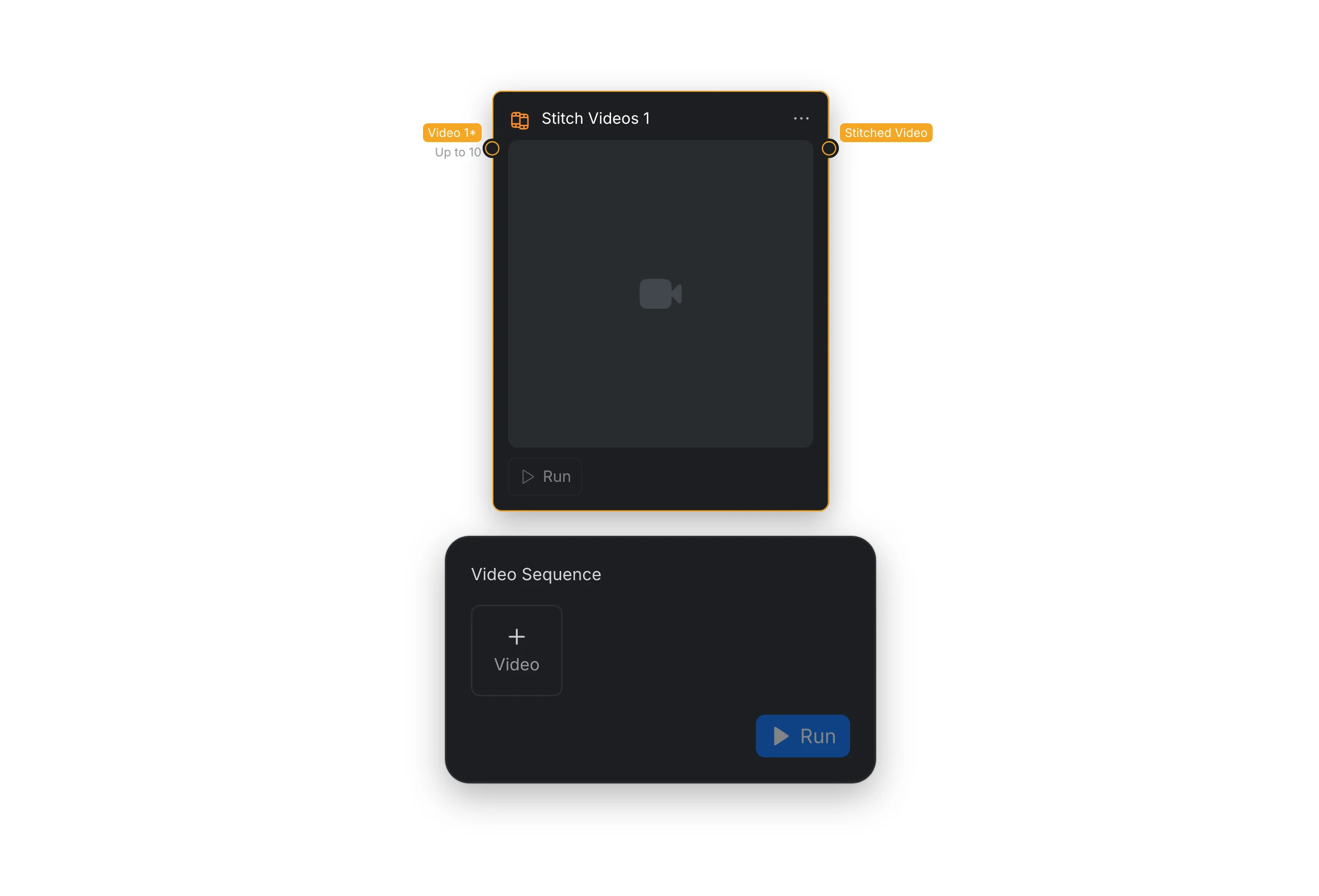
Stitch Videoノードは、複数の動画クリップを1つのシーケンスに結合します。結合したプロジェクトは、VNのモバイル版またはデスクトップ版アプリで編集を続けられます。
2.1 入力と出力
| ポート | 必須 | 機能 |
|---|---|---|
| Video | はい、最大10クリップ | シーケンスに結合する動画クリップを受け取ります。 |
| Stitched Video | — | 結合した動画シーケンスを出力します。ワークフロー内で使用したり、VNでさらに編集したりできます。 |
2.2 VNで編集を続ける
- VN Desktopで編集する:最新のVN DesktopアプリをパソコンにインストールしてVNでプロジェクトを開き、WindowsまたはmacOSで編集を続けます。
- VN Mobileで編集する:VNアプリでQRコードをスキャンし、プロジェクトのダウンロードが完了するまで待ってから、モバイル端末で編集を続けます。
VNの使い方ははじめにをご覧ください。VNの編集機能については、クリエイティブ編集ツールをご覧ください。
3. Extract Frameノード
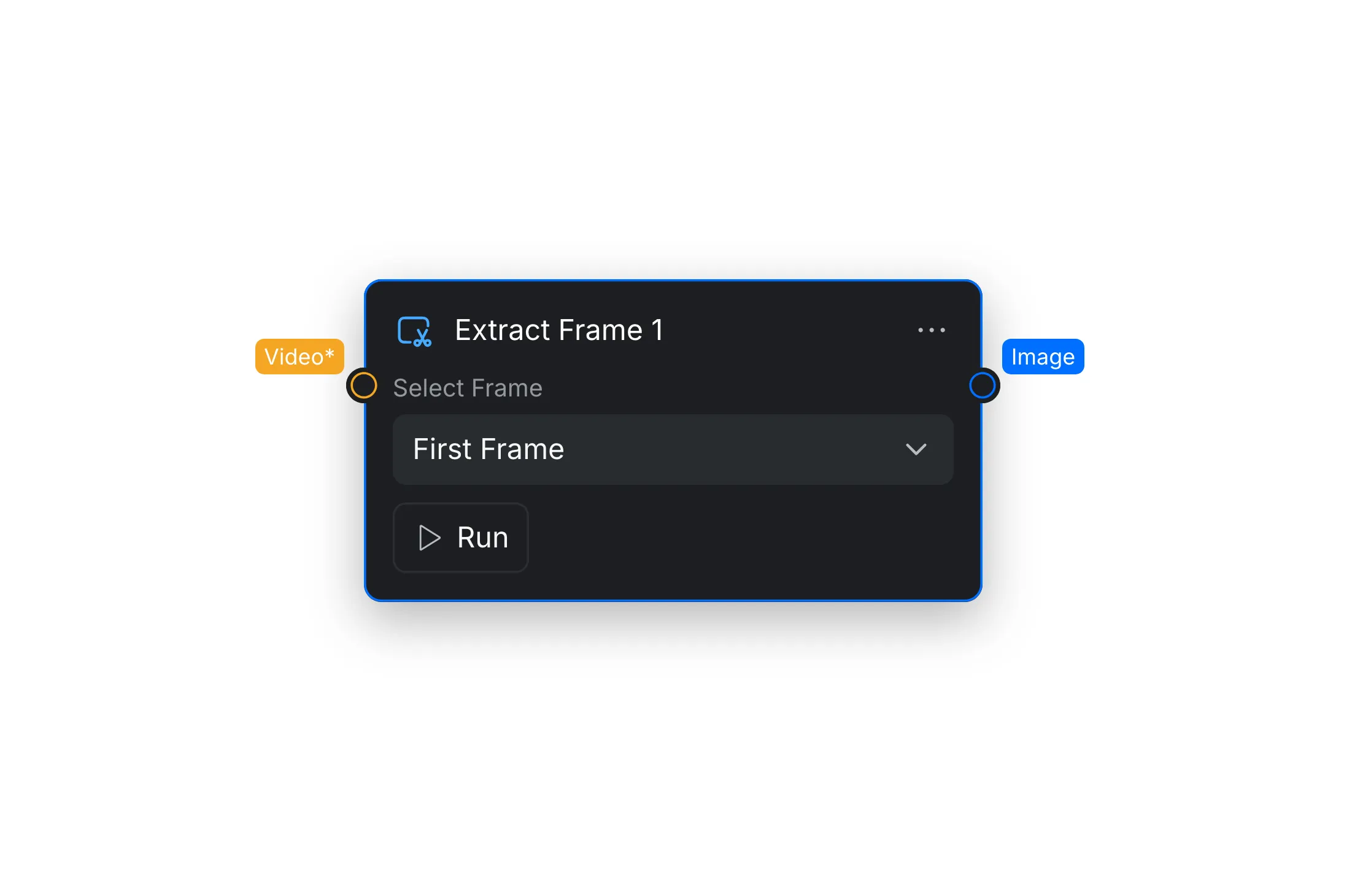
Extract Frameノードは、接続した動画の最初または最後のフレームを静止画像に変換します。後続のノードで画像を参照する場合に便利です。特に、2つのクリップ間にトランジションを作成するときに役立ちます。
3.1 フレームを選択する
Node Settingsで[Select Frame]を開き、次のいずれかを選択します。
| オプション | 結果 |
|---|---|
| [First Frame] | 接続した動画の冒頭のフレームを出力します。 |
| [Last Frame] | 接続した動画の最後のフレームを出力します。 |
3.2 入力と出力
| ポート | 必須 | 機能 |
|---|---|---|
| Video | はい | 元の動画を受け取ります。 |
| Image | — | 選択したフレームを静止画像として出力します。 |