
動画生成 ノードでは、テキストプロンプトやメディアの参照素材から新しい動画クリップを作成できます。手元の入力素材に合わせて生成モードを選び、対応モデルと出力設定を指定して、[Run] をクリックします。完成した動画は Video 出力ポートに渡され、ワークフロー内のほかのノードへ接続できます。
1. 生成モード
ノードパネル 上部のタブからモードを選択します。選択したモードに合わせて、ノードの入力ポートとクイック追加コントロールが変わります。
1.1 テキストから動画
視覚的な参照素材を使わず、文章だけでシーン全体を作成する場合は [Text to Video] を使用します。
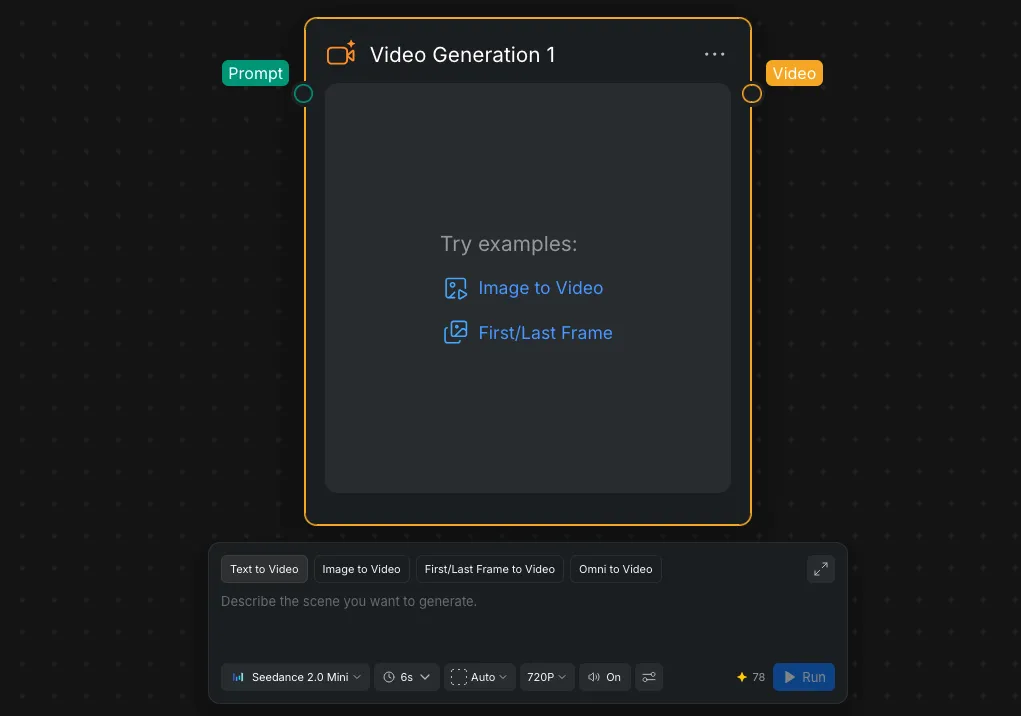
- プロンプト入力: テキストノードを Prompt ポートに接続するか、プロンプトボックスへ直接説明を入力します。
- 最適な用途: 新しいコンセプトの検討、導入ショット、スタイライズされたシーン、構図をすべて文章で説明できるクリップ。
1.2 画像から動画
静止画像を動かしたり、視覚的な参照素材で生成クリップを誘導したりする場合は [Image to Video] を使用します。
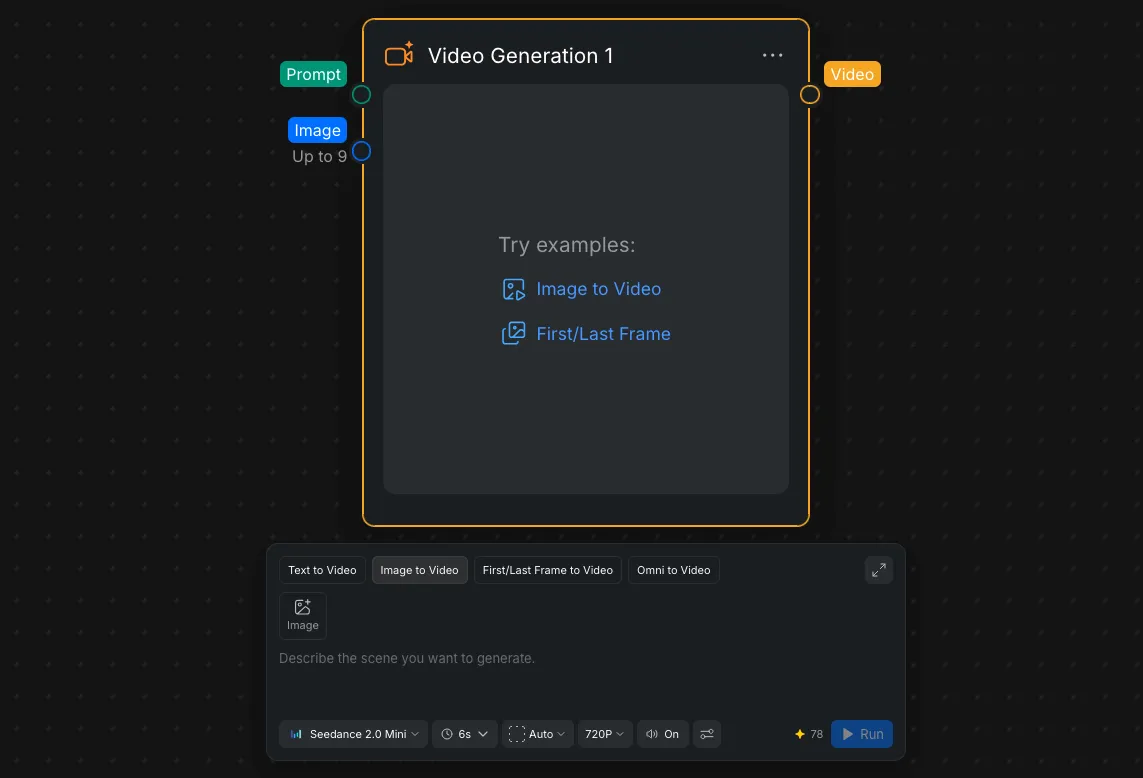
- プロンプト入力: 被写体の動き、カメラワーク、シーンの変化、維持する必要がある細部を説明します。
- 画像入力: Image ポートへ最大 9 枚の画像を接続するか、ノードパネルの [Image] から参照画像を追加します。
- 最適な用途: アート作品や商品画像のアニメーション化、被写体の外観維持、既存の構図への制御された動きの追加。
1.3 開始・終了フレームから動画
特定の画像からクリップを開始し、必要に応じて別の画像で終了させる場合は [First/Last Frame to Video] を使用します。
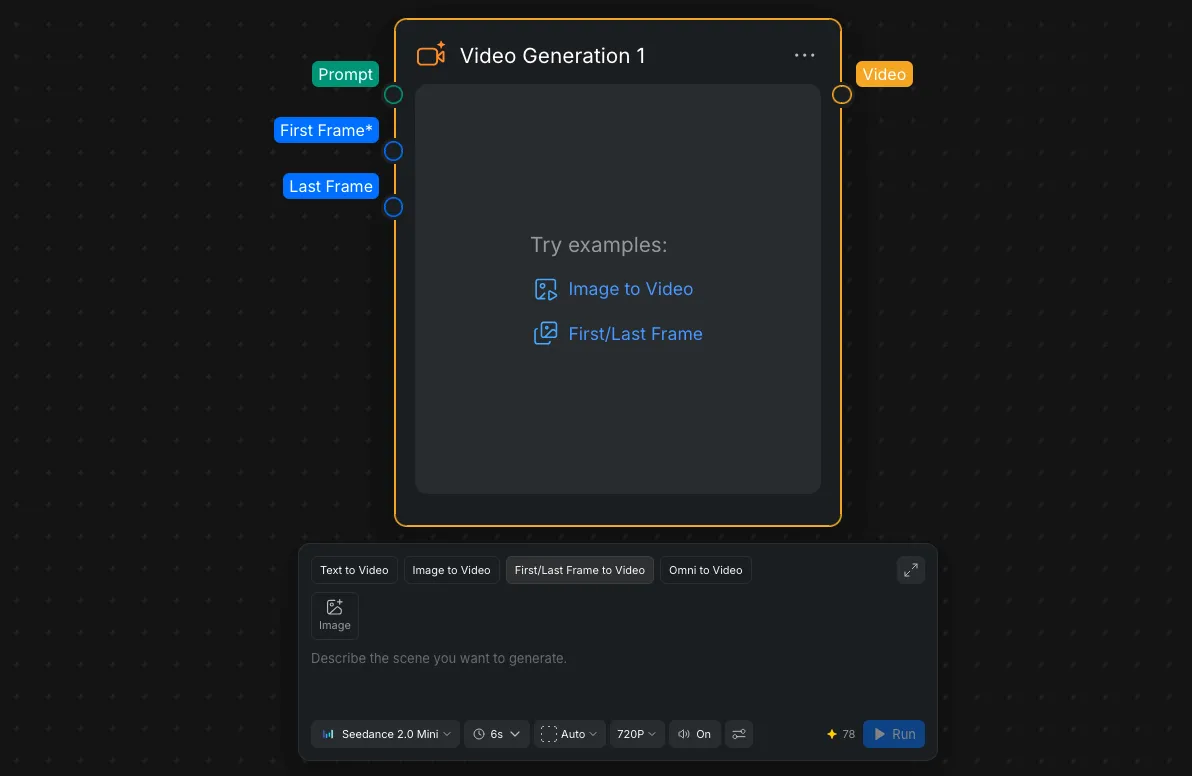
- **開始フレーム\*:** 必須の開始画像を接続して、冒頭の構図を指定します。
- 終了フレーム: 任意の終了画像を接続し、動き、カメラ、トランジションの到達点を指定します。
- プロンプト入力: 指定したフレーム間で被写体とカメラをどのように動かすか説明します。
- 最適な用途: 計画的なトランジション、ビフォーアフター、制御されたカメラワーク、指定した最終構図へ到達させる必要があるシーケンス。
1.4 Omni 動画生成
複数のメディア形式を 1 つのマルチモーダルリクエストに組み合わせる場合は [Omni to Video] を使用します。
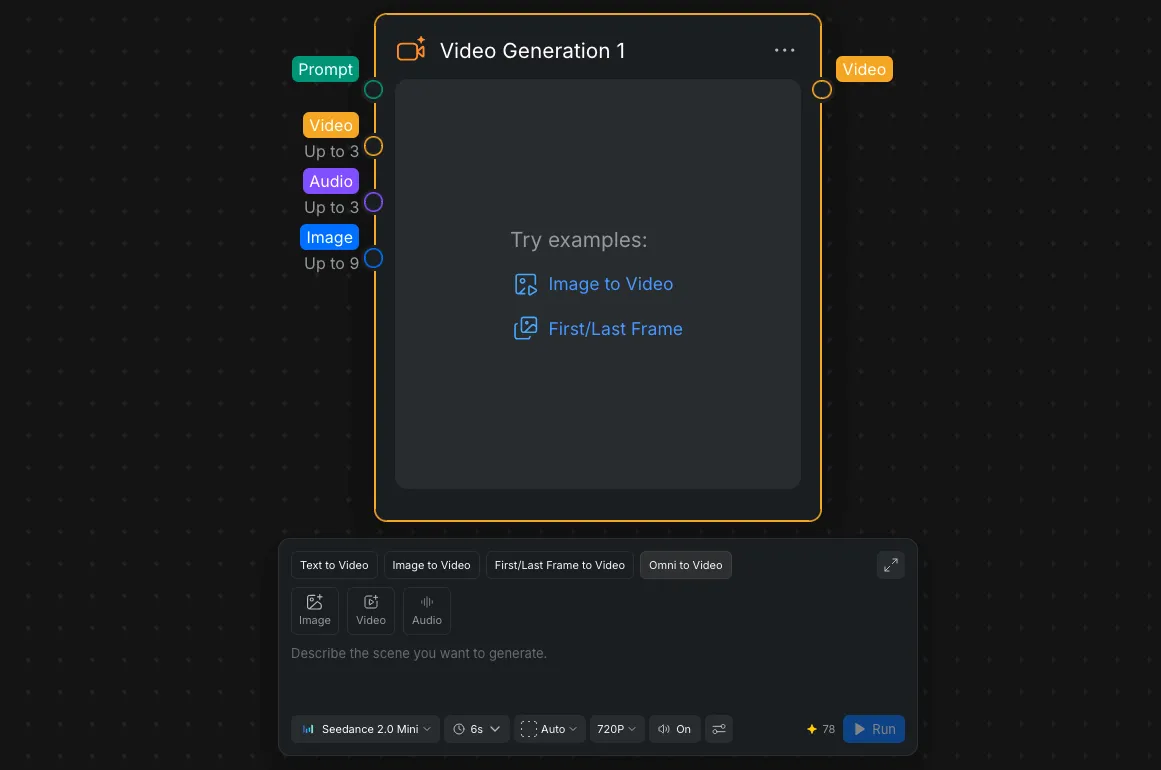
- プロンプト入力: 接続した参照素材を生成結果へどのように反映するか説明します。
- 画像入力: 被写体、キャラクター、スタイル、構図の参照として、最大 9 枚の画像を接続します。
- 動画入力: 動き、演技、シーンの参照として、最大 3 本の動画を接続します。
- 音声入力: タイミング、リズム、発話、サウンドの参考として、最大 3 つの音声ファイルを接続します。
- クイック追加コントロール: ノードパネルの [Image] 、 [Video] 、 [Audio] から参照素材を直接追加します。
- 最適な用途: 映像、動き、タイミング、音声を連携させる必要がある、参照素材の多いシーン。
2. ノード設定
ノードパネル下部のコントロールで、動画の生成方法を指定します。モデルごとに対応する入力や出力オプションが異なるため、モデルまたは生成モードを切り替えると使用できる値も変わる場合があります。
2.1 モデルを選択
モデルメニューから生成エンジンを選択します。以下の表を目安にしてください。Fast、Mini、Standard、Turbo は反復テストに適し、フルモデルや Pro は通常、最終品質と制御性を重視します。
| モデル | 最適な用途 |
|---|---|
| Seedance 2.5 | 精密なマルチモーダル参照制御と対象を絞った動画編集が必要な、30 秒の映像・音声ストーリー。 |
| Seedance 2.0 | 大きな動き、参照メディア、同期音声を組み合わせたマルチモーダルな映画風シーン。 |
| Seedance 2.0 Fast | Seedance のワークフローを維持したまま、シーンをすばやくテストするマルチモーダルな反復生成。 |
| Seedance 2.0 Mini | 最終生成に進む前の、短時間の下書きと低コストなプロンプトテスト。 |
| Kling 3.0 Pro | ディテール豊かな映画風クリップ、長時間または複雑なアクション、高いプロンプト追従性、洗練された音声。 |
| Kling 3.0 Standard | 品質、速度、クレジット使用量のバランスが取れた汎用動画生成。 |
| Kling 3.0 Turbo Pro | 生成速度を高めながら、細部と制作に使える映像品質も重視したい場合。 |
| Kling 3.0 Turbo Standard | 動き、フレーミング、プロンプトの方向性をテストするための、迅速で経済的な下書き。 |
| Veo 3.1 | 映画のようなリアリティ、高いプロンプト追従性、洗練された映像・音声シーン。 |
| Veo 3.1 Fast | 最高の出力品質より所要時間を優先する場合の、すばやい Veo 反復生成。 |
2.2 モデル仕様
| モデル | 長さ | アスペクト比 | 解像度 | 音声生成 | プロンプトの長さ | 参照入力の上限 |
|---|---|---|---|---|---|---|
| Seedance 2.5 | 4~30 秒 | Auto、16:9、9:16、1:1、21:9、4:3、3:4 | 480P、720P | ✅ | 3~20,000 文字 | 画像 30 点、動画 10 点、音声ファイル 10 点 |
| Seedance 2.0 | 4~15 秒 | Auto、16:9、9:16、1:1、21:9、4:3、3:4 | 480P、720P、1080P、4K | ✅ | 最大 20,000 文字 | 画像 9 点、動画 3 点、音声ファイル 3 点 |
| Seedance 2.0 Fast/Mini | 4~15 秒 | Auto、16:9、9:16、1:1、21:9、4:3、3:4 | 480P、720P | ✅ | 3~20,000 文字 | 画像 9 点、動画 3 点、音声ファイル 3 点 |
| Kling 3.0 Pro/Standard | 3~15 秒 | 16:9、9:16、1:1 | 選択不可 | ✅ | 3~2,500 文字 | 画像 4 点、開始・終了フレーム 2 点 |
| Kling 3.0 Turbo Pro/Standard | 3~15 秒 | 16:9、9:16、1:1 | 選択不可 | ❌ | 最大 3,072 文字 | 画像 1 点 |
| Veo 3.1/3.1 Fast | 4、6、8 秒 | 16:9、9:16 | 720P、1080P | ✅ | 最大 10,000 文字 | 画像 1 点 |
2.3 生成モード別のモデル対応状況
| モデル | テキストから動画 | 画像から動画 | 開始・終了フレーム | Omni 動画生成 |
|---|---|---|---|---|
| Seedance 2.0/2.5 | ✅ | ✅ | ✅ | ✅ |
| Kling 3.0 Pro/Standard | ✅ | ✅ | ✅ | — |
| Kling 3.0 Turbo Pro/Standard | ✅ | ✅ | — | — |
| Veo 3.1/3.1 Fast | ✅ | ✅ | — | — |
2.4 出力設定
モデルを選択してから、出力コントロールを設定します。値を選択できない場合、そのモデルは現在の生成モードでその値に対応していません。
| 設定 | 機能 | 使用方法 |
|---|---|---|
| 長さ | 生成するクリップの長さを設定します。 | スライダーをドラッグするか、使用可能な長さを入力します。通常、長い動画ほど生成時間とクレジットが多く必要です。 |
| 比率 | 動画フレームの形状を設定します。 | 使用できる場合は、[Auto] 、 [16:9] 、 [9:16] 、 [1:1] 、 [21:9] 、 [4:3] 、 [3:4] から選択します。[Auto] では、参照素材またはモデルのデフォルトのフレーミングが使用されます。 |
| 解像度 | 出力サイズと表示される細部のレベルを設定します。 | 対応している場合は、[480P] 、 [720P] 、 [1080P] 、 [4K] から選択します。解像度が高いほど、時間とクレジットが多く必要になる場合があります。 |
| 音声生成 | モデルが付属の音声トラックを作成するかどうかを設定します。 | 音声を生成するには [On] 、無音クリップにするには [Off] に切り替えます。音声生成は対応モデルでのみ使用できます。 |
| 詳細設定 > シード | 生成に使用するランダムな開始値を設定します。 | プロンプト、参照入力、モデル、出力設定、シードを同じにすると、より近いバリエーションを作成できます。別の値を入力するか更新コントロールを使用して、新しい結果を試します。 |
| クレジット見積もり | 次回の生成に必要な推定クレジット数を表示します。 | クレジットアイコン横の数値を確認します。モデルまたは出力設定を変更すると更新されます。 |
| 実行 | 現在の入力と設定で動画生成を開始します。 | プロンプト、参照素材、クレジット見積もりを確認し、[Run] をクリックします。 |