CawCut で生成結果をダウンロードする

CawCut ワークフローで生成した結果をプレビューしてダウンロードする方法を説明します。

2026年7月30日 更新 · 2 分で読める

CawCut では、生成結果をノードから直接ダウンロードしたり、複数の生成バージョンから選択したり、保存前に大きなプレビューを開いたりできます。

ノードから直接ダウンロードする

目的の結果が見つかっている場合は、この方法を使用します。

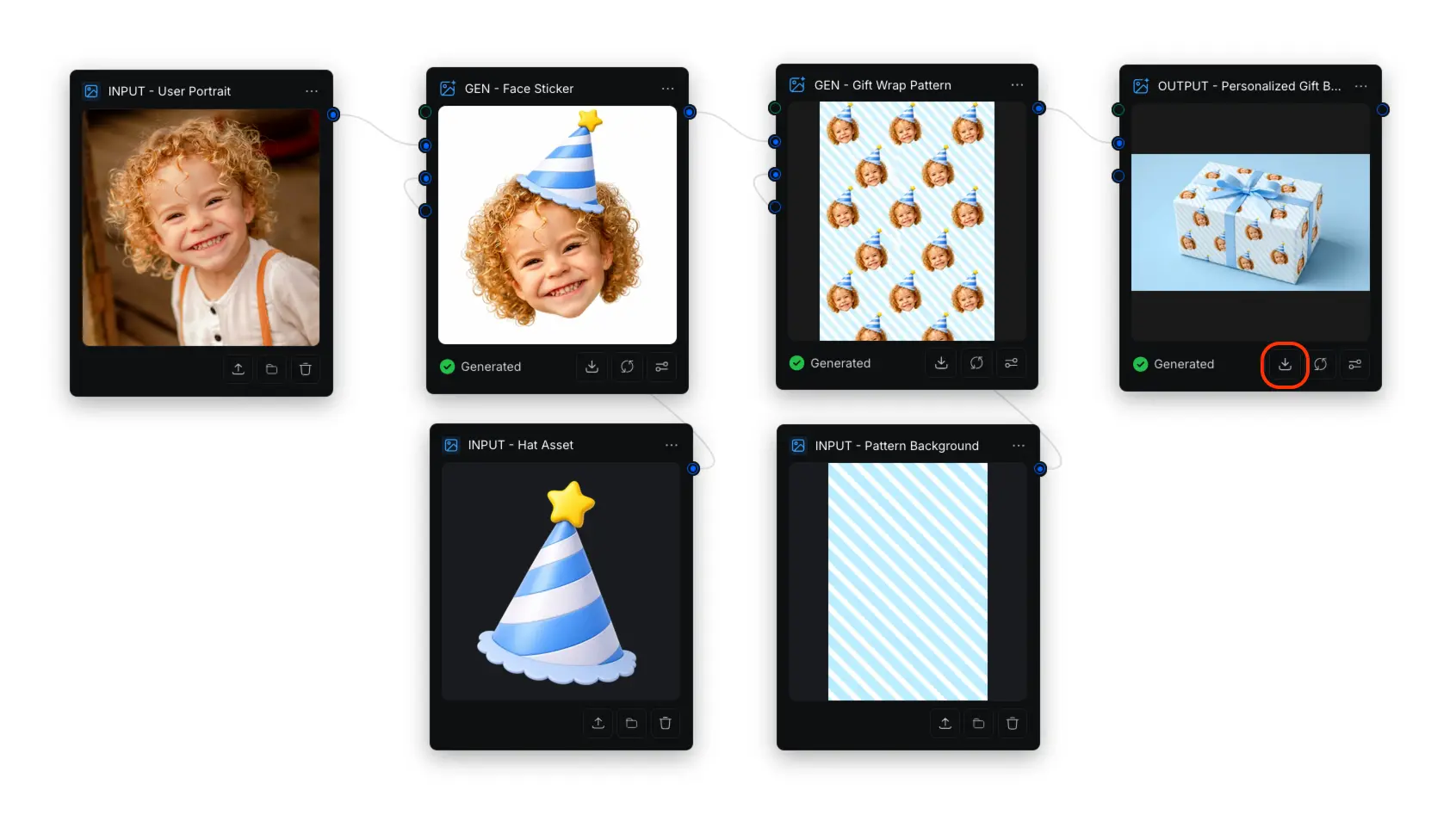
  1. 生成結果を含むノードを見つけます。
  2. ノード下部の ダウンロード アイコンをクリックします。
CawCut の生成結果ノードで強調表示されたダウンロードアイコン

ダウンロードするバージョンを選択する

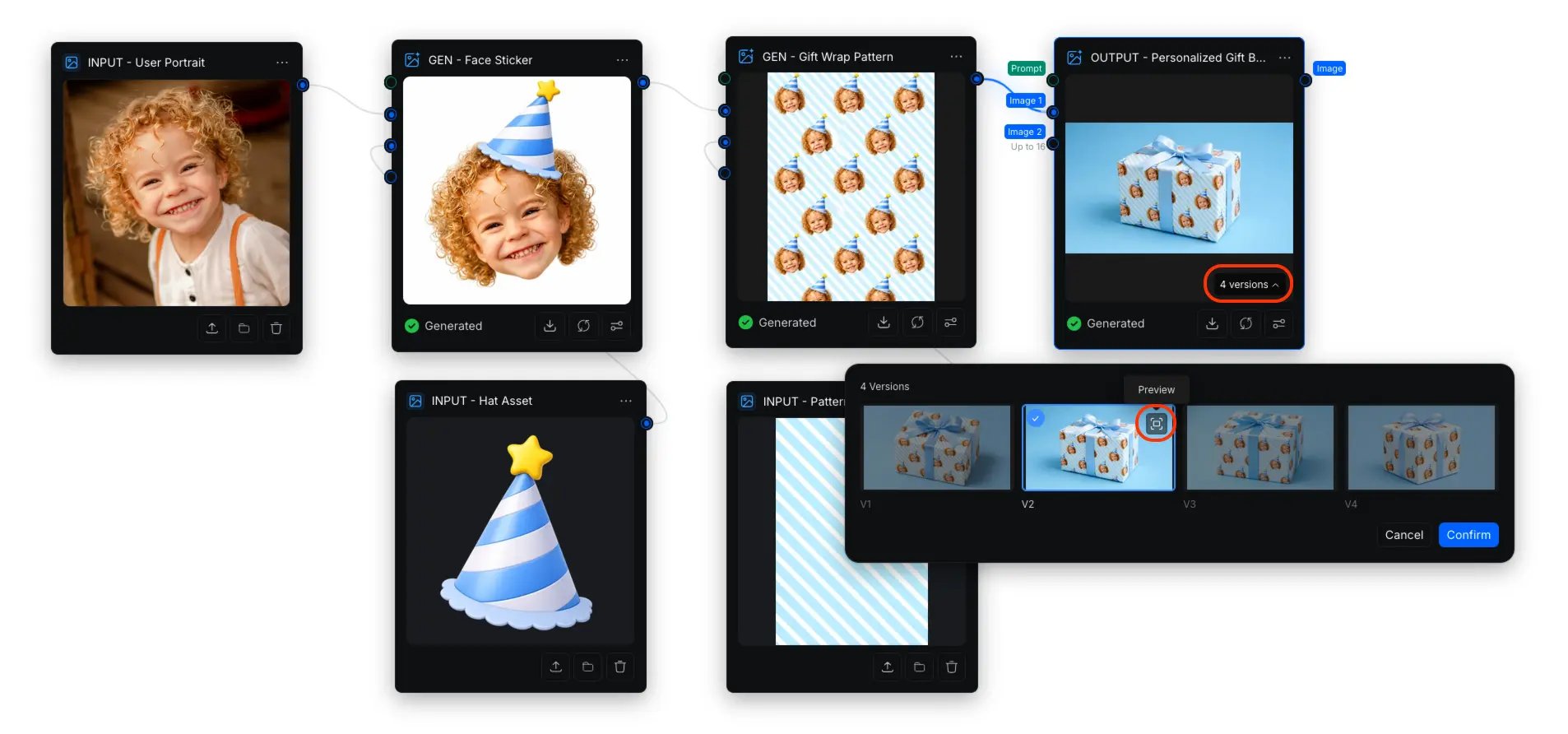
複数の結果が同時に生成されると、結果ノードに利用可能なバージョン数が表示されます。

  1. 4 バージョン などのバージョン数をクリックして、バージョン選択画面を開きます。
  2. 使用するバージョンを選択します。
  3. 確認 をクリックして、そのバージョンをノードで使用します。
CawCut で複数の生成バージョンから 1 つの結果を選択

選択前に詳しく確認するには、バージョンの プレビュー アイコンをクリックします。フルサイズプレビューの左側からバージョンを選択し、このバージョンを使用 をクリックします。
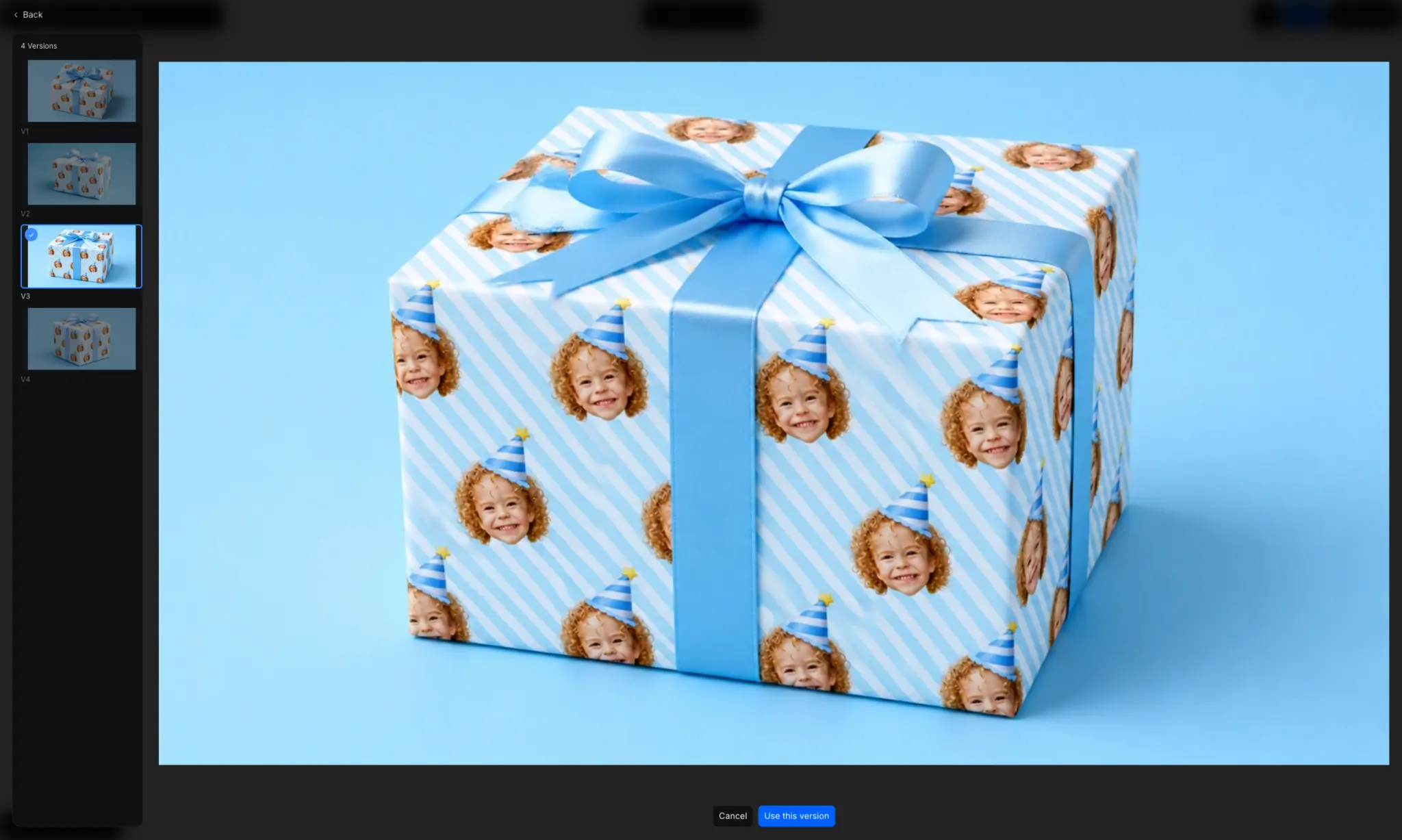
CawCut で複数の生成バージョンをプレビューして使用するものを選択

バージョンを選択したら、結果ノードの ダウンロード アイコンをクリックして保存します。

複数の画像結果を同時に生成する方法について詳しくは、画像生成 を参照してください。

結果をプレビューしてダウンロードする

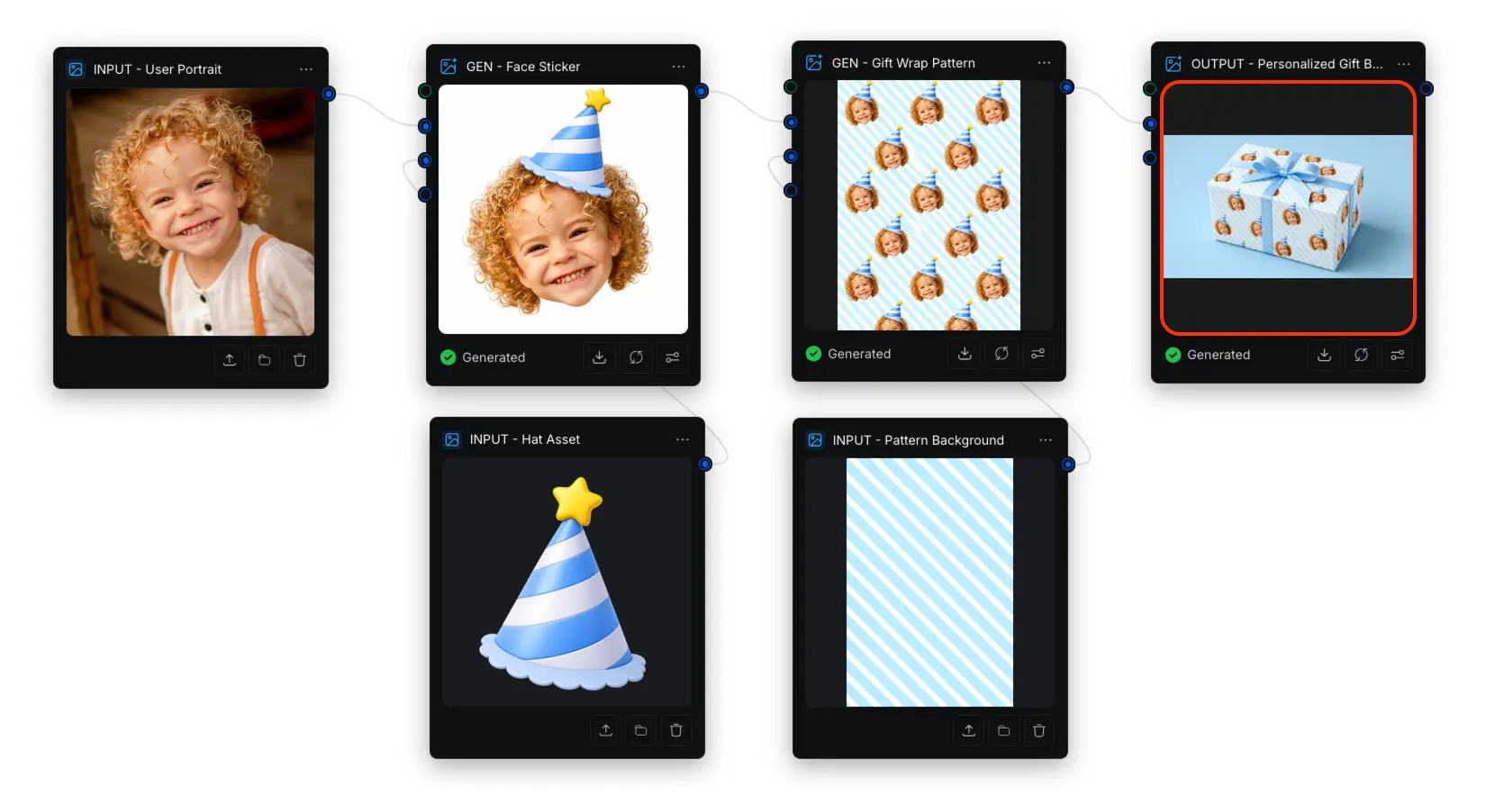
選択した結果を詳しく確認する場合は、プレビューを使用します。

  1. ノード内の生成結果をクリックしてプレビューを開きます。
CawCut 出力ノード内で強調表示された生成結果
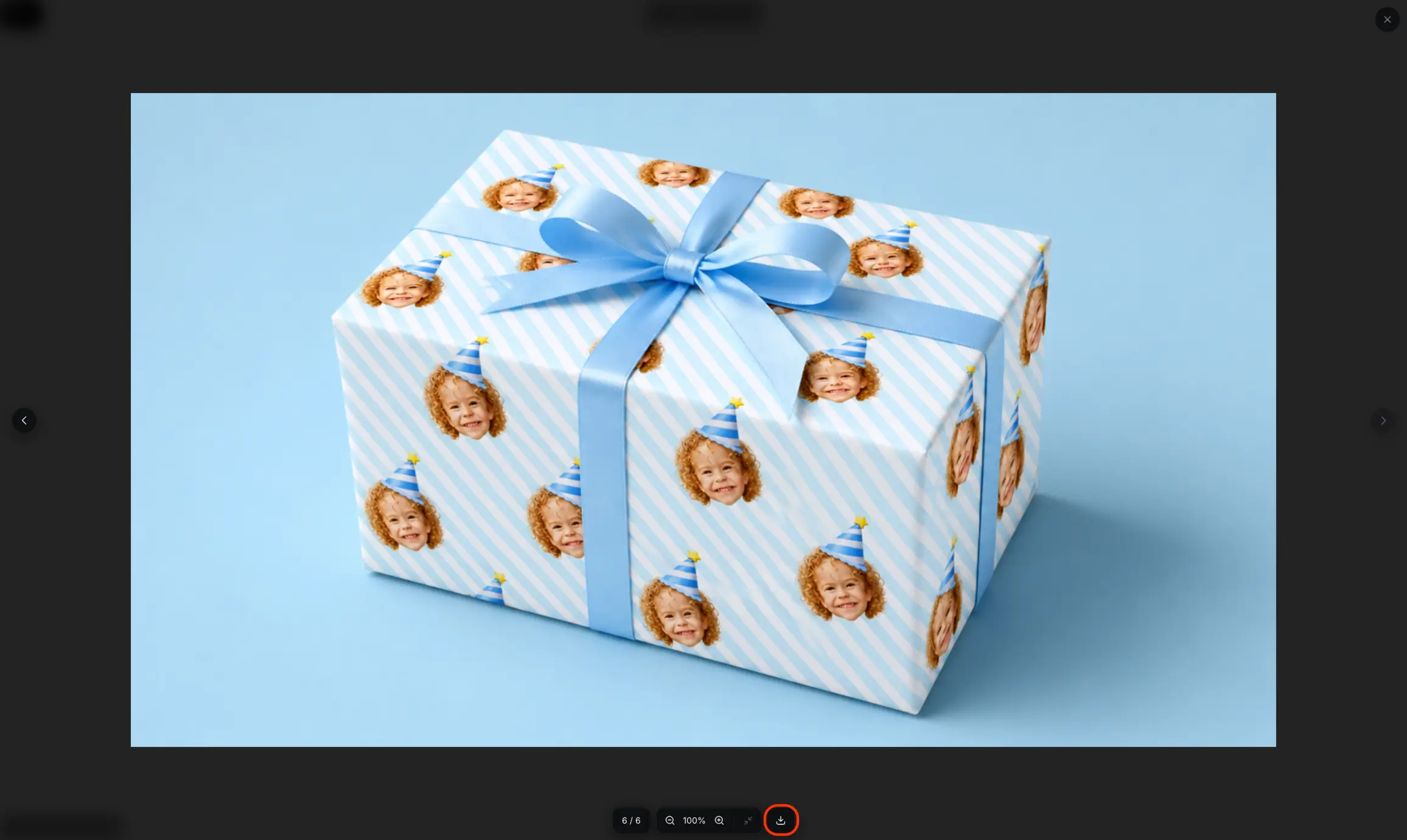
  1. プレビュー下部の ダウンロード アイコンをクリックします。
CawCut の結果プレビュー下部で強調表示されたダウンロードアイコン

関連記事

よくある質問

CawCut で生成結果をプレビューしてダウンロードする方法についての簡単な回答です。

生成結果を含むノードを見つけ、ダウンロードアイコンをクリックします。結果をクリックしてプレビューを開き、そこからダウンロードすることもできます。

はい。ノード内の結果をクリックして大きなプレビューを開きます。結果を確認し、プレビュー下部のダウンロードアイコンをクリックします。

結果ノードのバージョン数をクリックし、目的のバージョンを選択して「確認」をクリックします。「このバージョンを使用」をクリックする前に、フルサイズでプレビューすることもできます。その後、ノードのダウンロードアイコンで選択したバージョンを保存します。

通常、ブラウザーの既定のダウンロードフォルダーに保存されます。保存先を確認するメッセージが表示された場合は、希望するフォルダーを選択してください。