वीडियो और ट्रांज़िशन नोड

जानें कि CawCut में वीडियो कैसे जोड़ें, फ़्रेम कैसे निकालें और क्लिप के बीच AI-जनरेटेड ट्रांज़िशन कैसे बनाएँ।

10 सित॰ 2026 को अपडेट किया गया · 5 मिनट पढ़ने का समय

मौजूदा क्लिप को वर्कफ़्लो में लाने, चुने गए वीडियो फ़्रेम को इमेज में बदलने और दो दृश्य क्षणों को जोड़ने वाला नया वीडियो जनरेट करने के लिए वीडियो , एक्सट्रैक्ट फ़्रेम और ट्रांज़िशन नोड का साथ में उपयोग करें।

1. वीडियो नोड

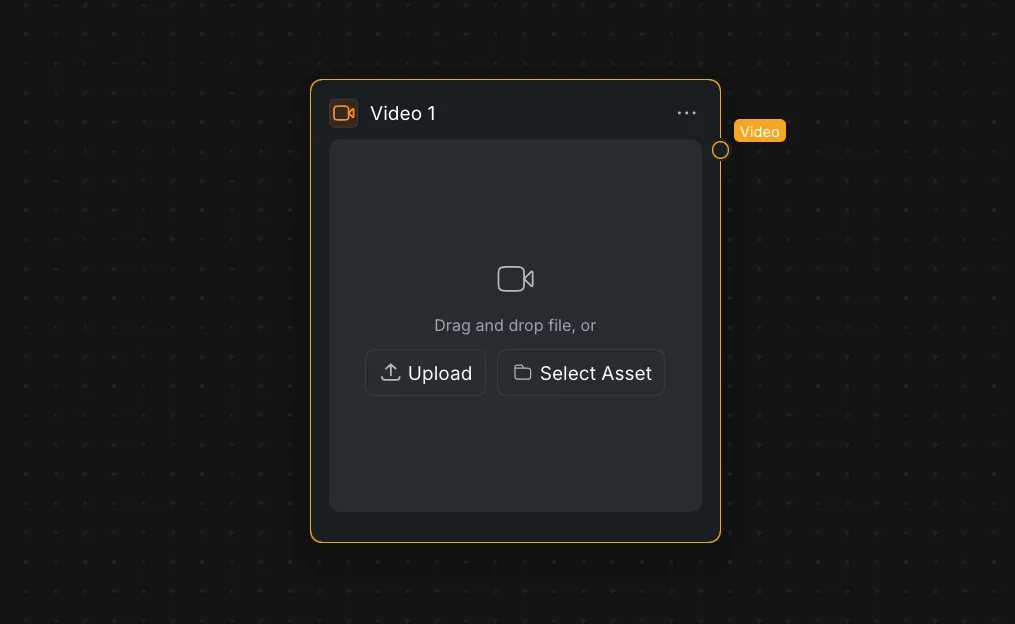
वीडियो नोड किसी मौजूदा वीडियो को कैनवास पर जोड़ता है, ताकि वर्कफ़्लो के अन्य नोड उसका उपयोग कर सकें।

वीडियो जोड़ने के विकल्प दिखाता वीडियो नोड पैनल।

1.1 वीडियो जोड़ें

इनमें से किसी एक तरीके से वीडियो जोड़ें:

  • स्थानीय वीडियो को नोड पैनल में ड्रैग और ड्रॉप करें।
  • डिवाइस से वीडियो चुनने के लिए [अपलोड] पर क्लिक करें।
  • CawCut में पहले से उपलब्ध वीडियो चुनने के लिए [एसेट चुनें] पर क्लिक करें।

1.2 इनपुट और आउटपुट

पोर्टआवश्यकयह क्या करता है
इनपुटवीडियो नोड को कनेक्ट किए गए इनपुट की आवश्यकता नहीं होती।
वीडियोचुने गए वीडियो को अगले कनेक्ट किए गए नोड पर भेजता है।

2. एक्सट्रैक्ट फ़्रेम नोड

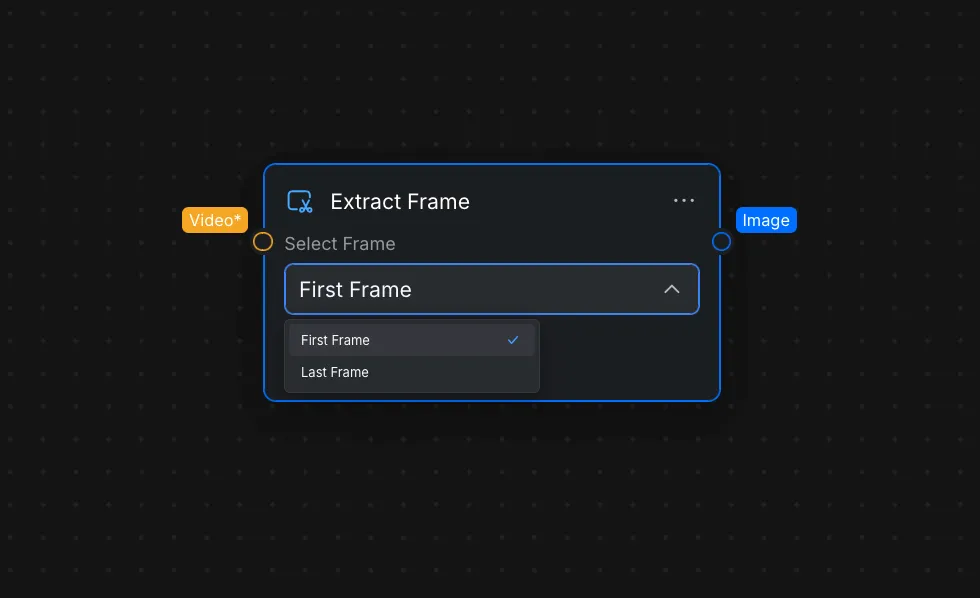
एक्सट्रैक्ट फ़्रेम नोड कनेक्ट किए गए वीडियो के पहले या अंतिम फ़्रेम को स्थिर इमेज में बदलता है। बाद के नोड को इमेज संदर्भ की आवश्यकता होने पर, खासकर दो क्लिप के बीच ट्रांज़िशन बनाते समय, यह उपयोगी है।

फ़्रेम चयन सेटिंग दिखाता एक्सट्रैक्ट फ़्रेम नोड पैनल।

2.1 फ़्रेम चुनें

नोड सेटिंग में [फ़्रेम चुनें] खोलें और इनमें से कोई विकल्प चुनें:

विकल्पपरिणाम
[पहला फ़्रेम]कनेक्ट किए गए वीडियो का शुरुआती फ़्रेम आउटपुट करता है।
[अंतिम फ़्रेम]कनेक्ट किए गए वीडियो का आखिरी फ़्रेम आउटपुट करता है।

2.2 इनपुट और आउटपुट

पोर्टआवश्यकयह क्या करता है
वीडियोहाँस्रोत वीडियो प्राप्त करता है।
इमेजचुने गए फ़्रेम को स्थिर इमेज के रूप में आउटपुट करता है।

3. ट्रांज़िशन नोड

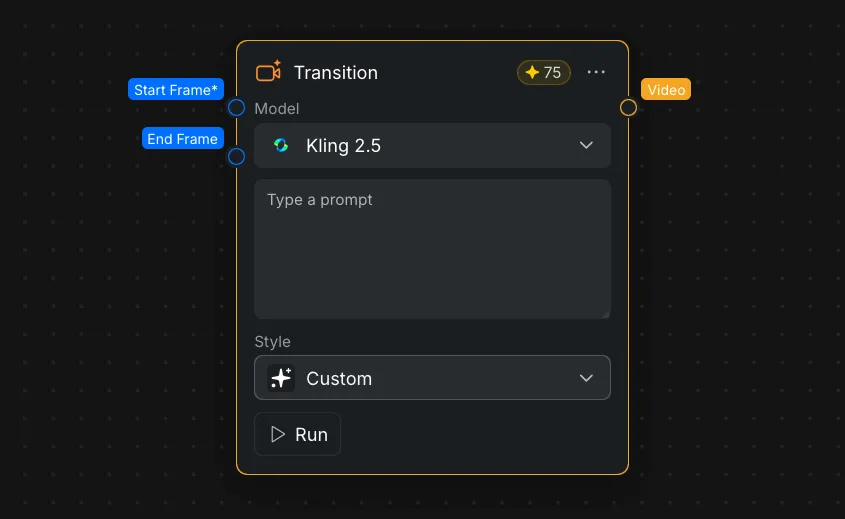
ट्रांज़िशन नोड आवश्यक शुरुआती फ़्रेम और वैकल्पिक अंतिम फ़्रेम से वीडियो जनरेट करता है। दो क्लिप के फ़्रेम कनेक्ट करके उनके बीच दृश्य पुल बनाएँ, या केवल शुरुआती फ़्रेम से एक इमेज को एनिमेट करें।

फ़्रेम इनपुट और ट्रांज़िशन सेटिंग दिखाता ट्रांज़िशन नोड पैनल।

3.1 इनपुट और आउटपुट

पोर्टआवश्यकयह क्या करता है
शुरुआती फ़्रेमहाँजनरेट किए गए ट्रांज़िशन का पहला फ़्रेम सेट करता है।
अंतिम फ़्रेमनहींवह अंतिम इमेज सेट करता है जहाँ ट्रांज़िशन पहुँचना चाहिए।
वीडियोजनरेट किया गया ट्रांज़िशन वीडियो आउटपुट करता है।

3.2 ट्रांज़िशन सेटिंग

सेटिंगयह क्या करता है
[मॉडल]ट्रांज़िशन जनरेट करने वाला मॉडल चुनता है। उपलब्ध सेटिंग मॉडल के अनुसार बदल सकती हैं।
[प्रॉम्प्ट]जनरेट करने के लिए विषय की गति, कैमरा गति या दृश्य बदलाव का वर्णन करता है।
[स्टाइल]प्रीसेट ट्रांज़िशन व्यवहार लागू करता है या कस्टम प्रॉम्प्ट इस्तेमाल करने देता है।

उपलब्ध स्टाइल में [कस्टम] , [ज़ूम इन] , [ज़ूम आउट] , [पुश] , [पुल] , [फ्लाई थ्रू] , [3D ऑर्बिट] , [स्मार्ट मूव] , [स्टाइल मॉर्फ] , [मनी वेल] , [बाएँ स्लाइड] , [दाएँ स्लाइड] , [कॉन्फ़ेटी] , [गोल्ड कॉन्फ़ेटी] , [राइज़] , [डाइव] और [स्मोक ड्रिफ्ट] शामिल हैं।

वीडियो मॉडल और उनकी समर्थित जनरेशन सेटिंग के लिए वीडियो जनरेशन देखें।

3.3 दो क्लिप के बीच ट्रांज़िशन बनाएँ

  1. अलग-अलग वीडियो नोड से दोनों क्लिप को कैनवास पर जोड़ें।
  2. पहले वीडियो नोड को एक्सट्रैक्ट फ़्रेम नोड से कनेक्ट करें और [अंतिम फ़्रेम] चुनें।
  3. दूसरे वीडियो नोड को अन्य एक्सट्रैक्ट फ़्रेम नोड से कनेक्ट करें और [पहला फ़्रेम] चुनें।
  4. पहली क्लिप के अंतिम फ़्रेम को ट्रांज़िशन नोड के शुरुआती फ़्रेम से कनेक्ट करें।
  5. दूसरी क्लिप के पहले फ़्रेम को अंतिम फ़्रेम से कनेक्ट करें।
  6. मॉडल और स्टाइल चुनें, फिर अतिरिक्त निर्देश की आवश्यकता होने पर प्रॉम्प्ट लिखें।
  7. दोनों क्लिप के बीच वीडियो जनरेट करने के लिए ट्रांज़िशन नोड चलाएँ।

नोड कनेक्ट करने और चलाने के बारे में अधिक जानकारी के लिए नोड को समझना देखें।

संबंधित लेख

अक्सर पूछे जाने वाले प्रश्न

वीडियो जोड़ने, फ़्रेम निकालने और ट्रांज़िशन बनाने के बारे में सामान्य प्रश्न।

पहली क्लिप के अंतिम फ़्रेम को शुरुआती फ़्रेम और दूसरी क्लिप के पहले फ़्रेम को अंतिम फ़्रेम बनाएँ। इससे ट्रांज़िशन नोड को सही दृश्य आरंभ और समाप्ति बिंदु मिलते हैं।

हाँ। शुरुआती फ़्रेम आवश्यक है, जबकि अंतिम फ़्रेम वैकल्पिक है। जनरेट किए गए वीडियो को किसी विशेष इमेज पर समाप्त करना हो, तो अंतिम फ़्रेम जोड़ें।

नहीं। यह कनेक्ट किए गए वीडियो को बदले बिना चुने गए फ़्रेम की स्थिर इमेज आउटपुट करता है।

AI-जनरेटेड परिणाम हर बार अलग हो सकते हैं। स्पष्ट प्रॉम्प्ट इस्तेमाल करें और अपेक्षित कैमरा गति या दृश्य प्रभाव से मेल खाने वाली स्टाइल चुनें।