
टेक्स्ट से स्पीच नोड AI का इस्तेमाल करके लिखे हुए टेक्स्ट को ऑडियो फ़ाइल में बदलता है। जो सामग्री बोलवानी है उसे लिखें, आवाज़ चुनें और अपने वर्कफ़्लो के लिए स्पीच जनरेट करने हेतु नोड चलाएँ।
1. टेक्स्ट से स्पीच नोड जोड़ें
टेक्स्ट से स्पीच नोड आपके लिखे या इससे कनेक्ट किए गए टेक्स्ट से बोली जाने वाली ऑडियो बनाता है। नोड जोड़ने का मेनू खोलें और उसे कैनवस पर जोड़ने के लिए [ऑडियो] श्रेणी में [टेक्स्ट से स्पीच] चुनें। मेनू खोलने के लिए कैनवस टूलबार का इस्तेमाल करें या कैनवस के खाली हिस्से पर राइट-क्लिक करें।
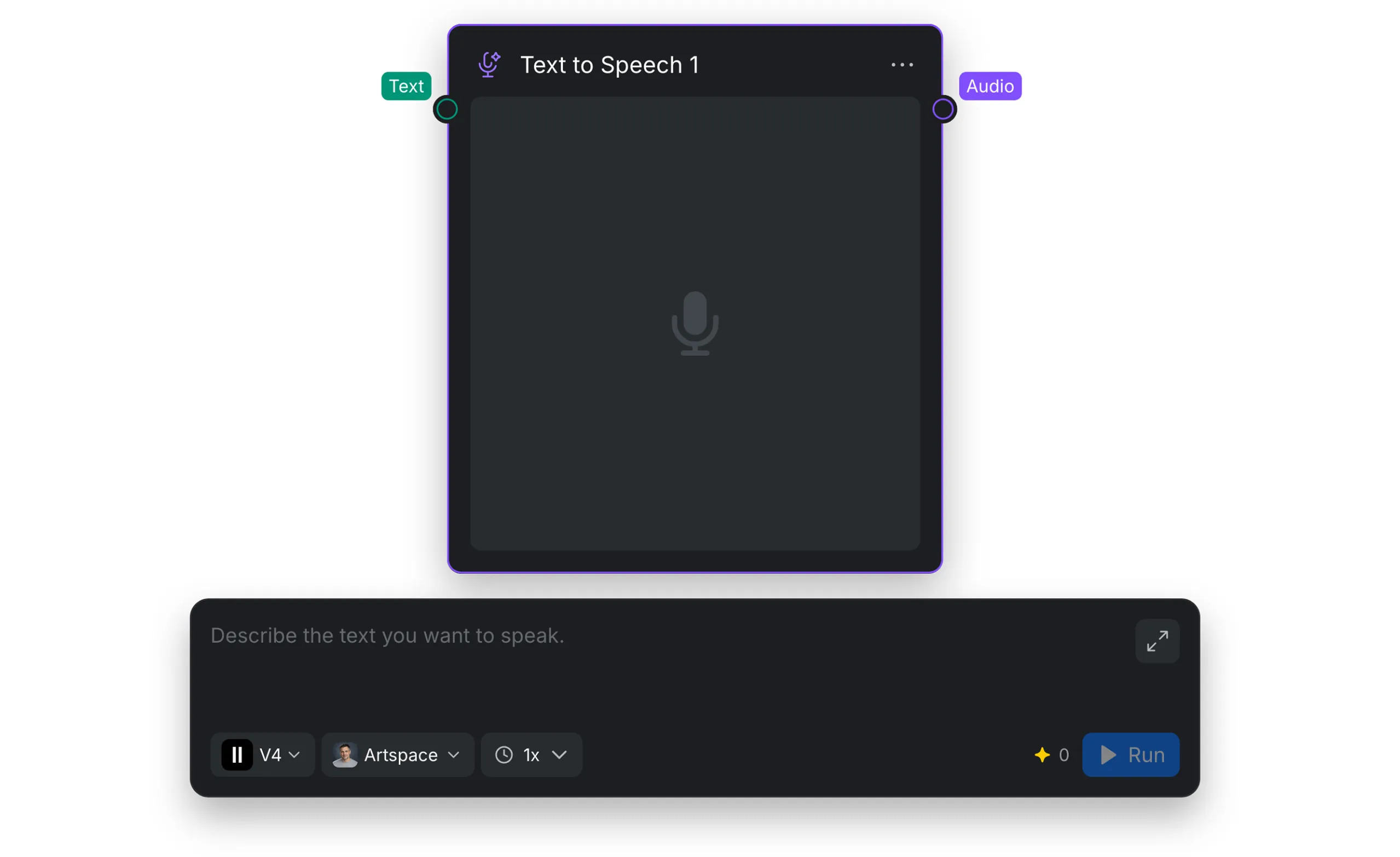
2. इनपुट और आउटपुट
| पोर्ट | ज़रूरी | काम |
|---|---|---|
| टेक्स्ट | हाँ | स्पीच में बदलने के लिए टेक्स्ट प्राप्त करता है। आप टेक्स्ट सीधे नोड में लिख सकते हैं या किसी दूसरे नोड से कनेक्ट कर सकते हैं। |
| ऑडियो | — | जनरेट की गई स्पीच को ऑडियो फ़ाइल के रूप में आउटपुट देता है। |
3. आवाज़ और जनरेशन सेटिंग
स्पीच जनरेशन का तरीका चुनने के लिए नोड के नीचे दिए गए कंट्रोल का इस्तेमाल करें:
| सेटिंग | काम |
|---|---|
| [मॉडल] | स्पीच मॉडल चुनता है। अभी ElevenLabs V4 उपलब्ध है। |
| [आवाज़] | आवाज़ लाइब्रेरी खोलता है, जहाँ आप भाषा या लिंग के आधार पर आवाज़ें फ़िल्टर कर सकते हैं। जनरेट की गई स्पीच के लिए आवाज़ चुनें। किसी आवाज़ को चुनने से पहले सुनने के लिए उसके पास दिए गए प्ले कंट्रोल का इस्तेमाल करें। |
| [गति] | स्क्रिप्ट बोले जाने की रफ़्तार सेट करता है। 0.5x से 2x के बीच चुनें। |
अगर टेक्स्ट लिखने या पढ़ने के लिए ज़्यादा जगह चाहिए, तो टेक्स्ट फ़ील्ड को बड़ा करें।
4. स्पीच जनरेट करें
- जो वाक्य या टेक्स्ट बोलवाना है उसे लिखें या टेक्स्ट को [टेक्स्ट] इनपुट पोर्ट से कनेक्ट करें।
- पुष्टि करें कि ElevenLabs V4 मॉडल चुना गया है। आवाज़ चुनकर उसका प्रीव्यू सुनें और गति सेट करें।
- ऑडियो जनरेट करने के लिए [चलाएँ] पर क्लिक करें।
- जनरेट की गई स्पीच को वर्कफ़्लो में इस्तेमाल करने के लिए [ऑडियो] आउटपुट को किसी संगत नोड से कनेक्ट करें।