टेक्स्ट जनरेशन

CawCut वर्कफ़्लो में टेक्स्ट बनाने, प्रोसेस करने और व्यवस्थित करने का तरीका जानें।

10 सित॰ 2026 को अपडेट किया गया · 8 मिनट पढ़ने का समय

टेक्स्ट नोड से आप वर्कफ़्लो में टेक्स्ट जोड़ सकते हैं, AI मॉडल से कंटेंट बना या दोबारा लिख सकते हैं, टेक्स्ट को जोड़ या बाँट सकते हैं और JSON डेटा से खास मान निकाल सकते हैं। इनका इस्तेमाल आगे के नोड के लिए प्रॉम्प्ट और स्ट्रक्चर्ड जानकारी तैयार करने में करें।

1. टेक्स्ट नोड

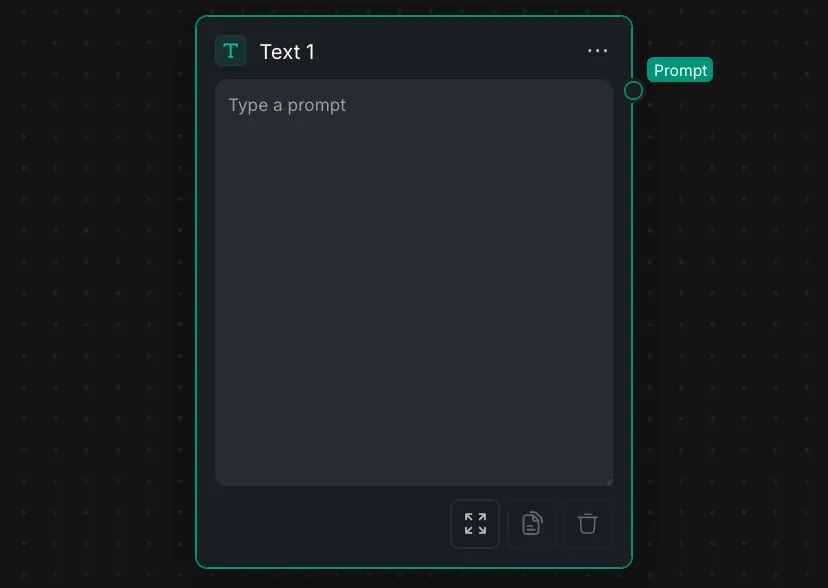
टेक्स्ट नोड स्थिर कंटेंट दर्ज करने के लिए एक साधारण टेक्स्ट बॉक्स है। इसका इस्तेमाल निर्देश, स्रोत सामग्री, सिस्टम प्रॉम्प्ट, यूज़र प्रॉम्प्ट या ऐसा कोई भी टेक्स्ट दर्ज करने के लिए करें जिसे वर्कफ़्लो चलने पर बदलना नहीं चाहिए।

साधारण टेक्स्ट इनपुट क्षेत्र दिखाने वाला टेक्स्ट नोड इंटरफ़ेस।
  • आउटपुट: टेक्स्ट को प्रॉम्प्ट आउटपुट पोर्ट से आगे भेजा जाता है।
  • नोड पैनल: एडिटर को बड़ा करने, टेक्स्ट कॉपी करने या उसका कंटेंट साफ़ करने के लिए नीचे दिए गए कंट्रोल का इस्तेमाल करें।

2. टेक्स्ट जनरेशन

जब आप किसी AI मॉडल से नया टेक्स्ट बनवाना या मौजूदा टेक्स्ट को बदलना चाहते हैं, तो इन नोड का इस्तेमाल करें।

2.1 LLM नोड

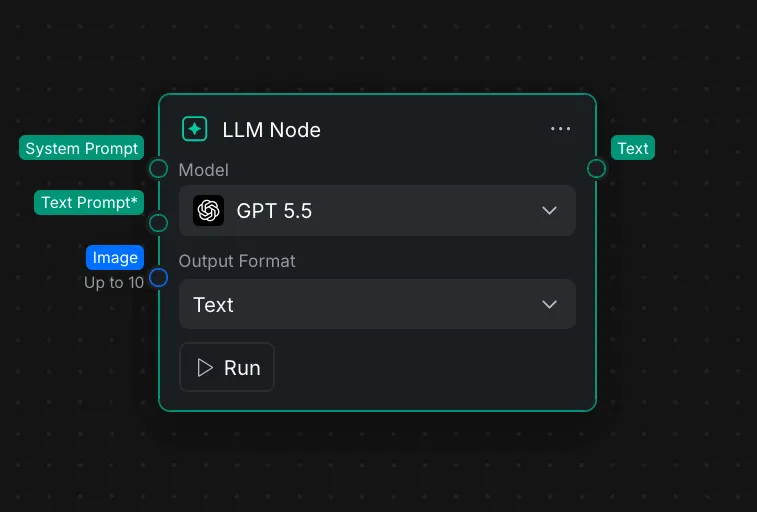
LLM नोड आपके प्रॉम्प्ट और वैकल्पिक रेफ़रेंस इमेज से सामान्य टेक्स्ट या स्ट्रक्चर्ड JSON बनाने के लिए लार्ज लैंग्वेज मॉडल का इस्तेमाल करता है।

प्रॉम्प्ट इनपुट, इमेज इनपुट, मॉडल सेटिंग और आउटपुट फ़ॉर्मेट दिखाने वाला LLM नोड।
  • सिस्टम प्रॉम्प्ट: मॉडल की भूमिका, व्यवहार, टोन या आउटपुट नियम तय करने वाले निर्देश वैकल्पिक रूप से कनेक्ट करें।
  • **टेक्स्ट प्रॉम्प्ट\*:** मुख्य अनुरोध या स्रोत टेक्स्ट कनेक्ट करें। यह इनपुट ज़रूरी है।
  • इमेज: चुना गया मॉडल इमेज इनपुट को सपोर्ट करता हो, तो अधिकतम 10 रेफ़रेंस इमेज कनेक्ट करें।
  • मॉडल: अनुरोध को प्रोसेस करने वाला AI मॉडल चुनें।
  • आउटपुट फ़ॉर्मेट: सामान्य लिखित कंटेंट के लिए टेक्स्ट या स्ट्रक्चर्ड डेटा के लिए JSON चुनें।
  • आउटपुट: बनाया गया परिणाम टेक्स्ट आउटपुट पोर्ट से भेजा जाता है।

2.1.1 सपोर्ट किए गए मॉडल

प्रदातामॉडल
OpenAIGPT 5.5, GPT 5.4, GPT 5.4 mini, GPT 5.4 nano, GPT 5.2, GPT 5.1, GPT 5 mini, GPT 5 nano
AnthropicOpus 4.8, Opus 4.7, Opus 4.6, Sonnet 4.6, Haiku 4.5
DeepSeekDeepSeek V4 Pro, DeepSeek V4 Flash

2.1.2 मॉडल इनपुट सीमाएँ

मॉडलआउटपुट फ़ॉर्मेटप्रॉम्प्ट की न्यूनतम लंबाईप्रॉम्प्ट की अधिकतम लंबाईइमेज इनपुट
GPT 5.5टेक्स्ट, JSON1 वर्ण50,000 वर्णअधिकतम 10 इमेज
GPT 5.4 miniटेक्स्ट, JSON1 वर्ण50,000 वर्णअधिकतम 10 इमेज
Opus 4.8चुना नहीं जा सकता1 वर्ण50,000 वर्णअधिकतम 10 इमेज
DeepSeek V4 Proटेक्स्ट, JSON3 वर्ण50,000 वर्णसपोर्ट नहीं किया गया

2.2 टेक्स्ट दोबारा लिखें

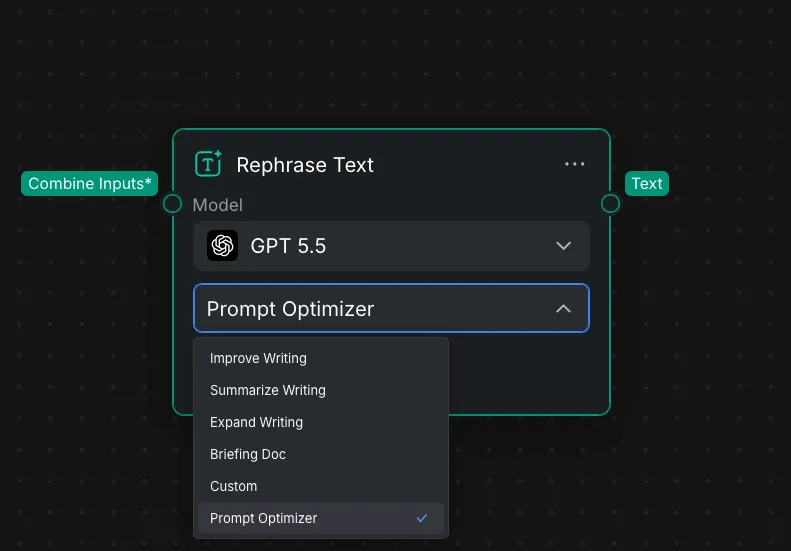
टेक्स्ट दोबारा लिखें नोड किसी खास उद्देश्य के लिए कनेक्ट किए गए टेक्स्ट को दोबारा लिखने हेतु AI मॉडल का इस्तेमाल करता है।

मॉडल और दोबारा लिखने की कार्रवाई की सेटिंग दिखाने वाला टेक्स्ट दोबारा लिखें नोड।
  • **इनपुट जोड़ें\*:** वह टेक्स्ट कनेक्ट करें जिसे आप बदलना चाहते हैं। यह इनपुट ज़रूरी है।
  • मॉडल: टेक्स्ट को प्रोसेस करने वाला AI मॉडल चुनें।
  • कार्रवाई: लेखन सुधारें , लेखन का सारांश बनाएँ , लेखन का विस्तार करें या प्रॉम्प्ट ऑप्टिमाइज़र जैसा काम चुनें।
  • आउटपुट: दोबारा लिखा गया परिणाम टेक्स्ट आउटपुट पोर्ट से भेजा जाता है।

जब आपके पास पहले से कंटेंट हो और आप उसे सुधारना या बदलना चाहते हों, तो टेक्स्ट दोबारा लिखें का इस्तेमाल करें। सिस्टम निर्देशों, मल्टीमोडल इनपुट या स्ट्रक्चर्ड JSON आउटपुट के ज़रिए ज़्यादा नियंत्रण चाहिए, तो LLM नोड का इस्तेमाल करें।

3. टेक्स्ट प्रोसेसिंग

टेक्स्ट जोड़ें, टेक्स्ट बाँटें और JSON पार्स करें नोड, AI मॉडल का इस्तेमाल किए बिना टेक्स्ट का ढाँचा बदलते हैं।

3.1 टेक्स्ट बाँटें

टेक्स्ट बाँटें नोड कनेक्ट किए गए टेक्स्ट को किसी तय सेपरेटर पर बाँटता है और चुने गए एक हिस्से को आउटपुट करता है। इसका इस्तेमाल एक LLM परिणाम में प्रॉम्प्ट के कई वर्शन या सीन बनाने और फिर हर हिस्से को अलग अगले नोड में भेजने के लिए करें।

सेपरेटर फ़ील्ड और इंडेक्स सेटिंग दिखाता हुआ टेक्स्ट बाँटें नोड।
  1. किसी प्रॉम्प्ट में, जिन हिस्सों को बाँटना है उनके बीच एक ही सेपरेटर, जैसे <<PROMPT>>, रखें—उदाहरण के लिए अलग-अलग वर्शन या सीन के बीच।
  2. बनाए गए परिणाम को टेक्स्ट\* इनपुट से कनेक्ट करें।
  3. सेपरेटर फ़ील्ड में सटीक सेपरेटर दर्ज करें।
  4. जिस हिस्से को आउटपुट करना है उसके लिए इंडेक्स सेट करें। 1 पहला हिस्सा, 2 दूसरा हिस्सा और इसी तरह आगे के हिस्से देता है।
  5. नोड चलाएँ; आउटपुट मूल प्रॉम्प्ट से निकाला गया विशिष्ट हिस्सा होगा।
टेक्स्ट बाँटें नोड का उपयोग करके अलग-अलग वर्शन में बाँटा गया एक लंबा प्रॉम्प्ट।

ऊपर दिया गया उदाहरण दिखाता है कि टेक्स्ट बाँटें नोड का इस्तेमाल कैसे करें। टेक्स्ट बाँटें नोड को उस प्रॉम्प्ट से कनेक्ट करें जिसे आप बाँटना चाहते हैं, फिर हर नोड को अलग इंडेक्स दें। हर टेक्स्ट बाँटें नोड, प्रॉम्प्ट का केवल वही हिस्सा आउटपुट करेगा जो उसके निर्धारित इंडेक्स से मेल खाता है।

3.2 टेक्स्ट जोड़ें

टेक्स्ट जोड़ें नोड कई कनेक्ट किए गए टेक्स्ट इनपुट को एक आउटपुट में जोड़ता है। यह प्रॉम्प्ट के हिस्से जोड़ने, अलग-अलग शाखाओं के परिणाम मिलाने या केवल एक टेक्स्ट इनपुट लेने वाले नोड को कई टेक्स्ट मान भेजने के लिए उपयोगी है।

कई टेक्स्ट इनपुट को एक आउटपुट में जोड़ता हुआ टेक्स्ट जोड़ें नोड।
  1. अधिकतम 10 मान टेक्स्ट इनपुट से कनेक्ट करें।
  2. कनेक्ट किए गए टेक्स्ट को जोड़ने के लिए नोड चलाएँ।
  3. जोड़ा गया टेक्स्ट आउटपुट को वर्कफ़्लो के अगले नोड से कनेक्ट करें।

यह नोड इनपुट टेक्स्ट को जस का तस जोड़ता है और उसे दोबारा लिखता, संक्षिप्त करता या उसका अर्थ नहीं निकालता।

3.3 JSON पार्स करें

JSON पार्स करें नोड स्ट्रक्चर्ड JSON टेक्स्ट से अलग-अलग मान निकालता है। इसका इस्तेमाल LLM नोड के JSON परिणाम या किसी अन्य JSON इनपुट को ऐसे आउटपुट में बाँटने के लिए करें जिन्हें आगे के नोड अलग-अलग इस्तेमाल कर सकें।

JSON वाला टेक्स्ट नोड, तीन फ़ील्ड पाथ वाले JSON पार्स करें नोड से कनेक्ट है।
  1. मान्य JSON टेक्स्ट को JSON टेक्स्ट\* इनपुट से कनेक्ट करें।
  2. हर उस मान का पाथ दर्ज करें जिसे आप निकालना चाहते हैं। ऐरे की स्थितियाँ 0 से शुरू होती हैं।
  3. ज़रूरत के अनुसार आउटपुट फ़ील्ड जोड़ें या हटाएँ, फिर नोड चलाएँ।
  4. हर बनाए गए आउटपुट को उचित अगले नोड से कनेक्ट करें।

उदाहरण के लिए, नीचे दिया गया कंटेंट टेक्स्ट नोड में पेस्ट करें और उसे JSON टेक्स्ट\* इनपुट से कनेक्ट करें:

{
  "prompts": [
    {
      "title": "उत्पाद परिचय",
      "prompt": "उत्पाद का परिचय देने वाली एक दोस्ताना सोशल मीडिया पोस्ट लिखें।"
    },
    {
      "title": "फ़ीचर हाइलाइट",
      "prompt": "एक पैराग्राफ़ में उत्पाद के सबसे उपयोगी फ़ीचर के बारे में बताएँ।"
    },
    {
      "title": "कॉल टू एक्शन",
      "prompt": "दर्शकों को अधिक जानने के लिए आमंत्रित करने वाला छोटा कॉल टू एक्शन लिखें।"
    }
  ]
}

JSON पार्स करें नोड में ये पाथ दर्ज करें:

फ़ील्ड पाथनिकाला गया मान
prompts[0].promptउत्पाद का परिचय देने वाली एक दोस्ताना सोशल मीडिया पोस्ट लिखें।
prompts[1].promptएक पैराग्राफ़ में उत्पाद के सबसे उपयोगी फ़ीचर के बारे में बताएँ।
prompts[2].promptदर्शकों को अधिक जानने के लिए आमंत्रित करने वाला छोटा कॉल टू एक्शन लिखें।

कोई दूसरी प्रॉपर्टी निकालने के लिए पाथ की आखिरी कुंजी बदलें। उदाहरण के लिए, prompts[0].title से उत्पाद परिचय मिलता है।

4. नोट नोड

नोट नोड सीधे वर्कफ़्लो कैनवास पर जानकारी देने वाला टेक्स्ट जोड़ता है। इसका इस्तेमाल दूसरे यूज़र को वर्कफ़्लो के काम करने का तरीका समझाने या खास हिस्सों पर लेबल और निशान लगाने के लिए करें, ताकि कैनवास को समझना और व्यवस्थित करना आसान हो।

टेक्स्ट बॉक्स और फ़ॉर्मेटिंग सेटिंग दिखाने वाला नोट नोड।

नोट दर्ज या संपादित करने और उसकी सेटिंग खोलने के लिए टेक्स्ट बॉक्स के अंदर क्लिक करें। नोट को संपादित किए बिना उसकी जगह बदलने के लिए टेक्स्ट बॉक्स के बॉर्डर को खींचें।

  • टेक्स्ट का रंग: नोट को अलग दिखाने या वर्कफ़्लो के संबंधित हिस्सों का विज़ुअल समूह बनाने के लिए रंग चुनें।
  • फ़ॉन्ट का आकार: छोटा , मध्यम , बड़ा या बहुत बड़ा चुनें।
  • ऑटो चौड़ाई: टेक्स्ट बॉक्स के बॉर्डर को टेक्स्ट के पास रखता है और अधिक टेक्स्ट दर्ज होने पर बॉक्स को अपने-आप बढ़ाता है।
  • तय आकार: बॉक्स का आकार बदलने के लिए निचले-दाएँ कोने को खींचने देता है। ऑटो चौड़ाई चालू होने पर निचले-दाएँ कोने को खींचने से नोट अपने-आप तय आकार में बदल जाता है।
  • हटाएँ: नोट हटाने के लिए ट्रैश आइकन चुनें।

संबंधित लेख

अक्सर पूछे जाने वाले सवाल

CawCut में टेक्स्ट नोड के इस्तेमाल से जुड़े सामान्य सवाल।

ज़रूरी कंटेंट के प्रकार के आधार पर मॉडल चुनें, फिर गुणवत्ता, गति और आउटपुट शैली की तुलना करने के लिए अलग-अलग मॉडल के साथ उसी प्रॉम्प्ट को आज़माएँ।

हाँ। इमेज इनपुट को सपोर्ट करने वाले मॉडल इमेज इनपुट के ज़रिए अधिकतम 10 इमेज प्राप्त कर सकते हैं।

नहीं। यह कंटेंट को दोबारा लिखे या उसका अर्थ निकाले बिना कनेक्ट किए गए टेक्स्ट इनपुट को एक आउटपुट में जोड़ता है।

जाँचें कि इनपुट मान्य JSON है और हर फ़ील्ड पाथ JSON डेटा में कुंजी के नामों और ऐरे की स्थितियों से मेल खाता है।