स्टोरीबोर्ड नोड

जानें कि प्रॉम्प्ट और संदर्भ इमेज को एकसमान मल्टी-पैनल विज़ुअल क्रम में बदलने के लिए स्टोरीबोर्ड नोड का उपयोग कैसे करें।

10 सित॰ 2026 को अपडेट किया गया · 8 मिनट पढ़ने का समय

स्टोरीबोर्ड नोड लिखे हुए क्रम को एक ऐसी इमेज में बदलता है जिसमें आपस में जुड़े कई पैनल होते हैं। अंतिम इमेज या वीडियो बनाने से पहले इसका उपयोग शॉट की योजना बनाने, किरदारों की गतिविधि तय करने, कैमरा एंगल तलाशने या सीन की प्रगति देखने के लिए करें।

सामान्य इमेज जनरेशन के विपरीत, स्टोरीबोर्ड में निरंतरता आवश्यक है। लोगों, वस्तुओं, परिवेश, स्क्रीन दिशा और गतिविधि को एक पैनल से अगले पैनल तक समझना आसान होना चाहिए। नोड कहानी, दोबारा उपयोग होने वाले विज़ुअल नियम और अधिकतम 16 संदर्भ इमेज के लिए अलग इनपुट देता है, ताकि आप इन विवरणों को स्वतंत्र रूप से नियंत्रित कर सकें।

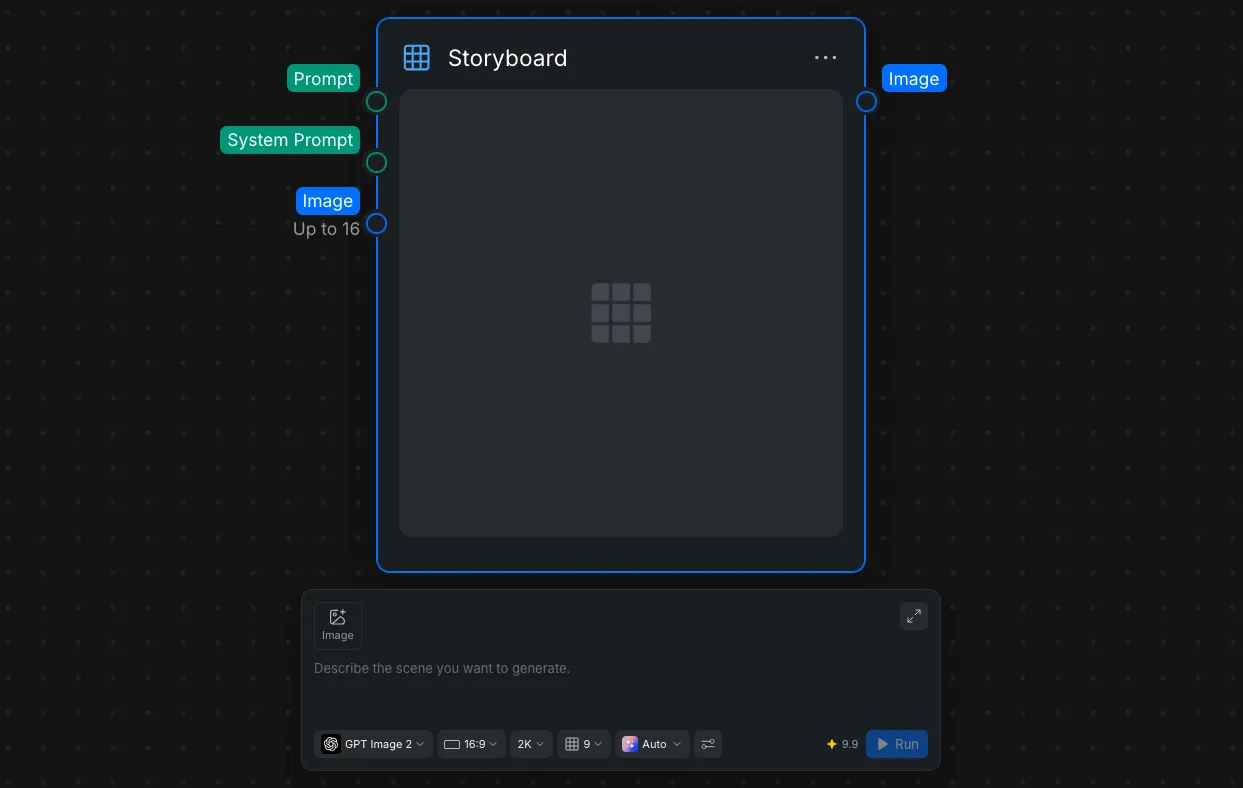
प्रॉम्प्ट, सिस्टम प्रॉम्प्ट और इमेज इनपुट के साथ मॉडल, रेशियो, रिज़ॉल्यूशन, पैनल, स्टाइल, एडवांस्ड सेटिंग और रन कंट्रोल वाला स्टोरीबोर्ड नोड।

1. नोड इनपुट समझें

स्टोरीबोर्ड नोड में तीन प्रकार के इनपुट और एक इमेज आउटपुट होता है:

इनपुट या आउटपुटइसका काम
प्रॉम्प्टइस जनरेशन की कहानी, गतिविधि, शॉट क्रम और महत्वपूर्ण सीन विवरण बताता है।
सिस्टम प्रॉम्प्टस्टोरीबोर्ड को समझने और प्रस्तुत करने के लिए दोबारा उपयोग होने वाले निर्देश तय करता है।
इमेजकिरदार, स्थान, प्रॉप, पोशाक या स्टाइल की अधिकतम 16 संदर्भ इमेज स्वीकार करता है।
इमेज आउटपुटपूरे मल्टी-पैनल स्टोरीबोर्ड को एक इमेज के रूप में देता है, जिसका प्रीव्यू या डाउनलोड किया जा सकता है या जिसे दूसरे नोड से जोड़ा जा सकता है।

2. स्टोरीबोर्ड सेटिंग कॉन्फ़िगर करें

नोड पैनल के नीचे के कंट्रोल मॉडल, कैनवस, पैनल ग्रिड, विज़ुअल स्टाइल और जनरेशन व्यवहार तय करते हैं।

2.1 इमेज मॉडल चुनें

पहले ड्रॉपडाउन से मॉडल चुनें। मॉडल की उपलब्धता और खूबियाँ बदल सकती हैं, और कुछ मॉडल सेटिंग के अलग संयोजन का समर्थन कर सकते हैं। मौजूदा मॉडल सूची और उपयोग संबंधी सुझावों के लिए इमेज मॉडल चुनें देखें, और हर मॉडल की समर्थित सेटिंग और सीमाओं के लिए मॉडल स्पेसिफिकेशन देखें।

2.2 आस्पेक्ट रेशियो सेट करें

आस्पेक्ट रेशियो पूरे स्टोरीबोर्ड कैनवस का आकार नियंत्रित करता है, हर पैनल का अलग-अलग नहीं। उपलब्ध विकल्पों में ये शामिल हैं:

रेशियो समूहइनके लिए बेहतर
16:9 या 21:9फ़िल्म, वाइडस्क्रीन वीडियो और क्षैतिज शॉट योजना
9:16वर्टिकल वीडियो, Shorts, Reels और मोबाइल-केंद्रित कहानियाँ
1:1छोटे बोर्ड और चौकोर प्रेज़ेंटेशन
3:2, 4:3 या 5:4पारंपरिक बोर्ड, प्रेज़ेंटेशन और संतुलित लैंडस्केप लेआउट
2:3, 3:4 या 4:5पोर्ट्रेट कंपोज़िशन और सोशल कंटेंट
लैंडस्केप, चौकोर और पोर्ट्रेट कैनवस विकल्पों वाला स्टोरीबोर्ड आस्पेक्ट रेशियो मेनू।

ऐसा रेशियो चुनें जो अपेक्षित अंतिम आउटपुट से मेल खाता हो। इससे स्टोरीबोर्ड में लिए गए फ़्रेमिंग निर्णय बाद में अधिक उपयोगी होते हैं।

2.3 रिज़ॉल्यूशन सेट करें

पूरी स्टोरीबोर्ड इमेज के लिए 1K, 2K या 4K चुनें। अधिक रिज़ॉल्यूशन पूरे कैनवस को अधिक पिक्सेल देता है, जिससे टेक्स्ट, तीर और अलग-अलग फ़्रेम देखना आसान हो सकता है—खासकर जब स्टोरीबोर्ड में कई पैनल हों।

1K, 2K और 4K विकल्पों वाला स्टोरीबोर्ड रिज़ॉल्यूशन मेनू।

रिज़ॉल्यूशन पैनल की संख्या नहीं बदलता। तुरंत ड्राफ़्ट के लिए 1K या 2K से शुरू करें। समीक्षा, प्रेज़ेंटेशन या नज़दीक से देखने के लिए बड़ा बोर्ड चाहिए तो 4K चुनें। इस साझा इमेज सेटिंग की अधिक जानकारी के लिए रिज़ॉल्यूशन चुनें देखें।

2.4 पैनल संख्या चुनें

ऑटो, 4, 6, 9, 12 या 16 पैनल चुनें। हर विकल्प एक स्टोरीबोर्ड इमेज के भीतर अलग ग्रिड बनाता है।

ऑटो, 4, 6, 9, 12 और 16 पैनल विकल्पों वाला स्टोरीबोर्ड पैनल मेनू।
पैनल सेटिंगकब उपयोग करें
ऑटोCawCut को प्रॉम्प्ट के आधार पर पैनल संख्या चुनने दें।
4छोटी गतिविधियाँ, सरल विचार या बड़े अलग-अलग फ़्रेम।
6स्पष्ट शुरुआत, मध्य और अंत वाला संक्षिप्त सीन।
9प्रतिक्रिया और कैमरा बदलाव की जगह वाला संतुलित क्रम।
12लंबा सीन या गतिविधि की अधिक विस्तृत प्रगति।
16कई चरणों को एक साथ दिखाने वाली सघन शॉट योजना।

अधिक पैनल अपने आप बेहतर स्टोरीबोर्ड नहीं बनाते। अगर हर फ़्रेम में चेहरे का विवरण, पढ़ने योग्य लेबल या जटिल ब्लॉकिंग चाहिए, तो कम पैनल उपयोग करें या रिज़ॉल्यूशन बढ़ाएँ।

2.5 स्टोरीबोर्ड स्टाइल चुनें

स्टाइल मेनू खोलें और ऑटो, आउटलाइन, क्ले, स्केच, सिनेमैटिक, रियलिस्टिक, 3D, एनीमे, कॉमिक या साइबरपंक चुनें।

ऑटो, आउटलाइन, क्ले, स्केच, सिनेमैटिक, रियलिस्टिक, 3D, एनीमे, कॉमिक और साइबरपंक दिखाने वाला स्टोरीबोर्ड स्टाइल मेनू।
स्टाइलइनके लिए बेहतर
ऑटोCawCut को प्रॉम्प्ट के अनुकूल रूप चुनने देना।
आउटलाइनकम विज़ुअल विवरण के साथ साफ़ कंपोज़िशन योजना।
क्लेब्लॉकिंग, गहराई, मुद्रा और स्थानिक संबंधों का अध्ययन।
स्केचहाथ से बनाए हुए भाव वाली अभिव्यंजक प्रीविज़ुअलाइज़ेशन।
सिनेमैटिकफ़िल्म-जैसी रोशनी, फ़्रेमिंग, भाव और नाटकीय प्रस्तुति।
रियलिस्टिकसजीव किरदार, स्थान और उत्पाद विज़ुअलाइज़ेशन।
3Dएनिमेशन, गेम और CG शैली की प्रीविज़ुअलाइज़ेशन।
एनीमेजापानी एनिमेशन से प्रेरित किरदार और फ़्रेमिंग।
कॉमिकग्राफ़िक लाइनवर्क, इंक विवरण और कॉमिक-बुक प्रस्तुति।
साइबरपंकनियॉन रोशनी, भविष्यवादी परिवेश और हाई-कॉन्ट्रास्ट साइंस-फ़िक्शन भाव।

एक ही सीन नौ मैन्युअल प्रीसेट में बहुत अलग दिख सकता है:

आउटलाइन, क्ले, स्केच, सिनेमैटिक, रियलिस्टिक, 3D, एनीमे, कॉमिक और साइबरपंक स्टोरीबोर्ड स्टाइल में एक ही ट्रेन-प्लेटफ़ॉर्म क्रम दिखाने वाला तुलना ग्रिड।

स्टाइल विज़ुअल रूप बदलता है, लेकिन स्पष्ट कहानी प्रॉम्प्ट की जगह नहीं लेता। आवश्यक गतिविधि, शॉट क्रम और निरंतरता का विवरण देते रहें।

2.6 एडवांस्ड सेटिंग समायोजित करें

क्वालिटी, प्रॉम्प्ट एन्हांस और इमेज की संख्या खोलने के लिए स्टाइल मेनू के पास सेटिंग आइकन चुनें।

क्वालिटी, प्रॉम्प्ट एन्हांस और इमेज की संख्या के कंट्रोल वाला स्टोरीबोर्ड एडवांस्ड सेटिंग मेनू।
सेटिंगइसका प्रभाव
क्वालिटीजनरेशन क्वालिटी स्तर नियंत्रित करता है। चुने गए मॉडल के अनुसार अधिक सेटिंग में अधिक समय या क्रेडिट लग सकते हैं। क्वालिटी स्तर चुनें देखें।
प्रॉम्प्ट एन्हांसतय करता है कि जनरेशन से पहले CawCut प्रॉम्प्ट को विस्तार या बेहतर बनाने में मदद करे या नहीं। ऑटो एक उपयोगी शुरुआती विकल्प है।
इमेज की संख्यातुलना के लिए एक रन में पूरे स्टोरीबोर्ड के कई वैकल्पिक संस्करण बनाता है। अधिक जानकारी के लिए कई संस्करण जनरेट करें देखें।

3. स्टोरीबोर्ड जनरेट और बेहतर करें

नोड कॉन्फ़िगर करने के बाद रन चुनें। जनरेट हुआ बोर्ड नोड प्रीव्यू में दिखता है और इमेज आउटपुट से उपलब्ध होता है।

परिणाम देखते समय विज़ुअल पॉलिश से पहले क्रम की जाँच करें:

  1. पुष्टि करें कि पैनल अपेक्षित क्रम में पढ़े जा रहे हैं।
  2. जाँचें कि हर महत्वपूर्ण कहानी चरण एक बार और सही समय पर दिख रहा है।
  3. पैनलों में किरदार, प्रॉप और स्थान के विवरण की तुलना करें।
  4. स्क्रीन दिशा, गतिविधि और कैमरा बदलाव में निरंतरता जाँचें।
  5. केवल अस्पष्ट चरण, नियम या संदर्भ बदलें और नोड फिर चलाएँ।

विकल्पों के लिए इमेज की संख्या बढ़ाएँ। एक बोर्ड में अधिक गतिविधियाँ दिखाने के लिए पैनल बढ़ाएँ। ये दोनों तरीके अलग समस्याएँ हल करते हैं।

4. बेहतर स्टोरीबोर्ड के सुझाव

  • समय के क्रम में लिखें। साफ़ क्रम को मॉडल आसानी से पैनलों में बाँट सकता है।
  • हर चरण में एक मुख्य गतिविधि रखें। एक वाक्य में कई असंबंधित गतिविधियाँ न भरें।
  • कहानी और नियम अलग रखें। कहानी की घटनाएँ प्रॉम्प्ट में और दोबारा उपयोग होने वाली प्रस्तुति या निरंतरता के निर्देश सिस्टम प्रॉम्प्ट में रखें।
  • दोहराए गए तत्वों के नाम एकसमान रखें। पूरे प्रॉम्प्ट में किरदारों, स्थानों और प्रॉप्स के लिए समान नाम उपयोग करें।
  • बदलाव बताएँ। बताएँ कि व्यक्ति कब स्थान बदलता है, फ़्रेम पार करता है, नई जगह में प्रवेश करता है या कोई वस्तु उठाता है।
  • संदर्भ सोच-समझकर उपयोग करें। पहचान, पोशाक, स्थान और प्रॉप्स को प्राथमिकता दें जिन्हें स्थिर रहना चाहिए।
  • फ़िनिश से पहले काम चुनें। आउटलाइन, स्केच या क्ले योजना के लिए आसान हो सकते हैं; मूड और प्रस्तुति महत्वपूर्ण होने पर पॉलिश किए गए स्टाइल उपयोगी हैं।
  • अंतिम फ़ॉर्मैट से मिलाएँ। वाइडस्क्रीन वीडियो के लिए लैंडस्केप और वर्टिकल कंटेंट के लिए पोर्ट्रेट रेशियो उपयोग करें।

5. किरदार और सीन एकसमान रखें

स्टोरीबोर्ड निरंतरता की योजना बनाने में मदद करता है, लेकिन इसके पैनलों को अंतिम इमेज या वीडियो में बदलते समय अधिक मज़बूत संदर्भ सामग्री और प्रॉम्प्ट की ज़रूरत पड़ सकती है।

  • किरदार, हाव-भाव, टर्नअराउंड, पोशाक और गैर-मानव संदर्भ शीट बनाने और उपयोग करने के लिए किरदार एकरूपता गाइड का पालन करें।
  • अलग-अलग शॉट में स्थान का लेआउट, पहचान-चिह्न, रोशनी और स्थानिक संबंध तय करने के लिए सीन एकरूपता गाइड का पालन करें।

संबंधित लेख

स्टोरीबोर्ड नोड के आम सवाल

प्रॉम्प्ट, पैनल, स्टाइल, संदर्भ और आउटपुट सेटिंग के संक्षिप्त जवाब।

स्टोरीबोर्ड नोड एक इमेज में आपस में जुड़े पैनल का क्रम बनाने के लिए है, जबकि इमेज जनरेशन नोड अलग-अलग स्वतंत्र इमेज बनाने के लिए बेहतर है। जब शॉट का क्रम, विज़ुअल निरंतरता और सीन की प्रगति महत्वपूर्ण हो, तब स्टोरीबोर्ड का उपयोग करें।

पैनल यह तय करता है कि हर स्टोरीबोर्ड के भीतर कितने फ़्रेम दिखें। इमेज की संख्या यह तय करती है कि CawCut एक ही रन में पूरे स्टोरीबोर्ड के कितने वैकल्पिक संस्करण बनाए।

आप अधिकतम 16 संदर्भ इमेज जोड़ या कनेक्ट कर सकते हैं। केवल वे संदर्भ उपयोग करें जो महत्वपूर्ण किरदारों, स्थानों, प्रॉप्स या विज़ुअल नियमों को स्पष्ट रूप से परिभाषित करते हों।

त्वरित योजना के लिए आउटलाइन या स्केच, ब्लॉकिंग और स्थानिक संबंधों के लिए क्ले, और बेहतर फ़िल्म-जैसे प्रीव्यू के लिए सिनेमैटिक या रियलिस्टिक चुनें। किसी खास विज़ुअल भाषा के लिए 3D, एनीमे, कॉमिक या साइबरपंक का उपयोग करें। ऑटो में CawCut प्रॉम्प्ट के आधार पर स्टाइल चुनता है।

सभी पैनल पूरे आउटपुट कैनवस को साझा करते हैं। अधिक पैनल होने पर हर पैनल के लिए कम जगह रहती है। कम पैनल या अधिक रिज़ॉल्यूशन चुनने से हर फ़्रेम को देखना आसान हो सकता है।

स्पष्ट संदर्भ इमेज उपयोग करें, किरदार और स्थान के विवरण एक जैसे रखें, सिस्टम प्रॉम्प्ट में निरंतरता के नियम लिखें और मुख्य प्रॉम्प्ट में कहानी के चरणों को समय के क्रम में बताएँ।

मौजूदा मॉडल सूची और उपयोग संबंधी सुझावों के लिए इमेज मॉडल चुनें देखें, और हर मॉडल की समर्थित सेटिंग और सीमाओं के लिए मॉडल स्पेसिफिकेशन देखें।