इमेज जनरेशन

जानें कि CawCut वर्कफ़्लो में इमेज मॉडल और सेटिंग कैसे चुनें, इमेज कैसे जनरेट करें और कई वर्ज़न की तुलना कैसे करें।

10 सित॰ 2026 को अपडेट किया गया · 12 मिनट पढ़ने का समय

इमेज जनरेशन नोड की मदद से आप CawCut वर्कफ़्लो के अंदर टेक्स्ट से नए विज़ुअल बना सकते हैं या मौजूदा इमेज बदल सकते हैं। आप अपने काम के लिए उपयुक्त मॉडल और आउटपुट सेटिंग चुन सकते हैं, ज़रूरत पड़ने पर रेफ़रेंस इमेज कनेक्ट कर सकते हैं और मनचाहा नतीजा पाने के लिए एक ही रन में कई वर्ज़न जनरेट कर सकते हैं।

1. इमेज इनपुट नोड

इमेज जनरेशन नोड या किसी अन्य संगत नोड से कनेक्ट करने से पहले वर्कफ़्लो में स्रोत और रेफ़रेंस इमेज जोड़ने के लिए इमेज नोड या इमेज ग्रुप नोड का इस्तेमाल करें।

1.1 इमेज नोड

इमेज नोड वर्कफ़्लो में एक इमेज जोड़ता है। इमेज को नोड में ड्रैग और ड्रॉप करें, अपने डिवाइस से इमेज जोड़ने के लिए [Upload] चुनें या मौजूदा CawCut एसेट इस्तेमाल करने के लिए [Select Asset] चुनें। अपलोड की गई इमेज को इनपुट के रूप में इस्तेमाल करने के लिए [Image] आउटपुट को किसी दूसरे नोड से कनेक्ट करें।

डाउनस्ट्रीम AI मॉडल को अधिक सटीक रूप से निर्देशित करने के लिए एनोटेशन या मास्क जोड़ना हो, तो इमेज एडिटिंग और एन्हांसमेंट नोड्स देखें।

इमेज अपलोड करने या मौजूदा एसेट चुनने के कंट्रोल वाला इमेज नोड।

1.2 इमेज ग्रुप नोड

इमेज ग्रुप नोड कई इमेज को एक साथ रखता है, ताकि उन्हें वर्कफ़्लो में एक इमेज ग्रुप के रूप में भेजा जा सके। नोड जोड़ने वाला मेनू खोलें, [Group] चुनें और फिर इसे कैनवास पर जोड़ने के लिए [Image Group] चुनें।

इमेज अपलोड करें या मौजूदा एसेट चुनें, फिर आउटपुट में शामिल की जाने वाली इमेज चुनने के लिए हर थंबनेल पर मौजूद चेकमार्क इस्तेमाल करें। आउटपुट लेबल चुनी गई इमेज की संख्या दिखाता है।

तीन इमेज वाला इमेज ग्रुप नोड, जिसमें आउटपुट के लिए दो इमेज चुनी गई हैं।

2. इमेज जनरेशन नोड

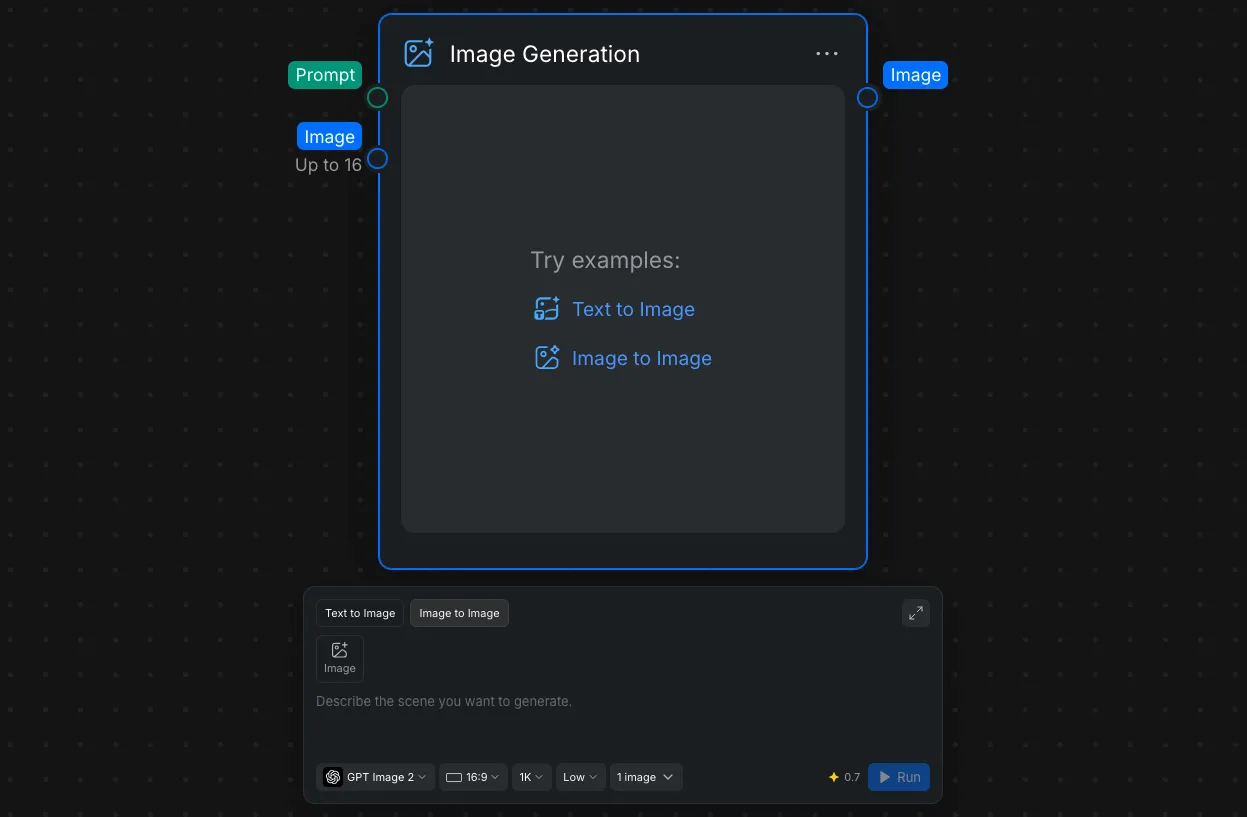
इमेज जनरेशन नोड।

इमेज जनरेशन नोड एक ही नोड पैनल में दो जनरेशन मोड का समर्थन करता है:

  • टेक्स्ट टू इमेज: प्रॉम्प्ट में बताएँ कि आपको कैसी इमेज चाहिए।
  • इमेज टू इमेज: एक या अधिक इमेज जोड़ें और बताएँ कि CawCut उन्हें कैसे बदले, जोड़े या इस्तेमाल करे।

इस नोड में ये सुविधाएँ भी शामिल हैं:

  • दूसरे नोड से मिले टेक्स्ट के लिए प्रॉम्प्ट इनपुट।
  • रेफ़रेंस या स्रोत इमेज के लिए इमेज इनपुट पोर्ट। नोड अधिकतम 16 इमेज के इनपुट दिखा सकता है, लेकिन हर मॉडल की सीमा अलग हो सकती है।
  • चुने गए नतीजे को कनेक्ट किए गए नोड तक पहुँचाने वाला इमेज आउटपुट।
  • मॉडल, आस्पेक्ट रेशियो, रेज़ोल्यूशन, क्वालिटी और जनरेट होने वाली इमेज की संख्या के कंट्रोल।
  • चलाएँ के पास अनुमानित क्रेडिट राशि, जो चुने गए जनरेशन विकल्पों के अनुसार अपडेट होती है।

3. नोड सेटिंग कॉन्फ़िगर करें

चलाएँ चुनने से पहले नोड पैनल के नीचे दिए गए कंट्रोल इस्तेमाल करें। ये सेटिंग तय करती हैं कि CawCut नतीजा कैसे जनरेट करता है और इमेज के आकार, डिटेल, जनरेशन समय और क्रेडिट इस्तेमाल पर असर डाल सकती हैं।

3.1 इमेज मॉडल चुनें

मॉडल मेन्यू खोलें और अपनी ज़रूरत की इमेज के लिए सबसे उपयुक्त मॉडल चुनें।

मॉडलइनके लिए सबसे उपयुक्त
GPT Image 2जटिल सामान्य जनरेशन और एडिटिंग, प्रॉम्प्ट का बेहतर पालन, टेक्स्ट और रेफ़रेंस-आधारित विस्तृत काम
GPT Image 1कई तरह की शैलियों में भरोसेमंद सामान्य इमेज जनरेशन और एडिटिंग
GPT Image 1 miniअधिक तेज़, कम लागत वाले ड्राफ़्ट और आसान इमेज कार्य
Nano Banana 2तेज़ और बड़ी मात्रा में निर्माण, बातचीत के ज़रिए एडिटिंग, कई रेफ़रेंस, निरंतरता और पढ़ने योग्य टेक्स्ट
Nano Banana Proजटिल पेशेवर एसेट, सटीक रचनात्मक नियंत्रण, ब्रांड निरंतरता, प्रोडक्ट मॉकअप और तथ्यों पर आधारित विज़ुअल
Nano Bananaतेज़ सामान्य जनरेशन और आसान रेफ़रेंस-आधारित एडिट
Flux 2 Proप्रोडक्शन-क्वालिटी जनरेशन और एडिटिंग, फ़ोटोरियलिस्टिक काम और कई रेफ़रेंस वाली कंपोज़िशन
Seedream 5.0 Proसटीक एडिटिंग, बहुभाषी टेक्स्ट, प्रोडक्ट विज़ुअल, मार्केटिंग एसेट और पेशेवर प्रोडक्शन
Seedream 5.0 liteतेज़ सामान्य जनरेशन, इमेज सीरीज़ और अधिक रेफ़रेंस वाले वर्कफ़्लो
Seedream 4.5हाई-रेज़ोल्यूशन जनरेशन, कई इमेज वाला काम और Seedream 4.5 के लिए पहले से बने वर्कफ़्लो
Ideogram 4.0टाइपोग्राफ़ी, पोस्टर, नियंत्रित लेआउट, बहुभाषी टेक्स्ट और डिज़ाइन-केंद्रित इमेज
Z Image Turboतेज़ फ़ोटोरियलिस्टिक ड्राफ़्ट, बड़ी मात्रा में बार-बार जनरेशन और चीनी या अंग्रेज़ी टेक्स्ट
Recraft V3ग्राफ़िक डिज़ाइन, वेक्टर-स्टाइल आर्टवर्क, आइकन, ब्रांड विज़ुअल, मॉकअप और टेक्स्ट-केंद्रित रचनात्मक काम
Wan 3.6इमेज-टू-इमेज बदलाव, रचनात्मक वेरिएशन और प्रॉम्प्ट-आधारित एडिट

3.2 जनरेशन मोड के अनुसार मॉडल सपोर्ट

इस तालिका से तुरंत तुलना करें कि प्रत्येक इमेज जनरेशन मोड में कौन-से मौजूदा मॉडल उपलब्ध हैं।

मॉडलटेक्स्ट टू इमेजइमेज टू इमेज
GPT Image 2 / GPT Image 1 / GPT Image 1 mini
Nano Banana 2 / Nano Banana Pro / Nano Banana
Seedream 5.0 Pro / Seedream 5.0 lite / Seedream 4.5
Ideogram 4.0
Flux 2 Pro / Z Image Turbo / Recraft V3
Wan 3.6

3.3 मॉडल की विशेषताएँ

तालिका में वे मॉडल दिखाए गए हैं जिनके मौजूदा डेटा में कम से कम एक दर्ज सीमा उपलब्ध है। प्रॉम्प्ट की लंबाई कैरेक्टर में मापी जाती है। रेफ़रेंस इमेज कॉलम बताता है कि मॉडल इमेज टू इमेज मोड में कितने इमेज इनपुट इस्तेमाल कर सकता है। प्रति रन इमेज कॉलम उपलब्ध डेटा में निर्धारित चुनी जा सकने वाली आउटपुट सीमा दिखाता है।

मॉडलटेक्स्ट टू इमेज प्रॉम्प्टइमेज टू इमेज प्रॉम्प्टरेफ़रेंस इमेजप्रति रन इमेज
GPT Image 21–50,0003–50,0001–161–4
GPT Image 11–4,0003–50,0001–41–4
Nano Banana 23–1,0001–2,0001–141–4
Nano Banana1–4,0001–4,0001–41–4
Seedream 5.0 Pro3–20,0003–20,0001–10समर्थित नहीं
Seedream 5.0 liteदर्ज नहीं3–50,0001–4इमेज टू इमेज के लिए 1–4
Seedream 4.53–10,0003–10,0001–4समर्थित नहीं
Recraft V31–2,000टेक्स्ट टू इमेज के लिए 1–4
Wan 3.650,000 तक1–3इमेज टू इमेज के लिए 1–4

मौजूदा मॉडल डेटा में हर उपलब्ध मॉडल के प्रॉम्प्ट या रेफ़रेंस-इमेज की सीमाएँ दर्ज नहीं हैं। कोई मान दर्ज न होने पर नोड पैनल में दिखने वाले वैलिडेशन संदेश और उपलब्ध कंट्रोल का उपयोग करें।

3.4 आस्पेक्ट रेशियो चुनें

आस्पेक्ट रेशियो जनरेट की गई इमेज का आकार तय करता है। रेशियो मेन्यू खोलें और अंतिम उपयोग के अनुसार फ़ॉर्मेट चुनें।

आम विकल्पों में ये शामिल हैं:

  • 16:9 : लैंडस्केप इमेज, प्रेज़ेंटेशन और चौड़े बैनर।
  • 9:16 : वर्टिकल इमेज और मोबाइल-केंद्रित सामग्री।
  • 1:1 : स्क्वेयर सोशल पोस्ट और प्रोफ़ाइल ग्राफ़िक्स।
  • 21:9 : अतिरिक्त चौड़ी सिनेमाई इमेज।
  • 3:2 , 4:3 और 5:4 : आम लैंडस्केप इमेज।
  • 2:3 , 3:4 और 4:5 : पोर्ट्रेट इमेज और पोस्ट।

जनरेशन से पहले अंतिम रेशियो चुनने पर मॉडल को सीन की सही कंपोज़िशन बनाने के लिए आम तौर पर अधिक जगह मिलती है, बजाय इसके कि पहले इमेज जनरेट करके बाद में क्रॉप की जाए।

3.5 रेज़ोल्यूशन चुनें

रेज़ोल्यूशन पिक्सेल में आउटपुट का आकार तय करता है। चुने गए मॉडल के आधार पर CawCut में 1K , 2K या 4K उपलब्ध हो सकता है।

रेज़ोल्यूशनइनके लिए सबसे उपयुक्त
1Kप्रॉम्प्ट परीक्षण, ड्राफ़्ट, तुरंत तुलना और छोटे ऑनलाइन उपयोग
2Kसामान्य अंतिम इमेज, बड़े सोशल कंटेंट और मध्यम क्रॉप
4Kबड़ी स्क्रीन, विस्तृत अंतिम एसेट, प्रिंट-केंद्रित काम और क्लोज़ क्रॉप

अधिक रेज़ोल्यूशन से बड़ी फ़ाइल बनती है और इसमें अधिक समय या क्रेडिट लग सकते हैं। इससे प्रॉम्प्ट, कंपोज़िशन, एनाटॉमी या टेक्स्ट की समस्याएँ अपने आप ठीक नहीं होतीं। जहाँ संभव हो, बड़ी अंतिम सेटिंग इस्तेमाल करने से पहले कम रेज़ोल्यूशन पर पूरे नतीजे की पुष्टि करें।

3.6 क्वालिटी लेवल चुनें

क्वालिटी यह तय करती है कि चुना गया मॉडल नतीजे पर कितना जनरेशन प्रयास लगाएगा। क्वालिटी मेन्यू खोलें और निम्न , मध्यम या उच्च चुनें।

क्वालिटीइनके लिए सबसे उपयुक्त
Lowतेज़ ड्राफ़्ट, शुरुआती प्रॉम्प्ट परीक्षण और कंपोज़िशन के सामान्य विचार
Mediumरोज़मर्रा की ज़्यादातर जनरेशन के लिए गति और डिटेल का संतुलन
Highऐसे अंतिम नतीजे जहाँ परिष्कृत टेक्सचर, किनारे, टेक्स्ट या छोटी डिटेल महत्वपूर्ण हो

नीचे दी गई तुलना में GPT Image 2 , 1K रेज़ोल्यूशन और समान सामान्य कार्य को निम्न, मध्यम और उच्च क्वालिटी पर इस्तेमाल किया गया है। बड़े किए गए हिस्सों से सतह की छोटी डिटेल देखना आसान होता है।

निम्न, मध्यम और उच्च क्वालिटी वाले GPT Image 2 के नतीजे और बड़े किए गए डिटेल क्षेत्र।

ऊपर की तुलना में निम्न क्वालिटी में कुछ डिटेल गायब हैं और नॉइज़ अधिक है। मध्यम में अधिक डिटेल हैं, लेकिन कुछ नॉइज़ अभी भी है। उच्च में नॉइज़ लगभग खत्म हो जाता है और डिटेल अधिक वास्तविक दिखती हैं।

4. कई वर्ज़न जनरेट करें

एक ही रन में कई वर्ज़न जनरेट करने से समान प्रॉम्प्ट और इनपुट की कई व्याख्याएँ मिलती हैं। आप कंपोज़िशन, डिटेल और पूरी शैली की तुलना करके अपनी ज़रूरत से सबसे अच्छा मेल खाने वाला नतीजा रख सकते हैं।

4.1 इमेज की संख्या चुनें

इमेज जनरेशन नोड के नीचे इमेज की संख्या वाला कंट्रोल खोलें और चुनें कि कितनी इमेज बनानी हैं। फिर चलाएँ चुनें।

इमेज जनरेशन नोड में इमेज की संख्या वाला कंट्रोल, जिसमें दो इमेज चुनी गई हैं।

एक रन के सभी वर्ज़न समान प्रॉम्प्ट, इमेज इनपुट, मॉडल, आस्पेक्ट रेशियो, रेज़ोल्यूशन और क्वालिटी सेटिंग का उपयोग करते हैं।

4.2 तुरंत कोई वर्ज़न चुनें

जनरेशन पूरा होने पर इमेज का वर्ज़न मेन्यू खोलें। पसंदीदा वर्ज़न चुनें और फिर पुष्टि करें चुनें।

चार जनरेट की गई इमेज और वर्ज़न चुनने का कंट्रोल दिखाता Versions मेन्यू।

चुना गया वर्ज़न नोड की सक्रिय इमेज बन जाता है और सभी कनेक्ट किए गए नोड को भेजा जाता है।

4.3 फ़ुल प्रीव्यू में वर्ज़न की तुलना करें

अधिक बारीकी से देखने के लिए किसी वर्ज़न का प्रीव्यू आइकन चुनें और उसे बड़े आकार में खोलें। जनरेट किए गए नतीजों की तुलना करने के लिए बाईं ओर थंबनेल इस्तेमाल करें और सबसे अच्छा वर्ज़न मिलने पर इस वर्ज़न का इस्तेमाल करें चुनें।

संबंधित लेख

अक्सर पूछे जाने वाले सवाल

जानें कि CawCut में इमेज जनरेशन नोड, मॉडल, सेटिंग, रेफ़रेंस और कई वर्ज़न कैसे काम करते हैं।

इमेज जनरेशन नोड टेक्स्ट प्रॉम्प्ट से इमेज बना सकता है या प्रॉम्प्ट की मदद से मौजूदा इमेज बदल सकता है। आप मॉडल, आस्पेक्ट रेशियो, रेज़ोल्यूशन, क्वालिटी लेवल और जनरेट किए जाने वाले वर्ज़न की संख्या चुन सकते हैं।

अभी उपलब्ध विकल्पों में GPT Image 2 , GPT Image 1 , GPT Image 1 mini , Nano Banana 2 , Nano Banana Pro , Nano Banana , Flux 2 Pro , Seedream 5.0 Pro , Seedream 5.0 lite , Seedream 4.5 , Ideogram 4.0 , Z Image Turbo , Recraft V3 और Wan 2.6 शामिल हैं। उपलब्ध मॉडल इस बात पर निर्भर करते हैं कि आप टेक्स्ट टू इमेज या इमेज टू इमेज चुनते हैं, और CawCut द्वारा मॉडल जोड़ने या अपडेट करने पर ये बदल सकते हैं।

काम के अनुसार मॉडल चुनें। उदाहरण के लिए, टाइपोग्राफ़ी और नियंत्रित लेआउट के लिए Ideogram 4.0 , डिज़ाइन-केंद्रित ग्राफ़िक्स के लिए Recraft V3 , तेज़ ड्राफ़्ट के लिए Z Image Turbo , या जटिल जनरेशन और एडिटिंग के लिए GPT Image 2 अथवा Nano Banana Pro जैसा उन्नत सामान्य मॉडल चुनें। तय न कर पाने पर, एक ही प्रॉम्प्ट को कुछ मॉडल के साथ आज़माएँ।

टेक्स्ट टू इमेज आपके प्रॉम्प्ट से एक नया विज़ुअल बनाता है। इमेज टू इमेज एक या अधिक इमेज को रेफ़रेंस या स्रोत सामग्री के रूप में इस्तेमाल करता है और प्रॉम्प्ट के अनुसार उन्हें बदलता, जोड़ता या रीस्टाइल करता है।

इमेज जनरेशन नोड अधिकतम 16 इमेज के इनपुट दिखा सकता है, लेकिन इस्तेमाल की जा सकने वाली संख्या चुने गए मॉडल पर निर्भर करती है। अभी दर्ज अधिकतम सीमा Wan 2.6 के लिए 3 रेफ़रेंस इमेज से लेकर GPT Image 2 के लिए 16 तक है।

इमेज का जहाँ इस्तेमाल होगा, उसके अनुसार रेशियो चुनें। आम विकल्पों में लैंडस्केप वीडियो के लिए 16:9 , वर्टिकल वीडियो के लिए 9:16 और स्क्वेयर पोस्ट के लिए 1:1 शामिल हैं। मॉडल का समर्थन होने पर CawCut अन्य पोर्ट्रेट और लैंडस्केप रेशियो भी देता है।

ज़्यादा रेज़ोल्यूशन अधिक पिक्सेल वाली बड़ी इमेज बनाता है और बड़ी स्क्रीन, क्लोज़ क्रॉप या अंतिम डिलीवरी के लिए अधिक डिटेल सुरक्षित रख सकता है। तुरंत जाँच के लिए आम तौर पर 1K पर्याप्त है, जबकि चुना गया मॉडल समर्थन करता हो और बड़ी अंतिम इमेज चाहिए तो 2K या 4K बेहतर है।

निम्न तेज़ ड्राफ़्ट के लिए उपयोगी है, मध्यम गति और डिटेल के बीच संतुलन बनाता है और उच्च अधिक परिष्कृत अंतिम नतीजों के लिए है। उच्च क्वालिटी में अधिक जनरेशन समय या क्रेडिट लग सकते हैं। दिखने वाला अंतर मॉडल, प्रॉम्प्ट, रेज़ोल्यूशन और इमेज की सामग्री पर निर्भर करता है।

इमेज की संख्या वाला कंट्रोल खोलें, इच्छित संख्या चुनें और चलाएँ चुनें। CawCut समान प्रॉम्प्ट, इनपुट, मॉडल और सेटिंग का उपयोग करके चुनी गई संख्या में वर्ज़न जनरेट करता है।

एक बार में केवल एक चीज़ बदलें, जैसे प्रॉम्प्ट, रेफ़रेंस इमेज, मॉडल, आस्पेक्ट रेशियो, रेज़ोल्यूशन या क्वालिटी। हर लक्षित बदलाव के बाद कई वर्ज़न जनरेट करें, ताकि पता चले कि किस बदलाव से नतीजा बेहतर हुआ।