
Audio Input नोड आपको ऑडियो फ़ाइल अपलोड करने, उसका ज़रूरी हिस्सा रखने और क्लिप को वर्कफ़्लो में किसी दूसरे नोड तक भेजने देता है।
1. ऑडियो जोड़ें और क्लिप ट्रिम करें
ऐड-नोड मेनू से वर्कफ़्लो कैनवस में Audio नोड जोड़ें। आप किसी ऑडियो फ़ाइल को कॉपी करके, कैनवस सक्रिय होने पर Windows में [Ctrl+V] या macOS में [Command+V] भी दबा सकते हैं। CawCut पेस्ट की गई फ़ाइल के साथ अपने आप एक Audio नोड बना देता है।
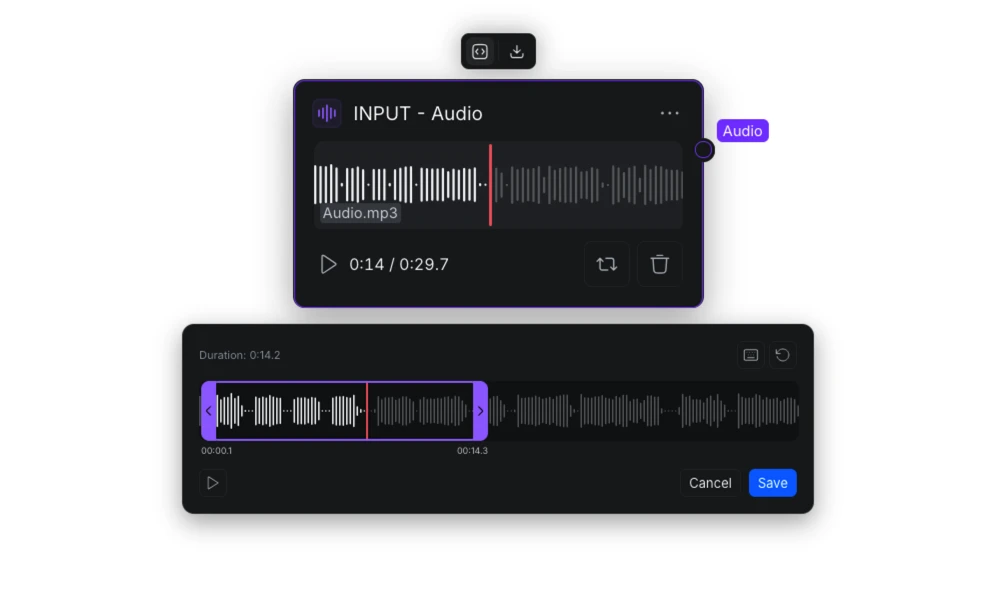
Audio नोड में ऑडियो जोड़ने के लिए, अपने डिवाइस से फ़ाइल अपलोड करें या पहले अपलोड की गई अथवा जनरेट की गई ऑडियो संपत्ति चुनें। नोड फ़ाइल का नाम और वेवफ़ॉर्म दिखाता है। पूर्वावलोकन के लिए प्ले नियंत्रण चुनें।
फ़ाइल का केवल एक हिस्सा रखने के लिए:
- वेवफ़ॉर्म एडिटर खोलने के लिए, नोड के ऊपर टॉप एक्शन बार में डाउनलोड बटन के पास ट्रिम नियंत्रण चुनें।
- रखने के लिए हिस्सा चुनने हेतु हाइलाइट की गई सीमा के आरंभ और अंत में मौजूद हैंडल खींचें। चुनी गई अवधि वेवफ़ॉर्म के ऊपर दिखाई देती है।
- चयन का पूर्वावलोकन करने के लिए प्ले नियंत्रण का उपयोग करें।
- ट्रिम लागू करने के लिए [Save] चुनें। मौजूदा चयन को सेव किए बिना एडिटर बंद करने के लिए [Cancel] चुनें।
कैनवस और नोड कनेक्शन के अवलोकन के लिए, नोड को समझना देखें।
2. ऑडियो इनपुट और आउटपुट
| नोड का घटक | इसका काम |
|---|---|
| ऑडियो वेवफ़ॉर्म | अपलोड की गई फ़ाइल दिखाता है। ट्रिम सेव करने के बाद, नोड चयनित ऑडियो और उसकी अवधि दिखाता है। |
| ऑडियो आउटपुट | चयनित ऑडियो क्लिप को दूसरे नोड के संगत इनपुट तक भेजता है। |
नोड के Audio आउटपुट पोर्ट से ऐसे इनपुट तक कनेक्शन खींचें जो ऑडियो स्वीकार करता हो। वर्कफ़्लो चलाने पर आगे का नोड इस क्लिप का उपयोग कर सकता है। नोड कनेक्ट करने और वर्कफ़्लो चलाने के बारे में अधिक जानने के लिए, नोड कनेक्ट करें और वर्कफ़्लो चलाएँ देखें।
अगर आपको किसी वीडियो से ऑडियो अलग करना है, तो ऑडियो अलग करना देखें।