
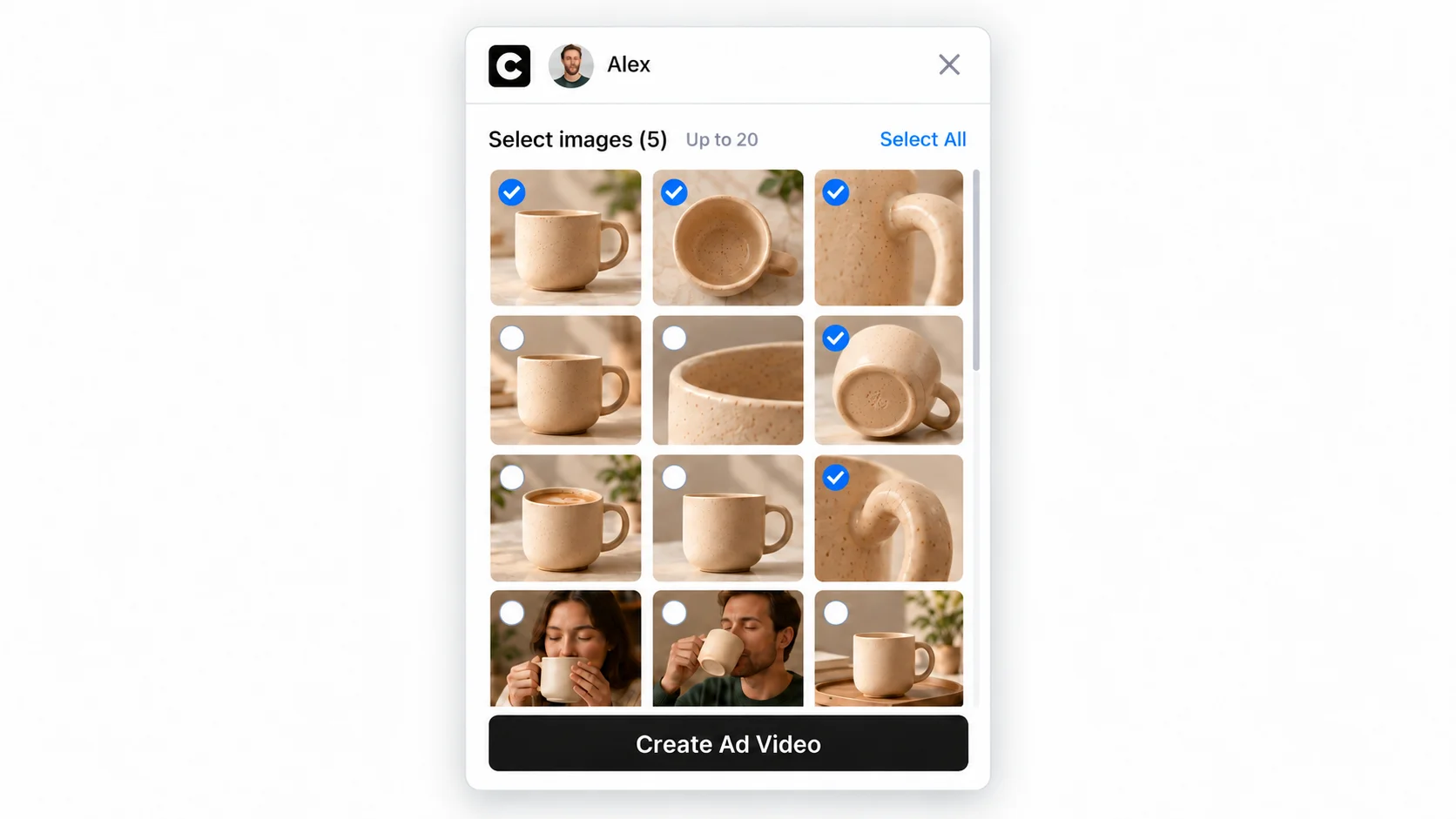
CawCut ब्राउज़र एक्सटेंशन उन वेबसाइटों से इमेज इकट्ठा करता है जिन्हें CawCut पेस्ट किए गए URL से सही तरह इंपोर्ट नहीं कर पाता। आप कैप्चर की गई इमेज की समीक्षा कर सकते हैं, उन्हें CawCut के निजी एसेट में सेव कर सकते हैं या विज्ञापन वीडियो में उपयोग करने के लिए चुन सकते हैं।
1. Save to CawCut ब्राउज़र एक्सटेंशन इंस्टॉल करें और उपयोग करें
1.1 Chrome Web Store से इंस्टॉल करें
Chrome, Microsoft Edge, Opera या किसी अन्य Chromium-आधारित वेब ब्राउज़र में, आप Save to CawCut एक्सटेंशन को सीधे Chrome Web Store से इंस्टॉल कर सकते हैं।
- अपने Chromium-आधारित ब्राउज़र में Save to CawCut Chrome Web Store पेज खोलें।
- एक्सटेंशन इंस्टॉल करने के लिए Get पर क्लिक करें।
1.2 एक्सटेंशन को मैन्युअल रूप से इंस्टॉल करें
अगर आप एक्सटेंशन फ़ाइल का उपयोग करके इसे मैन्युअल रूप से इंस्टॉल करना चाहते हैं:
- एक्सटेंशन की ZIP फ़ाइल डाउनलोड करें: डाउनलोड करने के लिए क्लिक करें।
- एक्सटेंशन फ़ाइल को अनज़िप करें और फ़ोल्डर की जगह याद रखें।
- अपने ब्राउज़र के एक्सटेंशन पेज पर जाएं।
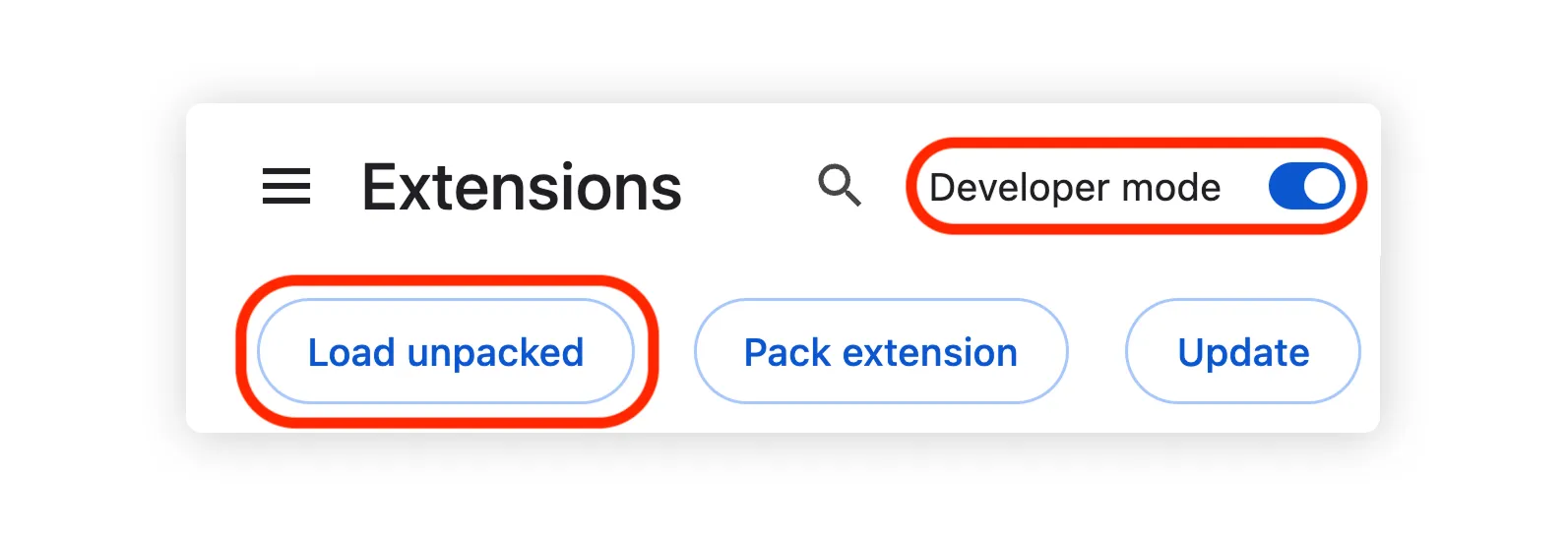
- पेज पर डेवलपर मोड चालू करें (इसका स्थान ब्राउज़र के अनुसार अलग हो सकता है; Edge में यह टॉगल नीचे बाईं ओर होता है)।
- अनपैक किया गया एक्सटेंशन लोड करें पर क्लिक करें और उस फ़ोल्डर को चुनें जहां आपने Save to CawCut एक्सटेंशन की ZIP फ़ाइल अनज़िप की थी।
1.3 CawCut में साइन इन करें
पहली बार एक्सटेंशन खोलने पर [CawCut से साइन इन करें] पर क्लिक करें। CawCut का लॉगिन पेज खुलेगा। इसके बाद एक्सटेंशन का उपयोग शुरू करने के लिए अपने CawCut अकाउंट में साइन इन करें।
2. वेबसाइट से इमेज कैप्चर करें
2.1 एक्सटेंशन विंडो खोलें
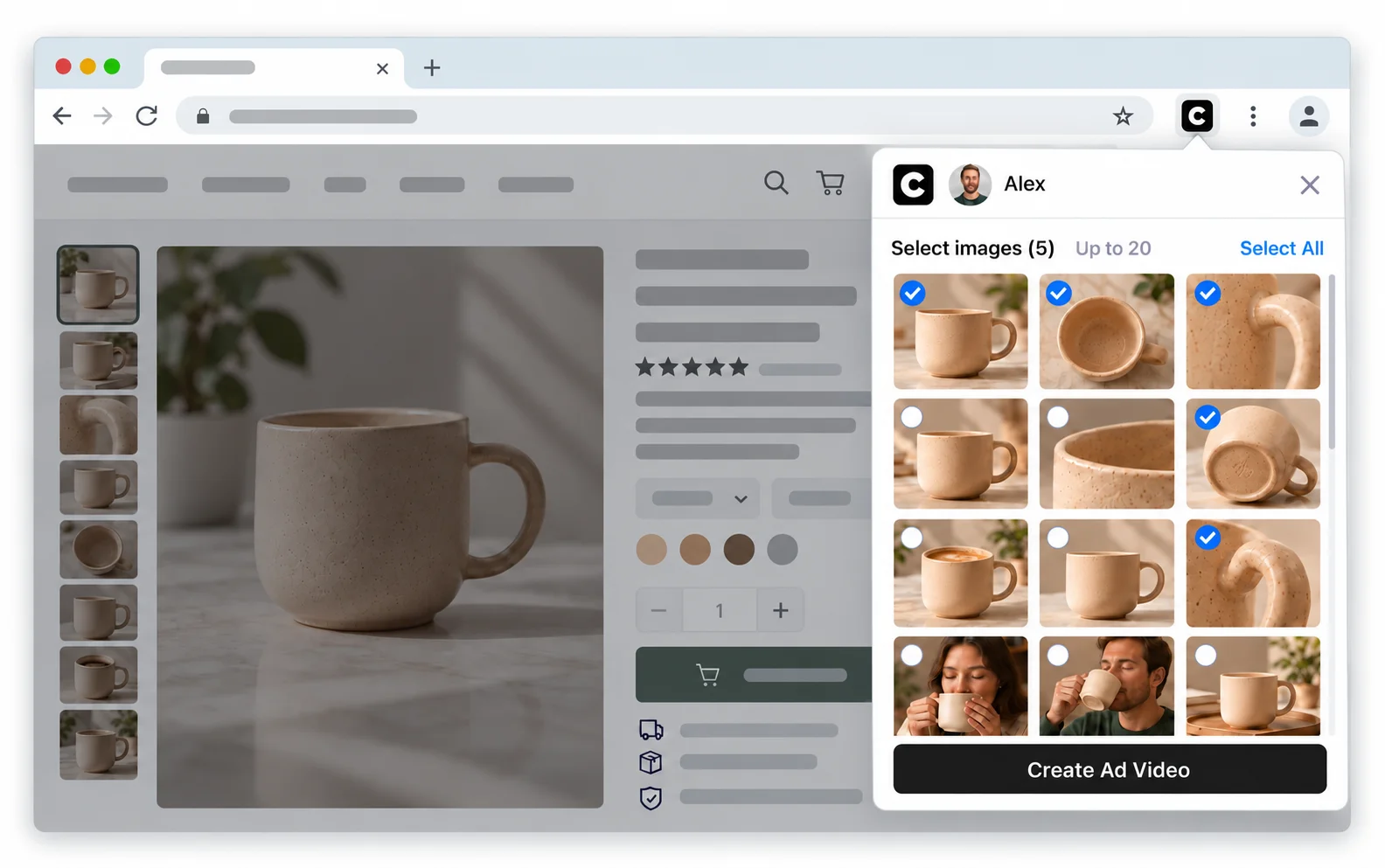
उन इमेज वाले पेज को खोलें जिनका आप उपयोग करना चाहते हैं। फिर ब्राउज़र के टूलबार में Save to CawCut एक्सटेंशन आइकन पर क्लिक करके एक्सटेंशन विंडो खोलें और इकट्ठा की गई इमेज देखें।
अगर एक्सटेंशन आपकी सभी मनचाही इमेज इकट्ठा नहीं करता, तो प्रोडक्ट पेज पर इमेज को खोलने के लिए उस पर क्लिक करें और उसे पूरी तरह लोड होने दें।
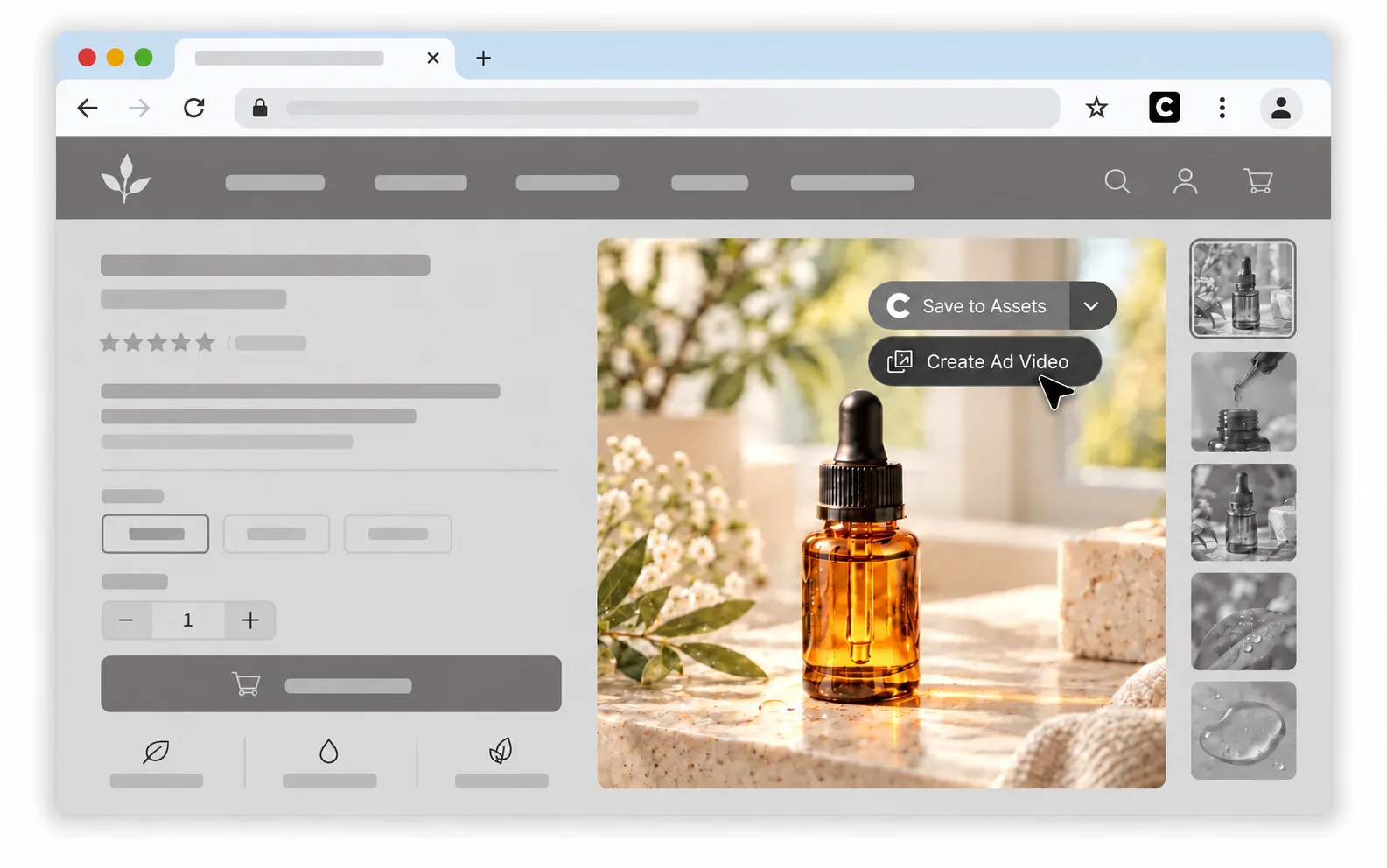
आप किसी इमेज पर पॉइंटर ले जाकर [एसेट में सेव करें] बटन के तीर पर क्लिक करके ड्रॉपडाउन मेन्यू खोल सकते हैं। फिर [विज्ञापन वीडियो बनाएं] पर क्लिक करके एक्सटेंशन विंडो खोलें और पेज से इकट्ठा की गई इमेज देखें। अगर एक्सटेंशन ने कोई इमेज अपने-आप नहीं पकड़ी, तो यह तरीका उसे इकट्ठा करने में भी मदद करता है।
2.2 इमेज को एसेट में सेव करें
जब आप पेज पर किसी इमेज पर पॉइंटर ले जाते हैं, तो उस पर [एसेट में सेव करें] विकल्प दिखाई देता है। एक इमेज सेव करने के लिए उस पर पॉइंटर ले जाएं और [एसेट में सेव करें] पर क्लिक करें। इमेज सेव होते समय ऊपर दाईं ओर “CawCut में सेव हो रहा है” सूचना दिखाई देती है। सेव होने के बाद [CawCut में सेव किया गया] और [देखें] बटन दिखाई देंगे, जिनसे आप CawCut में सेव किए गए एसेट देख सकते हैं।
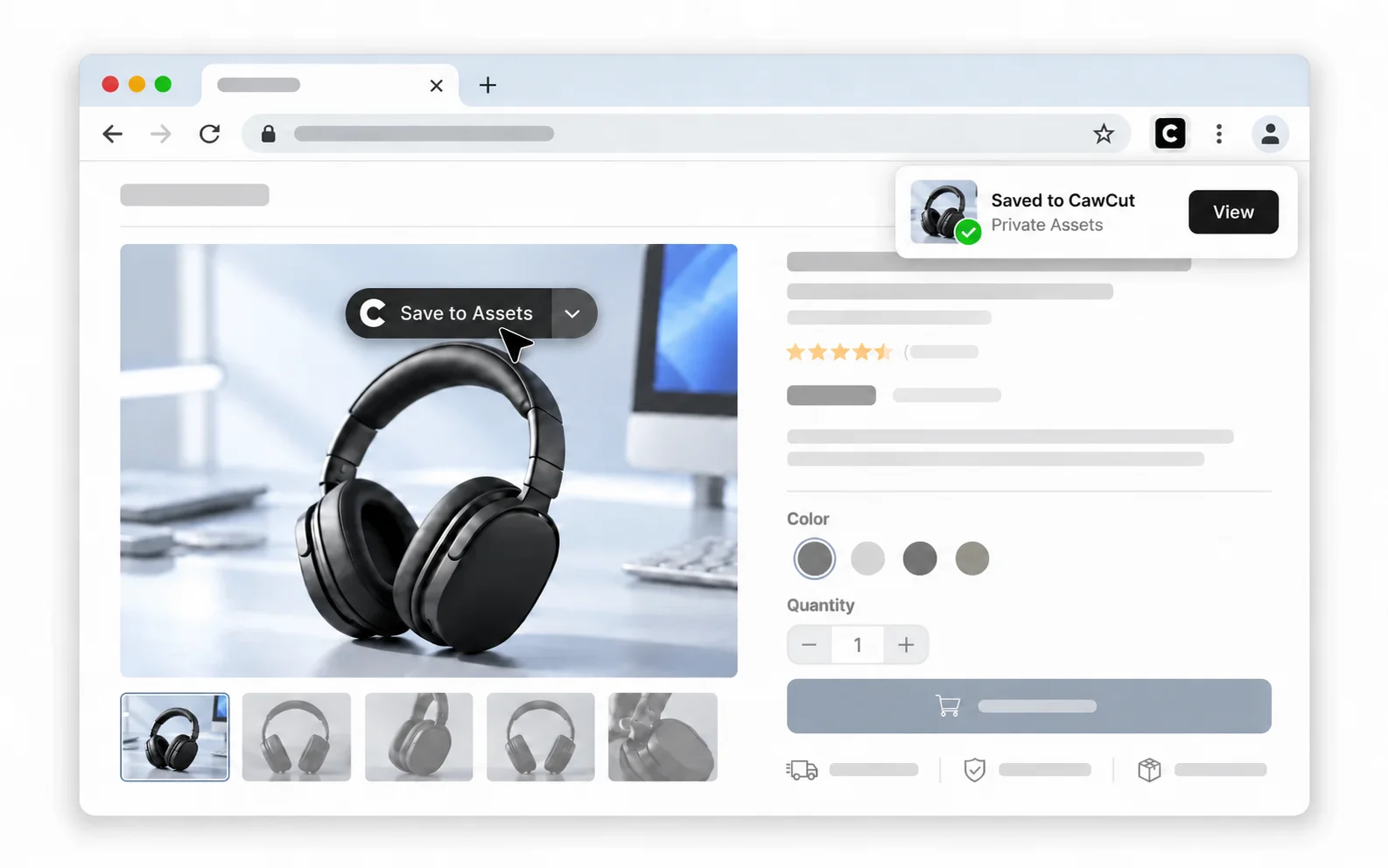
एक्सटेंशन इमेज को CawCut में निजी एसेट के रूप में सेव करता है। आप इन एसेट का उपयोग किसी भी प्रोजेक्ट में कर सकते हैं।