
स्क्रिप्ट आपके विज्ञापन वीडियो की योजना है। यह वीडियो को शॉट में बाँटती है और बताती है कि दर्शकों को क्या दिखना चाहिए, कैमरा कैसे चलना चाहिए तथा क्या कहा या सुना जाना चाहिए। स्टोरीबोर्ड या वीडियो बनाने से पहले तैयार स्क्रिप्ट की समीक्षा करें, ताकि अंतिम परिणाम आपके संदेश के अनुरूप हो और उपलब्ध समय में समा जाए।
1. स्क्रिप्ट को विस्तृत करके समीक्षा करें
विज्ञापन विचार चुनने या लिखने के बाद, विज्ञापन वीडियो स्टोरीबोर्ड बनाने से पहले स्क्रिप्ट तैयार करता है।
- स्क्रिप्ट तालिका और शॉट का क्रम जाँचें।
- स्क्रिप्ट को पूर्ण स्क्रीन में खोलने के लिए पैनल के ऊपर-दाएँ कोने में [विस्तृत करें] पर क्लिक करें।
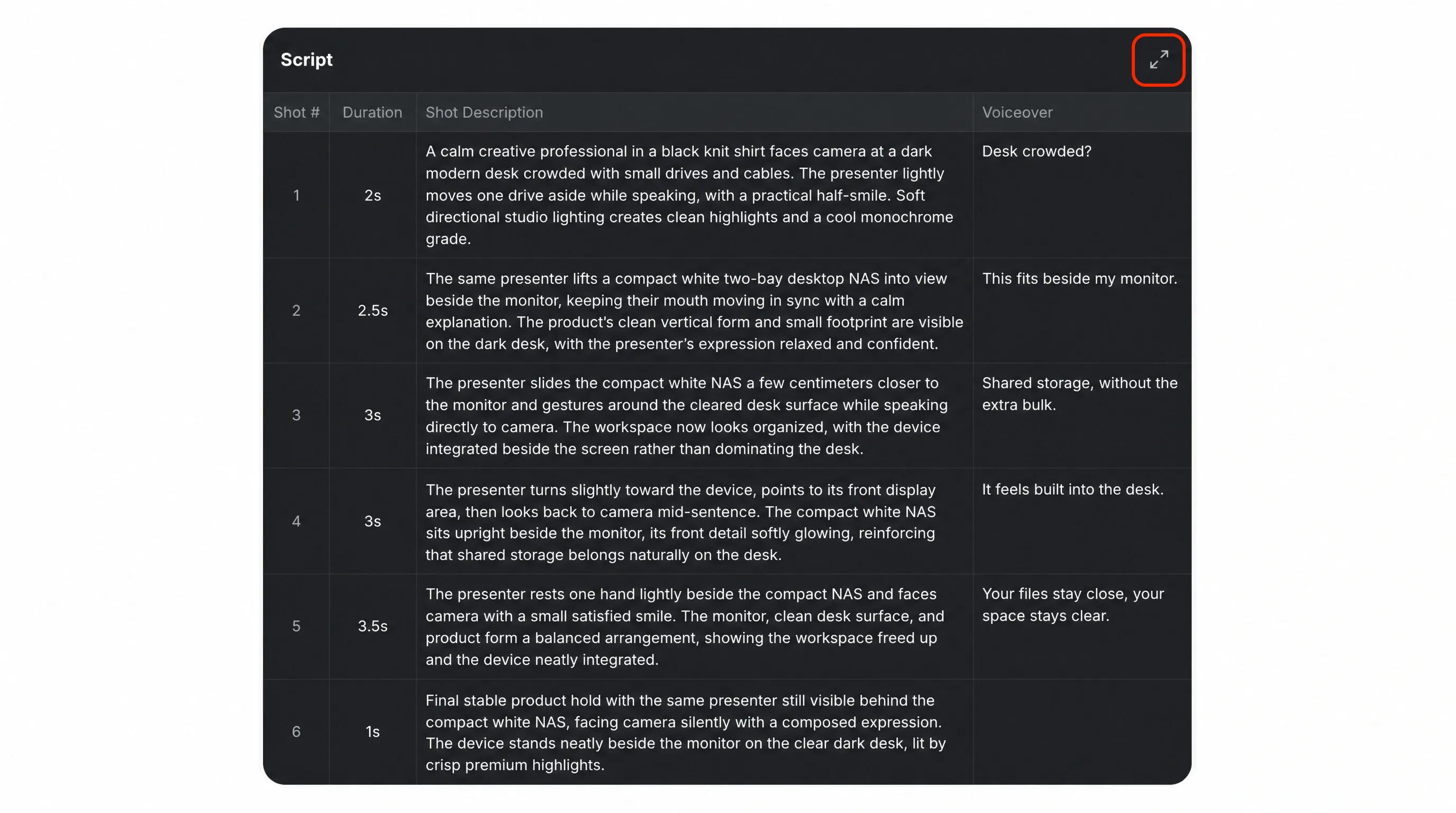
- दोनों दृश्य मोड में, नीचे-बाएँ कॉपी बटन दिखाने के लिए किसी सेल पर होवर करें और उसकी सामग्री कॉपी करने के लिए बटन पर क्लिक करें।
- बदलने वाला टेक्स्ट या फ़ील्ड चुनें और उसे सीधे संशोधित करें।
- स्टोरीबोर्ड बनाने या वीडियो पर आगे बढ़ने से पहले पूरी स्क्रिप्ट फिर से जाँचें।
पिछले कॉन्फ़िगरेशन चरण में चुनी गई कुल अवधि स्क्रिप्ट की मुख्य सीमा है। 10 या 15 सेकंड के विज्ञापन में विचार को केंद्रित रखें और सभी शॉट की अवधि का योग चुनी गई वीडियो अवधि के बराबर रखें।
2. स्क्रिप्ट फ़ील्ड समझें
चुने गए वीडियो प्रकार के अनुसार स्क्रिप्ट में ये फ़ील्ड हो सकते हैं:
| फ़ील्ड | यह क्या नियंत्रित करता है | संपादन सुझाव |
|---|---|---|
| अवधि | शॉट के स्क्रीन पर रहने का समय, 1 से 11 सेकंड। | कुल वीडियो अवधि जाँचें और हर शॉट को उसकी क्रिया समझने लायक समय दें। |
| शॉट का प्रकार | शॉट का फ़्रेमिंग और दूरी। विकल्प हैं [एक्सट्रीम वाइड शॉट], [वाइड शॉट], [फुल शॉट], [मीडियम शॉट], [काउबॉय शॉट], [मीडियम फुल शॉट], [मीडियम क्लोज़-अप], [क्लोज़-अप], [बिग क्लोज़-अप] और [एक्सट्रीम क्लोज़-अप]। | ऐसा फ़्रेमिंग चुनें जिसमें उत्पाद या क्रिया साफ़ दिखे। |
| शॉट का विवरण | क्रिया, परिवेश, उत्पाद प्रस्तुति या दृश्य क्षण। | इसे केंद्रित रखें, क्योंकि अधिकांश शॉट केवल 2 से 3 सेकंड के होते हैं। |
| वॉइसओवर | वॉइसओवर वाले उत्पाद या बोलने वाले वीडियो विज्ञापन में शॉट के दौरान बोले गए शब्द। | सटीकता जाँचें और शब्दों की संख्या अवधि में स्वाभाविक रूप से फिट रखें। |
| कैमरा | कैमरे की दिशा या गति। विकल्प: [स्थिर], [पुश इन], [पुल आउट], [टिल्ट अप], [टिल्ट डाउन], [पैन बाएँ], [पैन दाएँ], [ट्रैकिंग], [फ़ॉलो], [डॉली इन], [डॉली आउट], [ड्रोन शॉट] और [फ़्लाई थ्रू]। | अनावश्यक गति के बजाय क्रिया को सहारा देने वाली गति रखें। |
| लाइट | प्रकाश की दिशा, गुणवत्ता, रंग और छाया का व्यवहार। | ऐसा प्रकाश बताएँ जो उत्पाद को स्पष्ट रखे और माहौल, परिवेश तथा सामग्री के विवरण को सहारा दे। |
| ध्वनि प्रभाव | शॉट के प्रभाव, परिवेशी ध्वनि या संगीत की दिशा। | ध्वनि को क्रिया से मिलाएँ और एक साथ बहुत सी ध्वनियाँ न बताएँ। |
| शॉट प्रॉम्प्ट | निर्माण का मार्गदर्शन करने वाले अतिरिक्त दृश्य निर्देश। | केवल वे विवरण रखें जो संयोजन, विषय और शैली को परिभाषित करें। |
| वीडियो प्रॉम्प्ट | शॉट बनाने के लिए पूरा दृश्य और गति निर्देश। | अवधि, फ़्रेमिंग, विषय की क्रिया, कैमरा व्यवहार और महत्वपूर्ण विवरण एक सुसंगत प्रॉम्प्ट में रखें। |
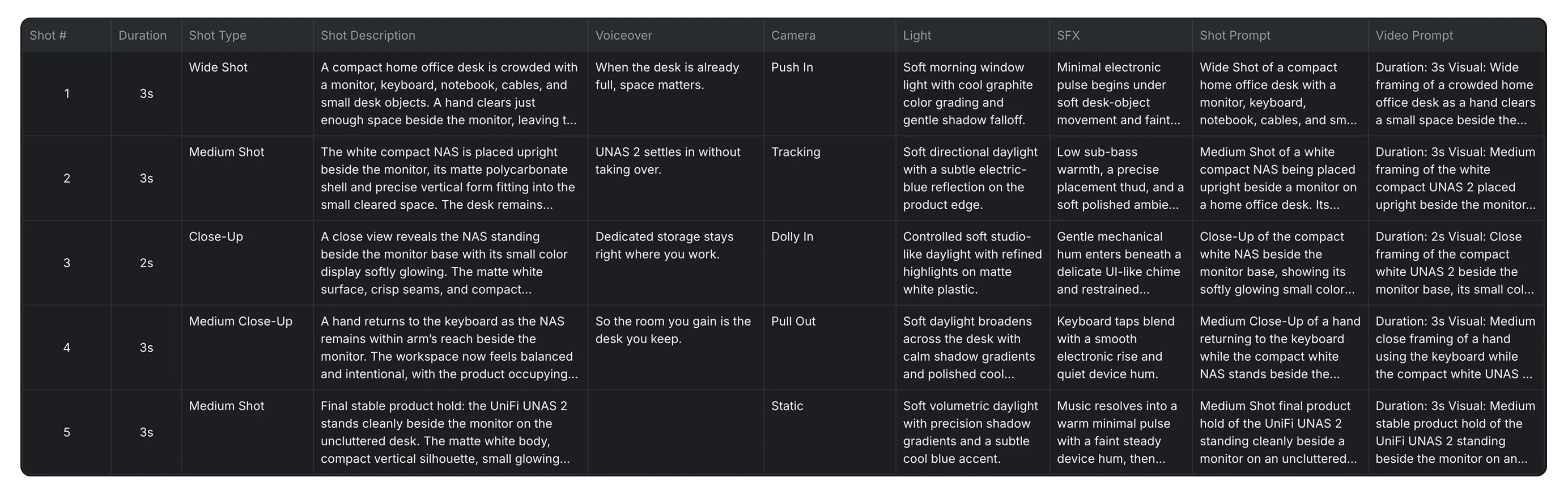
उस फ़ील्ड को संपादित करने के लिए तालिका के किसी सेल पर क्लिक करें। चुना हुआ सेल संपादन विंडो में खुलता है, जहाँ शेष स्क्रिप्ट बदले बिना उसकी सामग्री सुधारी जा सकती है।
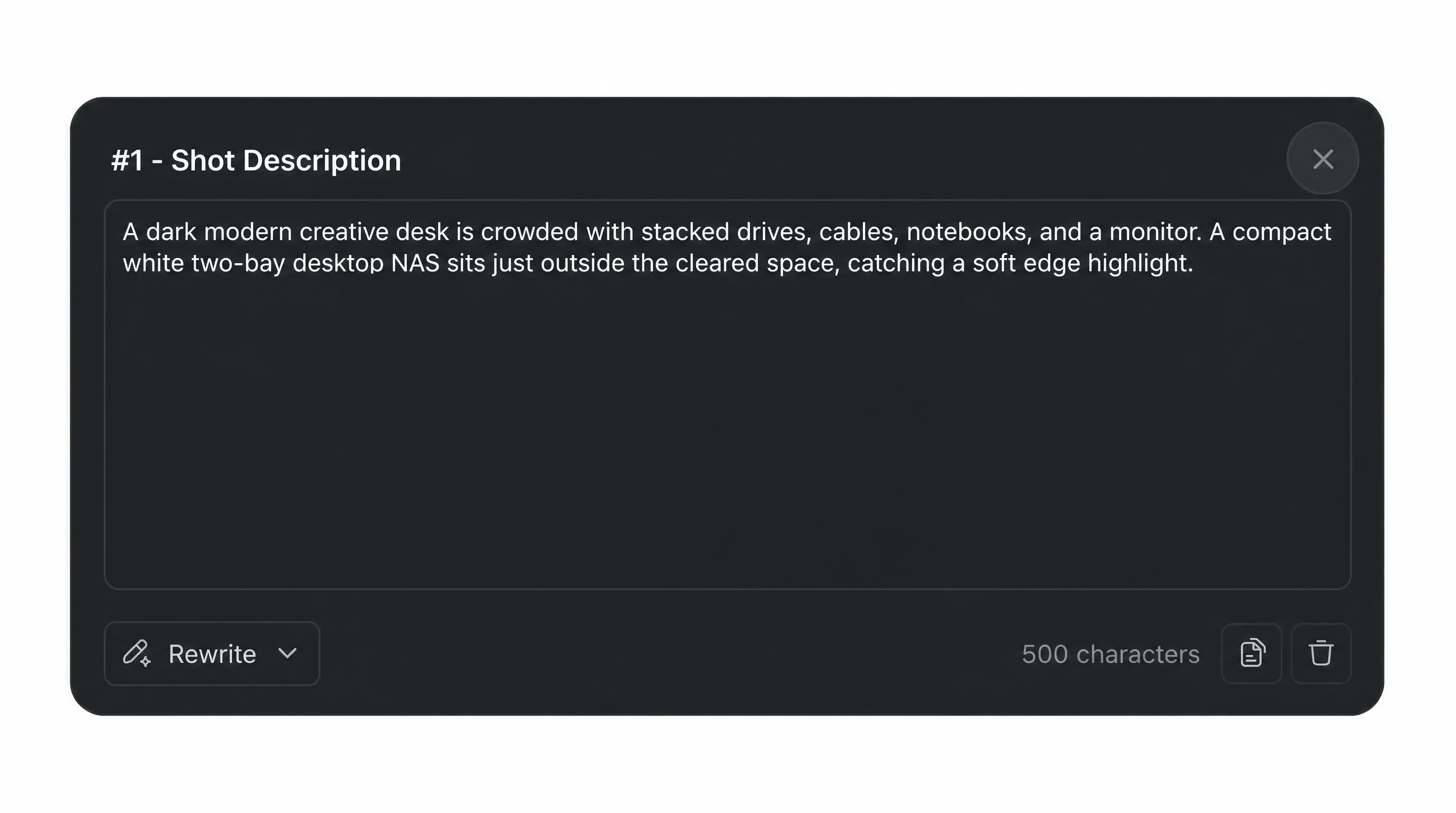
सेल संपादक में, अंतर्निहित LLM से सामग्री संशोधित करने के लिए [फिर से लिखें] पर क्लिक करें। इनमें से विकल्प चुनें:
* [प्रॉम्प्ट बेहतर बनाएँ] * [विस्तृत करें], [छोटा करें] * [अधिक सटीक] * [चरणों में बाँटें] * [अनौपचारिक], [पेशेवर], [औपचारिक]।
अपना निर्देश देने के लिए [कस्टम] चुनें।
2.1 अवधि संपादित करें
अवधि तय करती है कि दर्शकों को शॉट समझने के लिए कितना समय मिलेगा। अलग-अलग शॉट बदलने से पहले पहले चुनी गई कुल अवधि—10 सेकंड या 15 सेकंड—जाँचें। इसे स्लाइडर से संपादित किया जाता है और हर शॉट अधिकतम 11 सेकंड का हो सकता है।
- सभी शॉट की अवधि का योग चुनी गई वीडियो अवधि के बराबर रखें।
- महत्वपूर्ण उत्पाद क्रियाओं को स्पष्ट दिखने के लिए पर्याप्त समय दें।
- सरल ट्रांज़िशन या अंतिम उत्पाद ठहराव के लिए छोटे शॉट रखें।
- बहुत कम दृश्य जानकारी वाले शॉट को लंबी अवधि न दें।
- कुल अवधि को चुने गए 10 या 15 सेकंड में रखें।
तैयार स्क्रिप्ट में लगभग 2 से 3 सेकंड के शॉट हो सकते हैं और कुछ केवल लगभग 1 सेकंड के हो सकते हैं। किसी शॉट में कई क्रियाएँ हों तो विवरण सरल करें या दूसरे शॉट छोटे करके उसे अधिक समय दें।
2.2 शॉट का प्रकार संपादित करें
शॉट का प्रकार तय करता है कि दर्शक विषय को कितनी नज़दीक से देखेंगे। उद्देश्य के अनुसार चुनें:
| शॉट का प्रकार | इसके लिए उपयुक्त |
|---|---|
| एक्सट्रीम वाइड शॉट | विस्तृत परिवेश स्थापित करना और उसमें विषय को रखना। |
| वाइड शॉट | विषय और आसपास का परिवेश अधिक दृश्य संदर्भ के साथ दिखाना। |
| फुल शॉट | व्यक्ति या उत्पाद को ऊपर से नीचे तक पूरा दिखाना। |
| मीडियम फुल शॉट | परिवेश का संतुलित दृश्य रखते हुए विषय का अधिकांश भाग दिखाना। |
| काउबॉय शॉट | व्यक्ति को लगभग जाँघों से ऊपर फ़्रेम करके हावभाव और ऊपरी शरीर साफ़ दिखाना। |
| मीडियम शॉट | आसपास का पर्याप्त संदर्भ रखते हुए व्यक्ति या उत्पाद को पास से दिखाना। |
| मीडियम क्लोज़-अप | कुछ संदर्भ रखते हुए ऊपरी शरीर या मुख्य उत्पाद क्षेत्र पर ध्यान देना। |
| क्लोज़-अप | किसी खास सुविधा, क्रिया या चेहरे के भाव को उभारना। |
| बिग क्लोज़-अप | डिस्प्ले, बटन या कनेक्शन जैसे छोटे विवरण को प्रमुखता से दिखाना। |
| एक्सट्रीम क्लोज़-अप | बहुत छोटे विवरण पर अधिकतम ज़ोर देना। |
उदाहरण के लिए, परिवेश स्थापित करने के लिए वाइड शॉट, व्यक्ति को उत्पाद इस्तेमाल करते दिखाने के लिए मीडियम शॉट और बटन, पोर्ट या स्क्रीन के लिए क्लोज़-अप चुनें। प्रकार बदलने पर विवरण और शॉट प्रॉम्प्ट को भी उसी फ़्रेमिंग से मिलाएँ।
2.3 शॉट का विवरण संपादित करें
शॉट विवरण बताता है कि शॉट में क्या होता है। इसे छोटा, स्पष्ट और कल्पना में आसान रखें।
- एक मुख्य क्रिया या दृश्य क्षण पर ध्यान दें।
- महत्वपूर्ण विषय, उत्पाद लाभ या दृश्य में बदलाव का उल्लेख करें।
- विचार बताने में मदद न करने वाले पृष्ठभूमि विवरण हटाएँ।
- अवधि ध्यान में रखें: 2 से 3 सेकंड के शॉट में कई अलग क्रियाएँ, सुविधाएँ या कैमरा बदलाव न रखें।
उदाहरण के लिए, छोटे शॉट में “एक हाथ केबल को पीछे के पोर्ट में लगाता है” कहना केबल, मेज़, मॉनिटर, कई एक्सेसरी, प्रकाश बदलाव और कैमरा गति एक साथ बताने से अधिक व्यावहारिक है।
2.4 वॉइसओवर संपादित करें
वॉइसओवर फ़ील्ड में शॉट के दौरान बोले जाने वाले शब्द होते हैं। यह [वॉइसओवर वाला उत्पाद] या [बोलने वाला वीडियो] चुनने पर दिखता है। इसे संपादित करें ताकि संदेश शॉट विवरण का अनुसरण करे और दृश्य क्रिया से मेल खाए।
- उत्पाद नाम, सुविधाएँ, कीमतें, प्रचार और अन्य दावे जाँचें।
- ज़ोर से पढ़ने पर स्वाभाविक लगने वाले शब्द रखें।
- शब्दों की संख्या अवधि से मिलाएँ; 2 सेकंड के शॉट में 3.5 सेकंड के शॉट से बहुत कम सामग्री होनी चाहिए।
- स्वाभाविक विराम और दृश्य समझने की जगह छोड़ें।
- एक छोटे शॉट में कई लाभ या पूरे विचार न समझाएँ।
हर पंक्ति को सहज गति से ज़ोर से पढ़ें। जल्दी बोलना पड़े तो अतिरिक्त शब्द हटाएँ या वाक्य सरल करें। वर्तनी, उच्चारण, व्याकरण, दावे, कीमत और प्रचार जाँचें। बोलने वाले वीडियो में प्रस्तुतकर्ता की पंक्ति उसकी क्रिया और विवरण से मेल खानी चाहिए।
2.5 कैमरा और लाइट संपादित करें
कैमरा समग्र फ़्रेमिंग या गति बताता है। लाइट प्रकाश स्रोत, कोमलता, रंग, हाइलाइट और छाया सहित दृश्य की रोशनी बताता है।
| कैमरा | इसका प्रभाव |
|---|---|
| स्थिर | कैमरा स्थिर रखता है और विषय या दृश्य में गति होती है। |
| पुश इन | कैमरे को विषय के पास ले जाता है। |
| पुल आउट | कैमरा दूर ले जाकर दृश्य का अधिक हिस्सा दिखाता है। |
| टिल्ट अप | कैमरे को ऊपर घुमाता है। |
| टिल्ट डाउन | कैमरे को नीचे घुमाता है। |
| पैन बाएँ | कैमरे को क्षैतिज रूप से बाएँ ले जाता है। |
| पैन दाएँ | कैमरे को क्षैतिज रूप से दाएँ ले जाता है। |
| ट्रैकिंग | विषय या क्रिया का पीछा करते हुए कैमरा चलाता है। |
| फ़ॉलो | दृश्य में चलते विषय का अनुसरण करता है। |
| डॉली इन | कैमरे को सामान्यतः सीधी राह पर विषय की ओर बढ़ाता है। |
| डॉली आउट | कैमरे को सामान्यतः सीधी राह पर पीछे ले जाता है। |
| ड्रोन शॉट | ऊँचा या हवाई दृष्टिकोण बनाता है। |
| फ़्लाई थ्रू | कैमरे को परिवेश के बीच या विषय के आसपास चलाता है। |
दोनों फ़ील्ड सुसंगत रखें। कैमरा स्थिर हो तो कैमरे की बजाय विषय की गति बताएँ; ट्रैकिंग हो तो बताएँ कि वह किसका पीछा करता है। दूरी का बदलाव उत्पाद विवरण या फ़ोकस बदलने में मदद करे तो पुश इन, पुल आउट या डॉली इन उपयोग करें।
गति इतनी सरल रखें कि वह शॉट में पूरी हो सके। 2 सेकंड के शॉट में कई दिशा परिवर्तन की बजाय एक सहज गति बेहतर रहती है।
लाइट में वह प्रकाश बताएँ जो पूरे शॉट में दिखना चाहिए:
- नरम खिड़की की रोशनी, सामने की की लाइट या गर्म प्रैक्टिकल लैंप जैसे स्रोत या दिशा बताएँ।
- उत्पाद पर असर पड़े तो विसरित, दिशात्मक, गर्म या ठंडी जैसी गुणवत्ता और रंग बताएँ।
- उत्पाद और आसपास की महत्वपूर्ण चमक, प्रतिबिंब या छाया के हल्के होने का उल्लेख करें।
- प्रकाश को परिवेश और विज्ञापन शैली से मिलाएँ। नाटकीय बदलाव केवल तभी जोड़ें जब वह इच्छित क्रिया का हिस्सा हो।
2.6 ध्वनि प्रभाव संपादित करें
ध्वनि प्रभाव दृश्य को सहारा देने वाला ध्वनि वातावरण या प्रभाव बताता है। कनेक्टर की क्लिक, उत्पाद रखने की आवाज़ या हल्की इलेक्ट्रॉनिक परिवेशी ध्वनि जैसी स्पष्ट क्रिया उभारने के लिए इसका उपयोग करें।
निर्देश छोटा और प्रासंगिक रखें। छोटे शॉट में कई असंबंधित प्रभाव न भरें और ध्वनियों को विज्ञापन शैली से मिलाएँ। वॉइसओवर या बोलने वाला वीडियो हो तो प्रभाव आवाज़ से प्रतिस्पर्धा किए बिना उसका समर्थन करें।
2.7 शॉट प्रॉम्प्ट संपादित करें
शॉट प्रॉम्प्ट संयोजन, विषय की स्थिति, प्रकाश और शैली सहित अतिरिक्त दृश्य निर्देश देता है। इसका उपयोग उन महत्वपूर्ण विवरणों को स्पष्ट करने के लिए करें जिन्हें विवरण पूरी तरह नहीं समझाता।
इसे पंक्ति के अन्य भागों से मिलना चाहिए और अलग उत्पाद रूप, परिवेश, क्रिया या कैमरा दिशा नहीं जोड़नी चाहिए। छोटे शॉट में आवश्यक विवरण को प्राथमिकता दें और विषय से ध्यान हटाने वाले सजावटी निर्देश निकालें।
2.8 वीडियो प्रॉम्प्ट संपादित करें
वीडियो प्रॉम्प्ट शॉट को गतिशील वीडियो के रूप में बनाने का पूरा निर्देश है। यह दूसरे फ़ील्ड की अवधि, फ़्रेमिंग, विषय, क्रिया, कैमरा व्यवहार और जरूरी दृश्य विवरण एक साथ लाता है।
- प्रॉम्प्ट में निर्धारित अवधि और फ़्रेमिंग दिखे तो उनसे शुरू करें।
- एक स्पष्ट गति या क्रिया बताएँ जो अवधि में स्वाभाविक रूप से हो सके।
- कैमरा व्यवहार को कैमरा और विषय की गति को शॉट का विवरण से मिलाएँ।
- महत्वपूर्ण लाइट विवरण रखें ताकि उत्पाद स्पष्ट रहे और हर फ़्रेम का रूप सुसंगत हो।
- परस्पर विरोधी निर्देश, अतिरिक्त क्रियाएँ और कम समय में स्पष्ट न दिख सकने वाले विवरण हटाएँ।
3. अंतिम स्क्रिप्ट समीक्षा पूरी करें
संपादक छोड़ने से पहले स्क्रिप्ट को शुरू से अंत तक पढ़ें और पूरा क्रम जाँचें:
- पुष्टि करें कि शॉट की अवधि का योग चुने गए 10 या 15 सेकंड के बराबर है।
- जाँचें कि हर शॉट का एक स्पष्ट उद्देश्य है और उसमें बहुत अधिक क्रियाएँ नहीं हैं।
- सुनिश्चित करें कि प्रकार, विवरण, कैमरा, लाइट, ध्वनि प्रभाव, शॉट प्रॉम्प्ट और वीडियो प्रॉम्प्ट एक-दूसरे का विरोध नहीं करते।
- सभी उत्पाद जानकारी, दावे, कीमतें, प्रचार और बोली गई पंक्तियाँ सत्यापित करें।
- तय करें कि [हाथ से बना स्टोरीबोर्ड जनरेट करें], [फ़ोटो-यथार्थवादी स्टोरीबोर्ड जनरेट करें] चुनना है या बिना स्टोरीबोर्ड के आगे बढ़ना है।
स्क्रिप्ट की पुष्टि के बाद, यदि स्टोरीबोर्ड बनाया है तो उसकी समीक्षा करें या सीधे वीडियो बनाएँ।