
CawCut ワークフローでデータを異なる経路に振り分けるには、If/Else ノードを使います。ノードをキャンバスに追加して必要な入力を接続し、使用する出力を決める条件を設定します。
1. If/Else ノードを追加する
ノード追加メニューを開き、[If/Else] を選択してノードをキャンバスに追加します。メニューはキャンバスのツールバーから開くか、キャンバスの空白部分を右クリックして開けます。
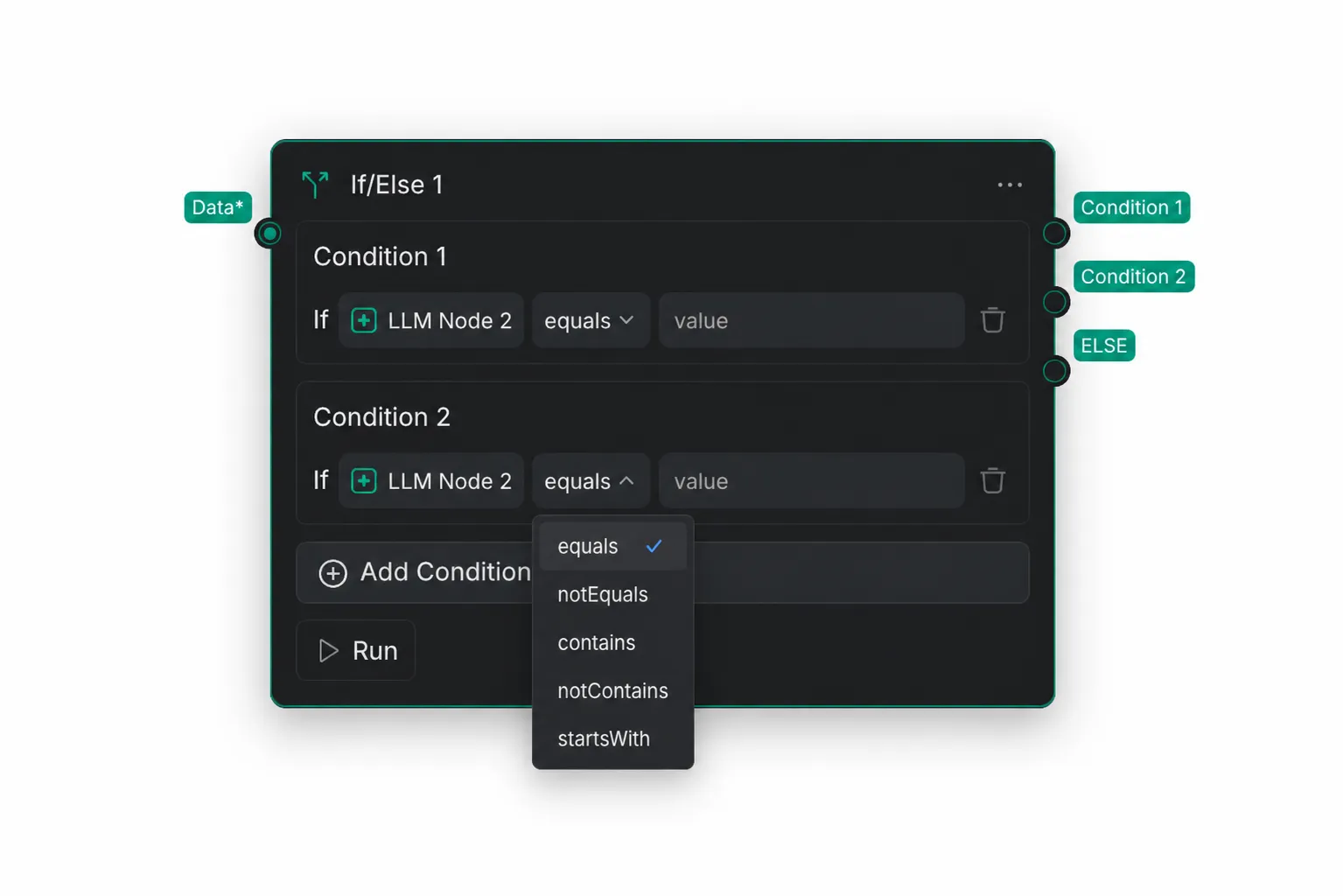
ノードに確認させるデータを、左側の Data* 入力に接続します。アスタリスクは必須入力であることを示します。
2. 条件を設定する
条件行で確認する値を選択し、比較演算子を選んで、比較対象の値を入力します。例では LLM ノードの出力を選択値として使用しています。
| 演算子 | 比較方法 |
|---|---|
equals | 選択した値が比較対象の値と一致します。 |
notEquals | 選択した値が比較対象の値と一致しません。 |
contains | 選択した値に比較テキストが含まれます。 |
notContains | 選択した値に比較テキストが含まれません。 |
startsWith | 選択した値が比較テキストで始まります。 |
[条件を追加] を選択すると、条件行を追加できます。各条件には、ノード右側に対応する出力があります。
3. 条件出力を接続する
各 Condition 出力を、その経路に対応する互換性のある下流ノードに接続します。 ELSE は、その他の経路で使用するノードに接続します。接続を設定したら、ワークフローを実行してノードに入力を処理させます。
ノードの追加と接続について詳しくは、ノードについておよびノードを接続してワークフローを実行するを参照してください。