
Utilisez les nœuds Layer, Stitch Video et Extract Frame pour organiser la vidéo et l’audio, assembler des clips et extraire des images fixes destinées au montage.
1. Nœud Layer
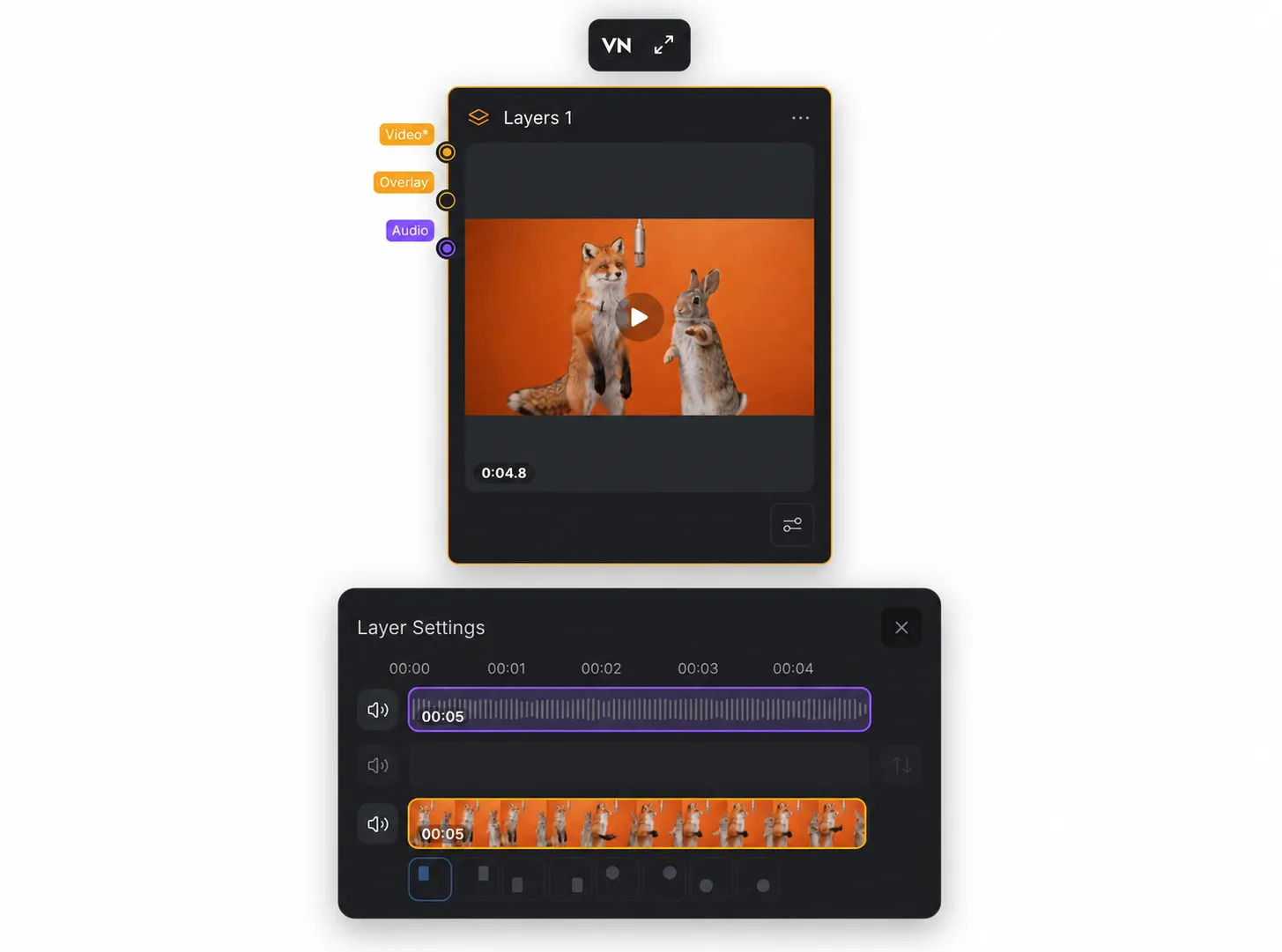
Le nœud Layer vous permet de combiner l’audio et la vidéo, et d’ajouter une superposition vidéo. Utilisez-le pour organiser ces éléments ensemble avant de poursuivre votre montage dans VN.
1.1 Organiser la vidéo, la superposition et l’audio
Connectez la vidéo, la superposition et l’audio au nœud Layer pour les réunir dans une même composition. Les paramètres de calque du nœud vous permettent de travailler avec les pistes connectées.
1.2 Ajouter et positionner une vidéo en superposition
Pour ajouter une superposition, connectez une vidéo à l’entrée de superposition du nœud Layer. Choisissez son emplacement en sélectionnant l’un des boutons de position situés sous la piste principale.
1.3 Continuer le montage dans VN
Pour disposer de davantage de contrôle, cliquez sur le bouton [VN] au-dessus du nœud Layer afin de poursuivre le montage de sa vidéo et de son audio dans VN.
- Monter dans VN Desktop : Téléchargez et installez VN Desktop sur Windows ou macOS, puis poursuivez le montage de la vidéo et de l’audio du nœud Layer dans l’application VN.
- Monter dans VN Mobile : Un QR code s’affiche. Ouvrez l’application VN, utilisez sa fonction de lecture des QR codes pour scanner le code, puis poursuivez le montage de la vidéo et de l’audio du nœud Layer dans l’application.
2. Nœud Stitch Video
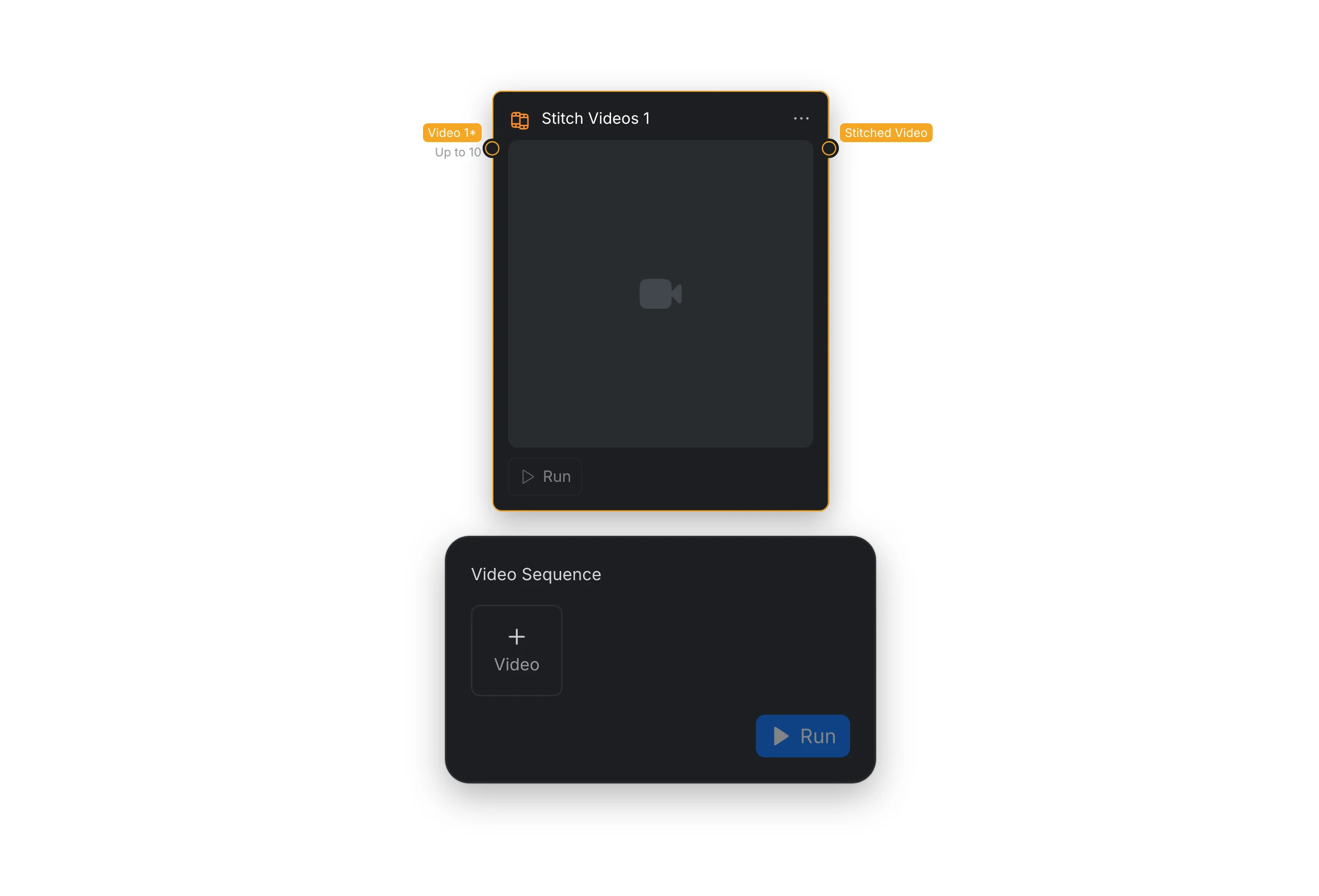
Le nœud Stitch Video assemble plusieurs clips vidéo en une seule séquence. Vous pouvez poursuivre le montage du projet assemblé dans l’application VN sur mobile ou ordinateur.
2.1 Entrées et sortie
| Port | Obligatoire | Fonction |
|---|---|---|
| Video | Oui, jusqu’à 10 clips | Reçoit les clips vidéo à assembler en une séquence. |
| Stitched Video | — | Fournit la séquence vidéo assemblée pour l’utiliser dans le workflow ou poursuivre le montage dans VN. |
2.2 Continuer le montage dans VN
- Monter dans VN Desktop : Installez la dernière version de l’application VN Desktop sur votre ordinateur, ouvrez le projet dans VN et poursuivez le montage sur Windows ou macOS.
- Monter dans VN Mobile : Scannez le QR code avec l’application VN, attendez le téléchargement du projet, puis poursuivez le montage sur votre appareil mobile.
Pour découvrir VN, consultez Premiers pas. Pour en savoir plus sur les fonctionnalités de montage de VN, consultez Outils de montage créatif.
3. Nœud Extract Frame
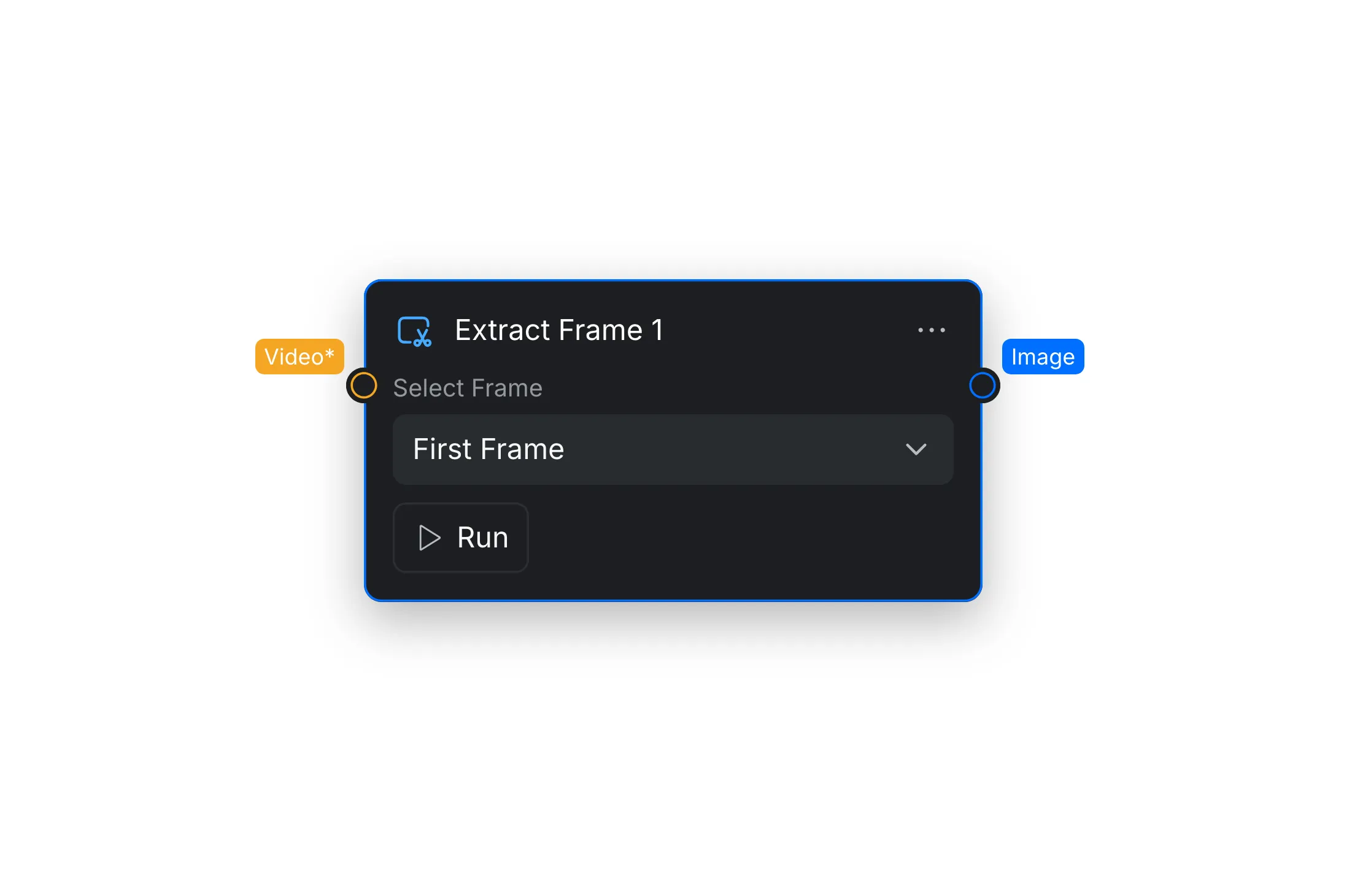
Le nœud Extract Frame convertit la première ou la dernière image d’une vidéo connectée en image fixe. Cette fonction est utile lorsqu’un nœud ultérieur a besoin d’une image de référence, notamment pour créer une transition entre deux clips.
3.1 Sélectionner une image
Ouvrez [Select Frame] dans les paramètres du nœud, puis choisissez l’une des options suivantes :
| Option | Résultat |
|---|---|
| [First Frame] | Fournit la première image de la vidéo connectée. |
| [Last Frame] | Fournit la dernière image de la vidéo connectée. |
3.2 Entrée et sortie
| Port | Obligatoire | Fonction |
|---|---|---|
| Video | Oui | Reçoit la vidéo source. |
| Image | — | Fournit l’image sélectionnée sous forme d’image fixe. |