
Le nœud Synthèse vocale utilise l'IA pour convertir du texte en fichier audio. Saisissez le texte à lire, choisissez une voix, puis exécutez le nœud pour générer la parole dans votre workflow.
1. Ajouter le nœud Synthèse vocale
Le nœud Synthèse vocale génère une piste audio à partir du texte que vous saisissez ou qui lui est connecté. Ouvrez le menu d'ajout de nœuds et sélectionnez [Synthèse vocale] dans la catégorie [Audio] pour l'ajouter au canevas. Vous pouvez ouvrir le menu depuis la barre d'outils du canevas ou en faisant un clic droit sur une zone vide.
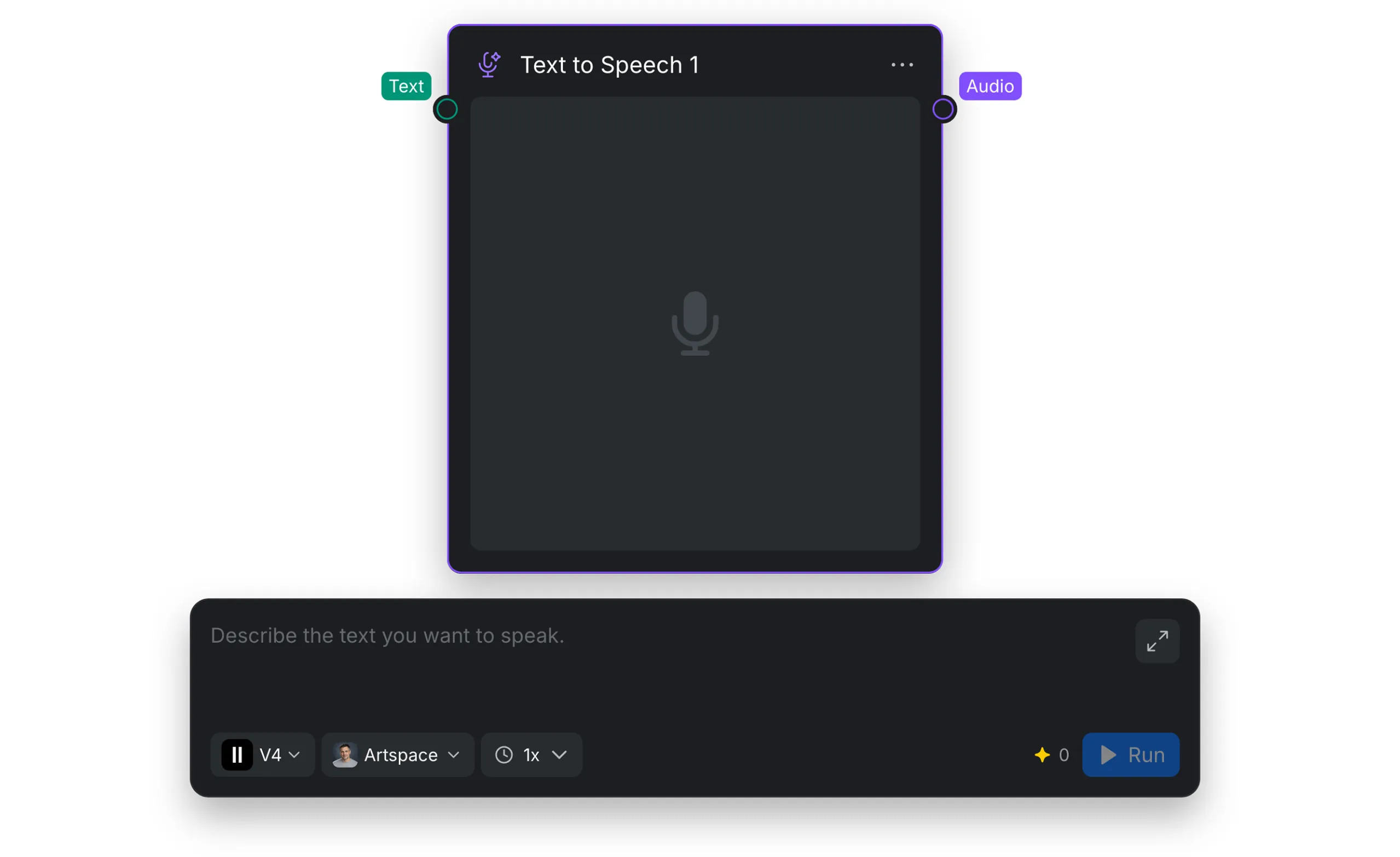
2. Entrée et sortie
| Port | Obligatoire | Fonction |
|---|---|---|
| Texte | Oui | Reçoit le texte à convertir en parole. Vous pouvez le saisir directement dans le nœud ou connecter du texte provenant d'un autre nœud. |
| Audio | — | Fournit la parole générée sous forme de fichier audio. |
3. Voix et paramètres de génération
Utilisez les commandes au bas du nœud pour choisir comment générer la parole :
| Paramètre | Fonction |
|---|---|
| [Modèle] | Sélectionne le modèle vocal. ElevenLabs V4 est actuellement disponible. |
| [Voix] | Ouvre la bibliothèque de voix, où vous pouvez filtrer les voix par langue ou par genre. Sélectionnez la voix à utiliser pour la génération. Utilisez la commande de lecture à côté d'une voix pour en écouter un aperçu avant de la choisir. |
| [Vitesse] | Définit la rapidité de lecture du texte. Choisissez une valeur entre 0.5x et 2x. |
Le champ de texte comporte une commande d'agrandissement pour vous donner plus d'espace afin de saisir ou de relire le texte.
4. Générer la parole
- Saisissez la phrase ou le texte à lire, ou connectez du texte à l'entrée [Texte].
- Vérifiez que le modèle ElevenLabs V4 est sélectionné, choisissez une voix et écoutez-en un aperçu, puis réglez la vitesse.
- Cliquez sur [Exécuter] pour générer l'audio.
- Connectez la sortie [Audio] à un nœud compatible pour utiliser la parole générée dans votre workflow.