Génération de texte

Découvrez comment créer, traiter et organiser du texte dans les workflows CawCut.

Mis à jour le 10 sept. 2026 · 8 min de lecture

Les nœuds de texte permettent d'ajouter du texte à un workflow, de générer ou réécrire du contenu avec un modèle d'IA, de combiner ou diviser du texte et d'extraire des valeurs précises de données JSON. Utilisez-les pour préparer des prompts et des informations structurées destinés aux nœuds en aval.

1. Nœud Texte

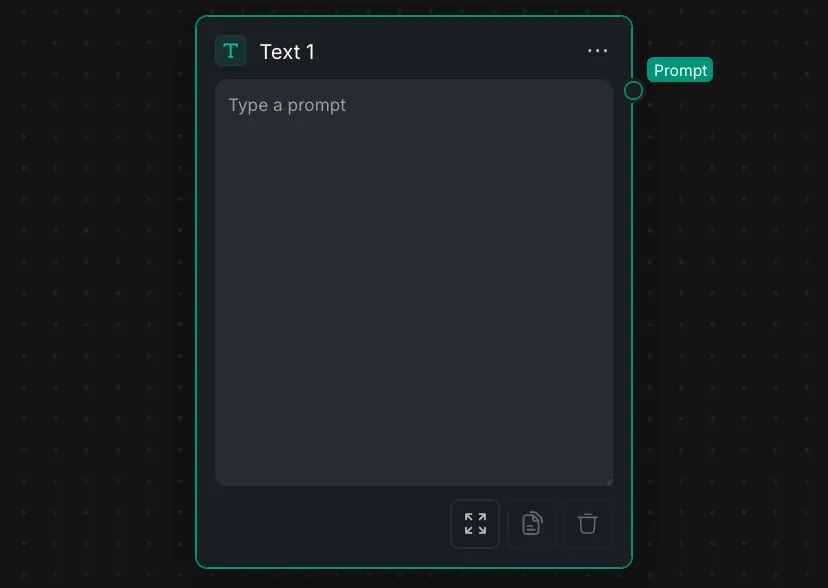
Le nœud Texte est une zone de texte simple permettant de saisir du contenu statique. Utilisez-le pour des instructions, du contenu source, des prompts système, des prompts utilisateur ou tout texte qui doit rester inchangé lors de l'exécution du workflow.

Interface du nœud Texte avec une zone de saisie simple.
  • Sortie : Le texte est transmis en aval via le port de sortie Prompt.
  • Panneau du nœud : Utilisez les commandes inférieures pour agrandir l'éditeur, copier le texte ou effacer son contenu.

2. Génération de texte

Utilisez les nœuds suivants pour demander à un modèle d'IA de générer du texte ou de transformer un texte existant.

2.1 Nœud LLM

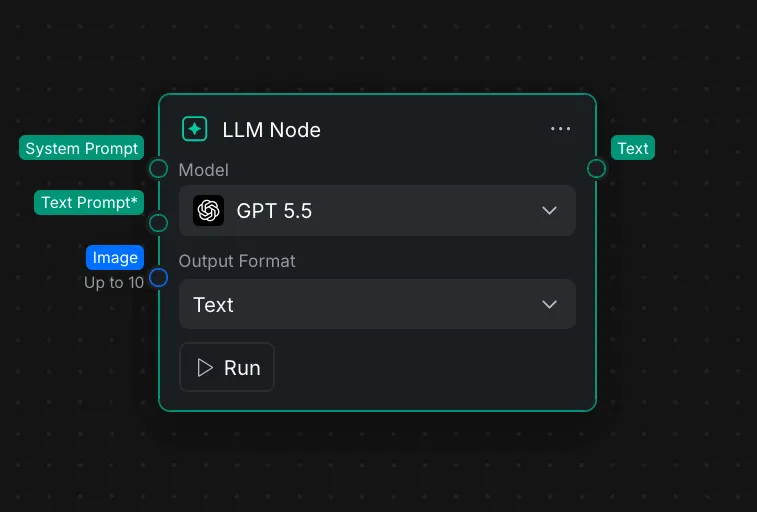
Le nœud LLM utilise un grand modèle de langage pour générer du texte standard ou du JSON structuré à partir de vos prompts et d'éventuelles images de référence.

Nœud LLM montrant les entrées de prompt et d'image, le réglage du modèle et le format de sortie.
  • Prompt système : Connectez éventuellement des instructions définissant le rôle, le comportement, le ton ou les règles de sortie du modèle.
  • **Prompt de texte\* :** Connectez la requête principale ou le texte source. Cette entrée est obligatoire.
  • Image : Connectez jusqu'à 10 images de référence si le modèle sélectionné accepte les images.
  • Modèle : Sélectionnez le modèle d'IA utilisé pour traiter la requête.
  • Format de sortie : Sélectionnez Texte pour du contenu écrit standard ou JSON pour des données structurées.
  • Sortie : Le résultat généré est transmis via le port de sortie Texte.

2.1.1 Modèles pris en charge

FournisseurModèles
OpenAIGPT 5.5, GPT 5.4, GPT 5.4 mini, GPT 5.4 nano, GPT 5.2, GPT 5.1, GPT 5 mini, GPT 5 nano
AnthropicOpus 4.8, Opus 4.7, Opus 4.6, Sonnet 4.6, Haiku 4.5
DeepSeekDeepSeek V4 Pro, DeepSeek V4 Flash

2.1.2 Limites d'entrée des modèles

ModèleFormats de sortieLongueur minimale du promptLongueur maximale du promptEntrée d'images
GPT 5.5Texte, JSON1 caractère50 000 caractèresJusqu'à 10 images
GPT 5.4 miniTexte, JSON1 caractère50 000 caractèresJusqu'à 10 images
Opus 4.8Non sélectionnable1 caractère50 000 caractèresJusqu'à 10 images
DeepSeek V4 ProTexte, JSON3 caractères50 000 caractèresNon pris en charge

2.2 Reformuler le texte

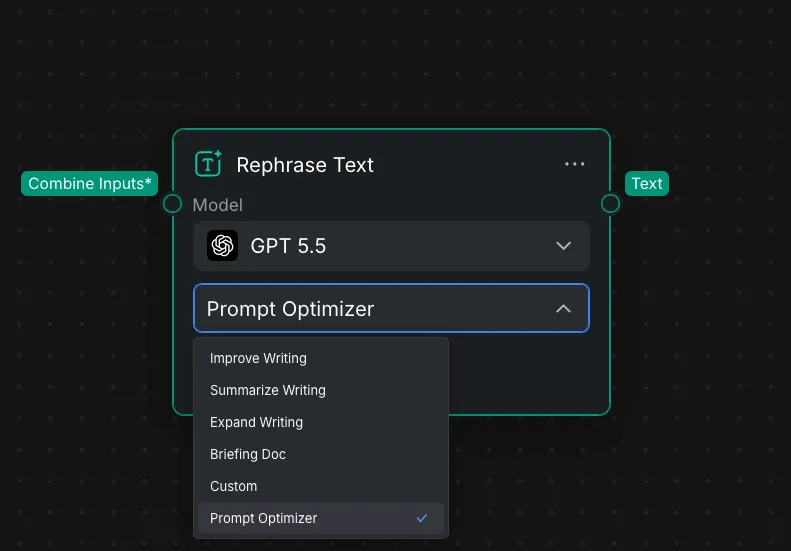
Le nœud Reformuler le texte utilise un modèle d'IA pour réécrire le texte connecté dans un but précis.

Nœud Reformuler le texte montrant les réglages du modèle et de l'opération de réécriture.
  • **Combiner les entrées\* :** Connectez le texte à transformer. Cette entrée est obligatoire.
  • Modèle : Sélectionnez le modèle d'IA utilisé pour traiter le texte.
  • Opération : Choisissez une tâche, comme Améliorer la rédaction, Résumer la rédaction, Développer la rédaction ou Optimiseur de prompt.
  • Sortie : Le résultat réécrit est transmis via le port de sortie Texte.

Utilisez Reformuler le texte lorsque vous disposez déjà de contenu à améliorer ou à transformer. Utilisez le nœud LLM pour bénéficier d'un contrôle accru grâce aux instructions système, aux entrées multimodales ou à une sortie JSON structurée.

3. Traitement du texte

Les nœuds Combiner du texte, Diviser le texte et Analyser du JSON restructurent le texte sans utiliser de modèle d'IA.

3.1 Diviser le texte

Le nœud Diviser le texte sépare le texte connecté à l'aide d'un séparateur défini et renvoie une partie sélectionnée. Utilisez-le pour créer plusieurs versions d'un prompt ou plusieurs scènes dans un seul résultat du LLM, puis envoyer chaque partie vers un nœud en aval différent.

Nœud Diviser le texte affichant le champ Séparateur et le réglage de l'index.
  1. Dans un prompt, placez le même séparateur, par exemple <<PROMPT>>, entre les parties à diviser, notamment entre différentes versions ou scènes.
  2. Connectez le résultat généré à l'entrée Texte\*.
  3. Saisissez le séparateur exact dans le champ Séparateur.
  4. Définissez l'Index de la partie à transmettre. 1 renvoie la première partie, 2 la deuxième, et ainsi de suite.
  5. Exécutez le nœud ; la Sortie correspondra à la partie précise extraite du prompt d'origine.
Long prompt dont les différentes versions sont séparées à l'aide de nœuds Diviser le texte.

L'exemple ci-dessus montre comment utiliser le nœud Diviser le texte. Connectez le nœud Diviser le texte au prompt à diviser, puis attribuez un index différent à chaque nœud. Chaque nœud Diviser le texte renvoie uniquement la partie du prompt correspondant à l'index qui lui est attribué.

3.2 Combiner du texte

Le nœud Combiner du texte réunit plusieurs entrées de texte connectées en une seule sortie. Il permet d'assembler les composants d'un prompt, de combiner les résultats de différentes branches ou de transmettre plusieurs valeurs de texte à un nœud qui n'accepte qu'une seule entrée de texte.

Nœud Combiner du texte montrant plusieurs entrées réunies en une sortie.
  1. Connectez jusqu'à 10 valeurs à l'entrée Texte.
  2. Exécutez le nœud pour réunir le texte connecté.
  3. Connectez la sortie Texte combiné au nœud suivant du workflow.

Le nœud combine le texte d'entrée tel quel, sans le réécrire, le résumer ni l'interpréter.

3.3 Analyser du JSON

Le nœud Analyser du JSON extrait des valeurs individuelles d'un texte JSON structuré. Utilisez-le pour séparer le résultat JSON d'un nœud LLM ou une autre entrée JSON en sorties utilisables indépendamment par les nœuds en aval.

Nœud Texte contenant du JSON connecté à un nœud Analyser du JSON avec trois chemins de champ.
  1. Connectez un texte JSON valide à l'entrée Texte JSON\*.
  2. Saisissez le chemin de chaque valeur à extraire. Les positions des tableaux commencent à 0.
  3. Ajoutez ou supprimez des champs de sortie selon vos besoins, puis exécutez le nœud.
  4. Connectez chaque sortie générée au nœud en aval approprié.

Par exemple, collez le contenu suivant dans un nœud Texte et connectez-le à l'entrée Texte JSON\* :

{
  "prompts": [
    {
      "title": "Présentation du produit",
      "prompt": "Rédigez une publication conviviale pour les réseaux sociaux présentant le produit."
    },
    {
      "title": "Fonctionnalité phare",
      "prompt": "Expliquez la fonctionnalité la plus utile du produit en un paragraphe."
    },
    {
      "title": "Appel à l'action",
      "prompt": "Rédigez un bref appel à l'action invitant le public à en savoir plus."
    }
  ]
}

Saisissez ces chemins dans le nœud Analyser du JSON :

Chemin du champValeur extraite
prompts[0].promptRédigez une publication conviviale pour les réseaux sociaux présentant le produit.
prompts[1].promptExpliquez la fonctionnalité la plus utile du produit en un paragraphe.
prompts[2].promptRédigez un bref appel à l'action invitant le public à en savoir plus.

Pour extraire une autre propriété, modifiez la dernière clé du chemin. Par exemple, prompts[0].title renvoie Présentation du produit.

4. Nœud Note

Le nœud Note ajoute du texte explicatif directement au canevas du workflow. Utilisez-le pour décrire le fonctionnement d'un workflow aux autres utilisateurs, ou pour étiqueter et repérer certaines parties afin de rendre le canevas plus facile à comprendre et à organiser.

Nœud Note montrant sa zone de texte et ses réglages de mise en forme.

Cliquez dans la zone de texte pour saisir ou modifier la note et ouvrir ses réglages. Pour déplacer la note sans la modifier, faites glisser la bordure de la zone de texte.

  • Couleur du texte : Sélectionnez une couleur pour distinguer la note ou regrouper visuellement des parties associées du workflow.
  • Taille de police : Choisissez Petite, Moyenne, Grande ou Très grande.
  • Largeur automatique : Maintient la bordure près du texte et agrandit automatiquement la zone à mesure que vous saisissez du texte.
  • Taille fixe : Permet de faire glisser le coin inférieur droit pour personnaliser la taille de la zone. Si vous faites glisser ce coin alors que la Largeur automatique est active, la note passe automatiquement en Taille fixe.
  • Supprimer : Sélectionnez l'icône de corbeille pour supprimer la note.

Articles connexes

Questions fréquentes

Questions fréquentes sur l'utilisation des nœuds de texte dans CawCut.

Choisissez un modèle selon le type de contenu souhaité, puis testez le même prompt avec différents modèles pour comparer la qualité, la vitesse et le style de sortie.

Oui. Les modèles qui acceptent les images peuvent recevoir jusqu'à 10 images via l'entrée Image.

Non. Il réunit les entrées de texte connectées en une seule sortie sans réécrire ni interpréter le contenu.

Vérifiez que l'entrée est un JSON valide et que chaque chemin de champ correspond aux noms des clés et aux positions des tableaux dans les données JSON.