
Le nœud Storyboard transforme une séquence écrite en une image composée de plusieurs vignettes liées. Utilisez-le pour planifier les plans, positionner les mouvements des personnages, explorer des angles de caméra ou visualiser la progression d'une scène avant de créer les images ou la vidéo finales.
Contrairement à une génération d'image standard, un storyboard exige une continuité. Les personnes, objets, environnements, directions à l'écran et actions doivent rester compréhensibles d'une vignette à l'autre. Le nœud propose des entrées séparées pour l'histoire, les règles visuelles réutilisables et jusqu'à 16 images de référence, afin de guider chaque détail indépendamment.
1. Comprendre les entrées du nœud
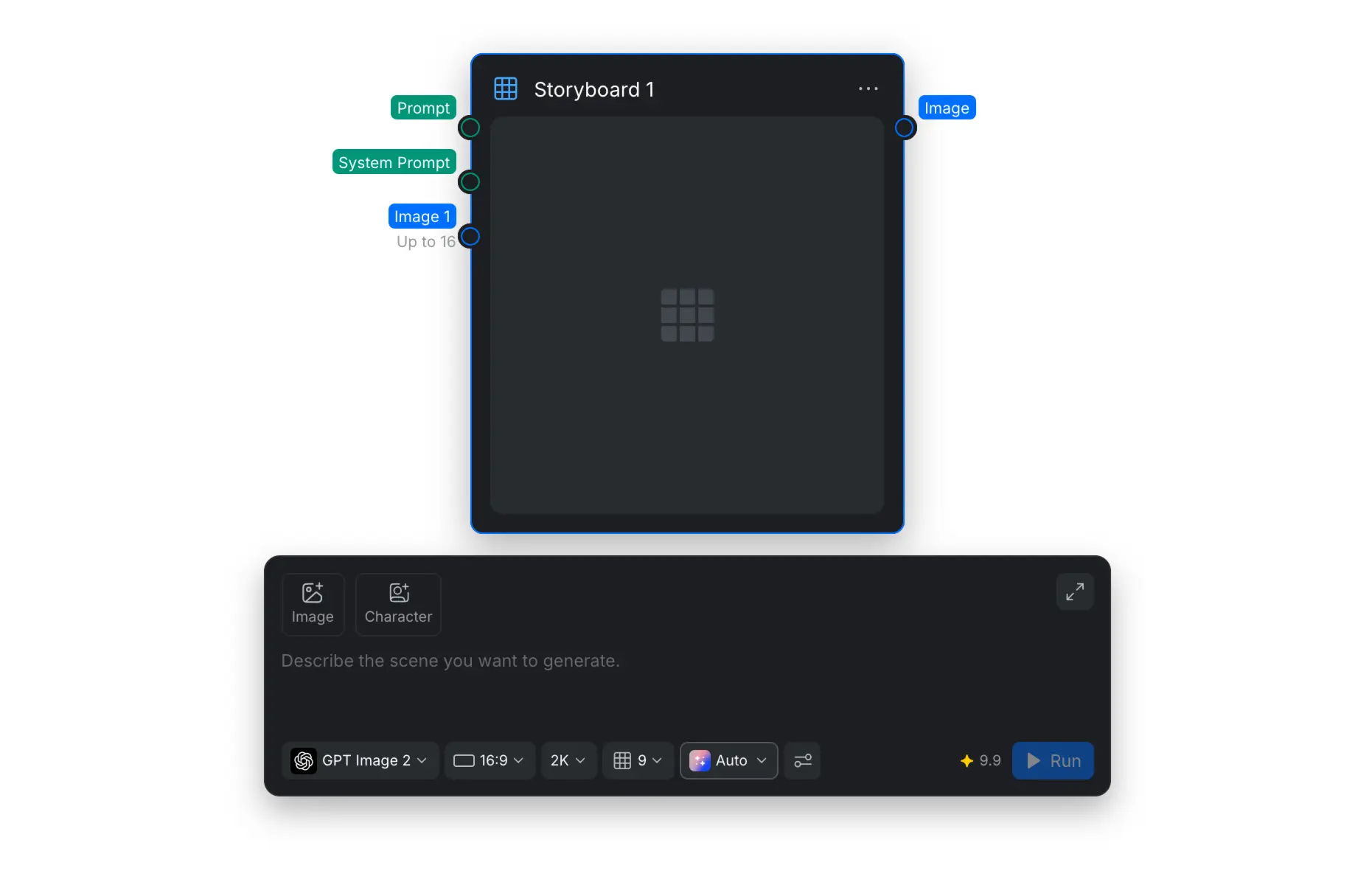
Le nœud Storyboard comporte trois types d'entrée et une sortie d'image :
| Entrée ou sortie | Fonction |
|---|---|
| Prompt | Décrit l'histoire, l'action, l'ordre des plans et les détails importants de la scène pour cette génération. |
| Prompt système | Définit des instructions réutilisables sur la manière d'interpréter et de présenter le storyboard. |
| Image | Accepte jusqu'à 16 références de personnages, lieux, accessoires, costumes ou styles. |
| Sortie Image | Renvoie le storyboard complet sous la forme d'une seule image pouvant être prévisualisée, téléchargée ou connectée à un autre nœud. |
2. Configurer le storyboard
Les commandes au bas du panneau du nœud définissent le modèle, la zone de travail, la grille, le style visuel et le comportement de génération.
2.1 Choisir un modèle d'image
Sélectionnez le modèle dans le premier menu déroulant. La disponibilité et les points forts des modèles peuvent évoluer, et certains modèles acceptent différentes combinaisons de paramètres. Consultez Choisir un modèle d'image pour obtenir la liste actuelle et les recommandations d'utilisation, ainsi que Spécifications des modèles pour connaître les paramètres et limites pris en charge par chaque modèle.
2.2 Définir le format d'image
Le format d'image contrôle la forme de l'ensemble du storyboard et non celle de chaque vignette. Les options comprennent :
| Groupe de formats | Idéal pour |
|---|---|
| 16:9 ou 21:9 | Films, vidéos panoramiques et planification de plans horizontaux |
| 9:16 | Vidéos verticales, Shorts, Reels et récits destinés aux appareils mobiles |
| 1:1 | Storyboards compacts et présentations carrées |
| 3:2, 4:3 ou 5:4 | Storyboards traditionnels, présentations et mises en page horizontales équilibrées |
| 2:3, 3:4 ou 4:5 | Compositions verticales et contenu pour les réseaux sociaux |
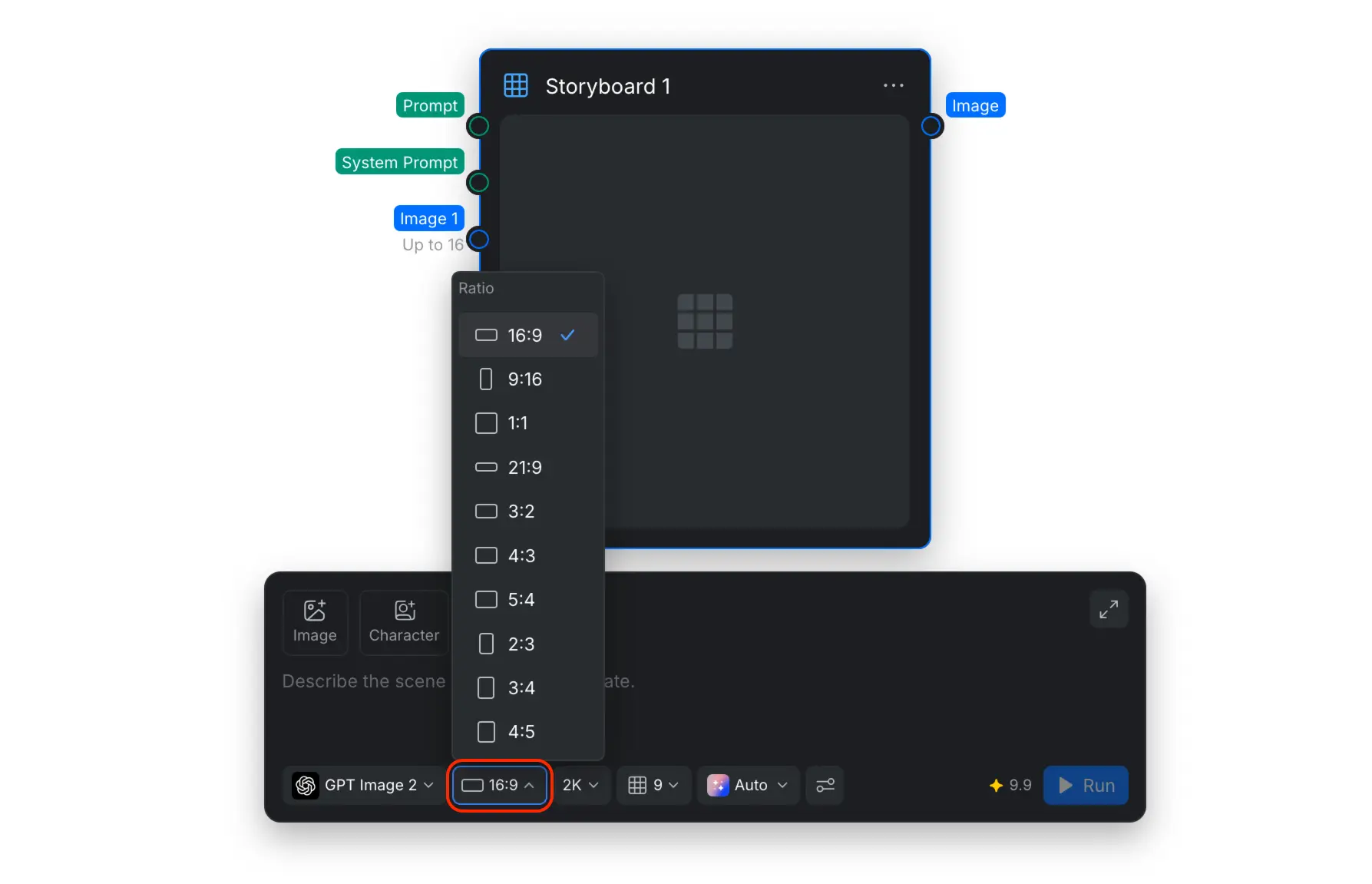
Choisissez un format correspondant à la sortie finale prévue. Les décisions de cadrage du storyboard seront ainsi plus utiles par la suite.
2.3 Définir la résolution
Choisissez 1K, 2K ou 4K pour l'image complète du storyboard. Une résolution supérieure offre davantage de pixels et facilite l'examen du texte, des flèches et des plans, surtout lorsque le storyboard comporte de nombreuses vignettes.
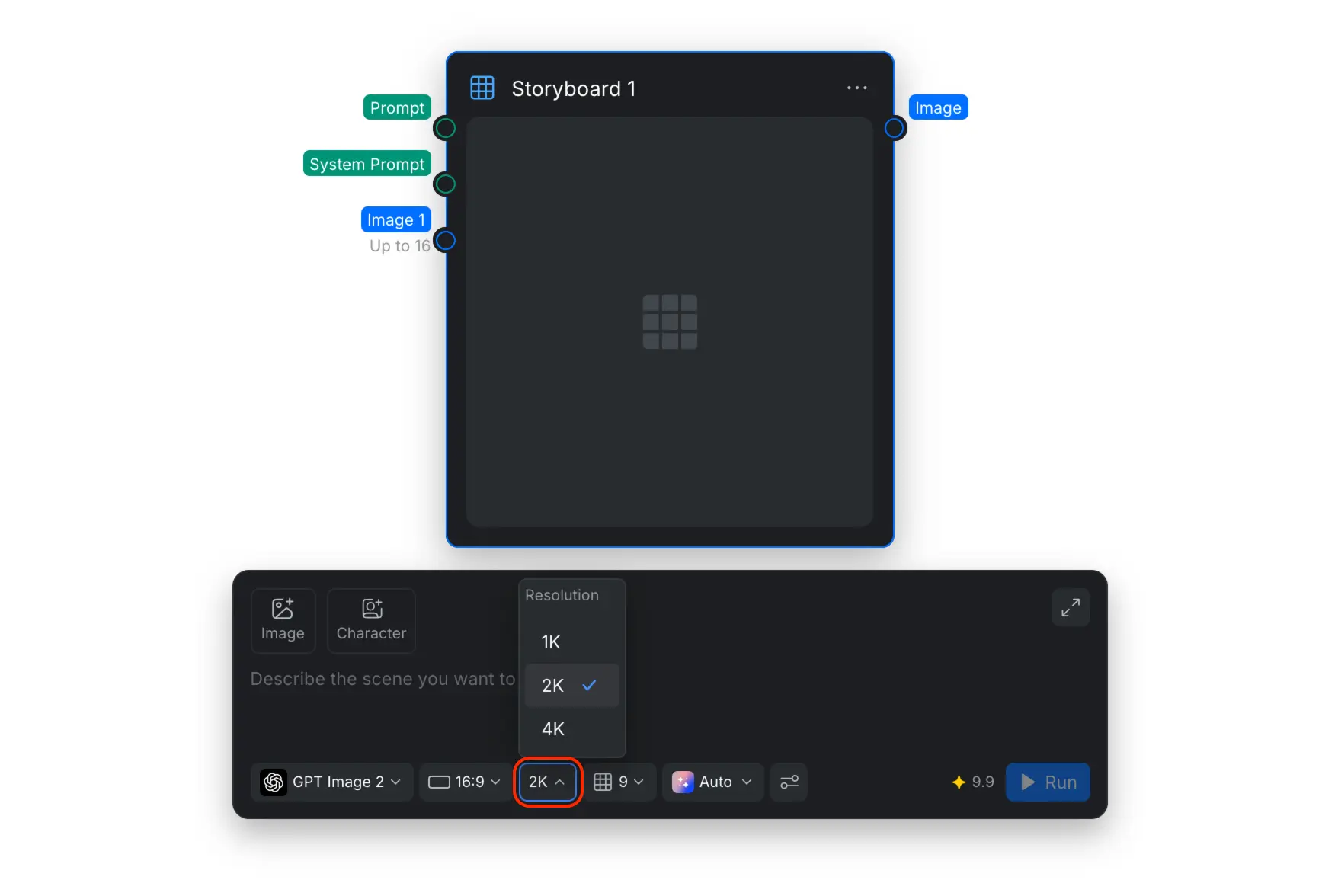
La résolution ne change pas le nombre de vignettes. Pour une ébauche rapide, commencez avec 1K ou 2K. Utilisez 4K pour un storyboard plus grand destiné à une révision, une présentation ou un examen détaillé. Pour en savoir plus, consultez Choisir une résolution.
2.4 Choisir le nombre de vignettes
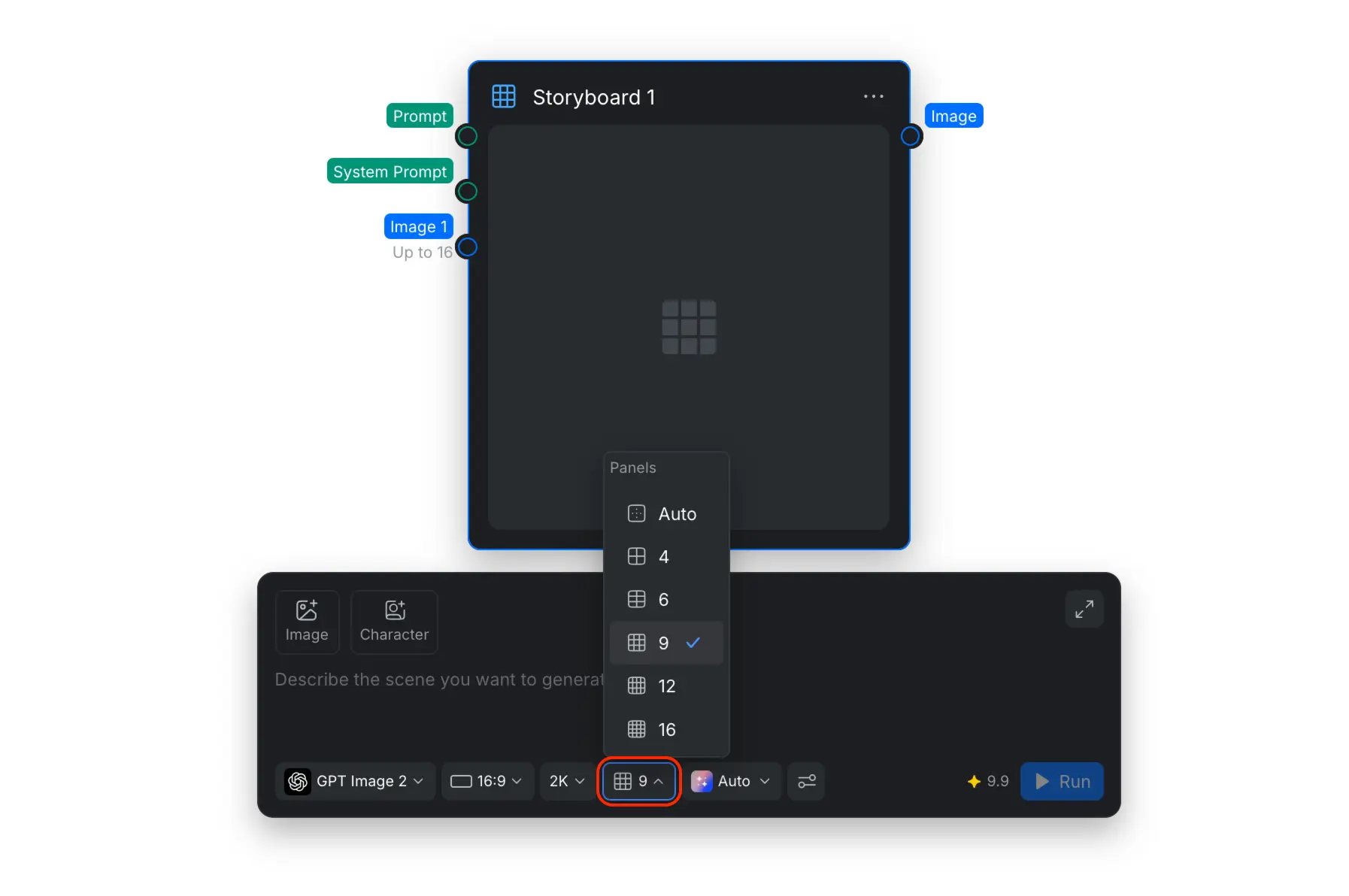
Sélectionnez Automatique, 4, 6, 9, 12 ou 16 vignettes. Chaque option crée une grille différente dans une image de storyboard.
| Paramètre | Quand l'utiliser |
|---|---|
| Automatique | Laisser CawCut choisir le nombre selon le prompt. |
| 4 | Actions brèves, concepts simples ou grands plans individuels. |
| 6 | Scène concise avec un début, un milieu et une fin clairs. |
| 9 | Séquence équilibrée laissant de la place aux réactions et aux changements de caméra. |
| 12 | Scène plus longue ou progression d'action plus détaillée. |
| 16 | Planification dense réunissant de nombreux événements. |
Un plus grand nombre de vignettes ne crée pas automatiquement un meilleur storyboard. Si chaque plan nécessite des détails faciaux, des libellés lisibles ou des placements complexes, réduisez le nombre de vignettes ou augmentez la résolution.
2.5 Choisir un style de storyboard
Ouvrez le menu Style et choisissez Automatique, Contours, Argile, Esquisse, Cinématographique, Réaliste, 3D, Anime, Bande dessinée ou Cyberpunk.
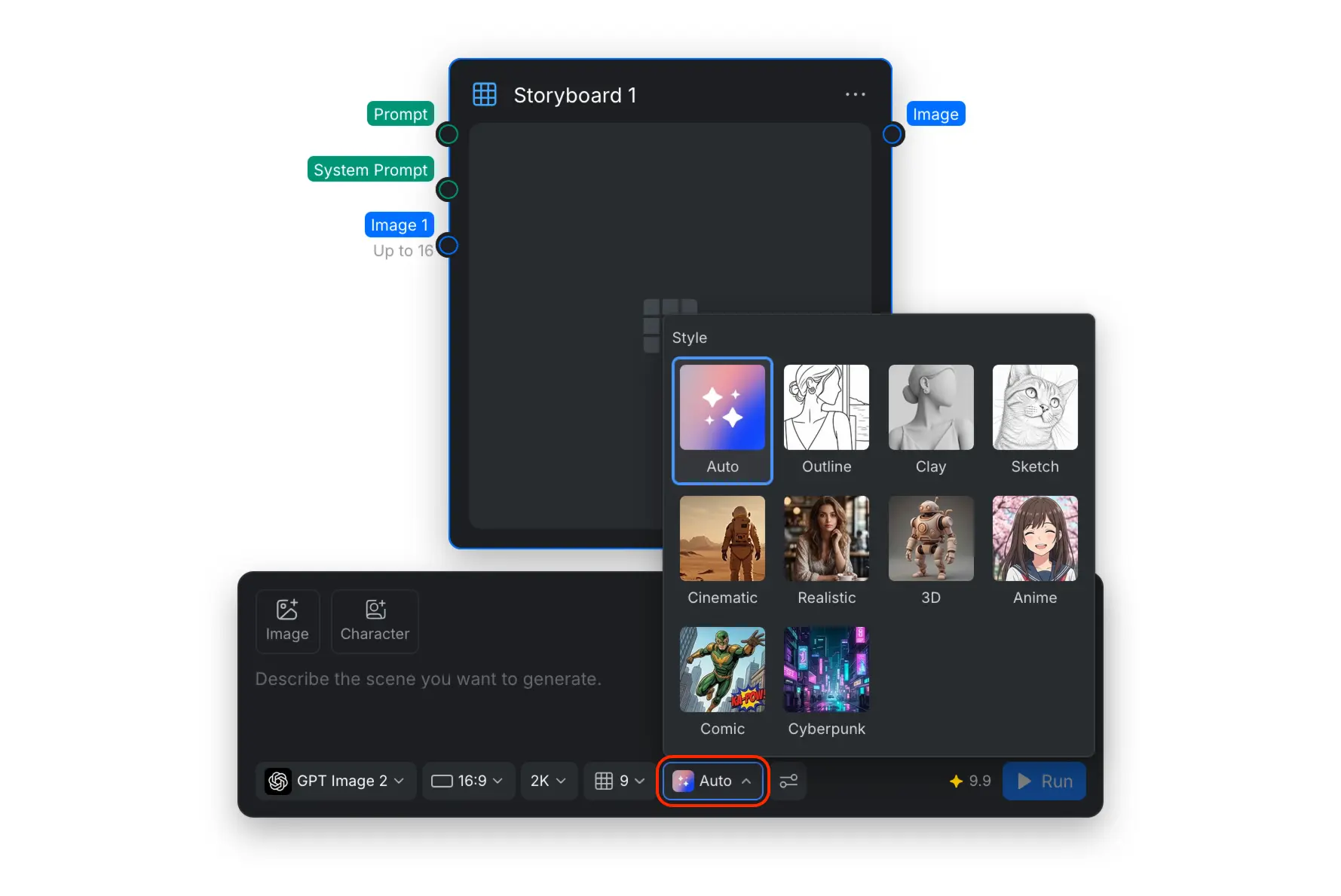
| Style | Idéal pour |
|---|---|
| Automatique | Laisser CawCut choisir un traitement adapté au prompt. |
| Contours | Planification claire de la composition avec peu de détails visuels. |
| Argile | Étude des placements, de la profondeur, des poses et des relations spatiales. |
| Esquisse | Prévisualisation expressive à l'aspect dessiné à la main. |
| Cinématographique | Éclairage, cadrage, ambiance et présentation dramatique de type cinéma. |
| Réaliste | Visualisation réaliste de personnages, lieux et produits. |
| 3D | Prévisualisation d'animation, de jeu et de style CG. |
| Anime | Personnages et cadrages inspirés de l'animation japonaise. |
| Bande dessinée | Traits graphiques, détails encrés et présentation de bande dessinée. |
| Cyberpunk | Néons, environnements futuristes et ambiance de science-fiction contrastée. |
La même scène peut avoir un aspect très différent avec les neuf préréglages manuels :
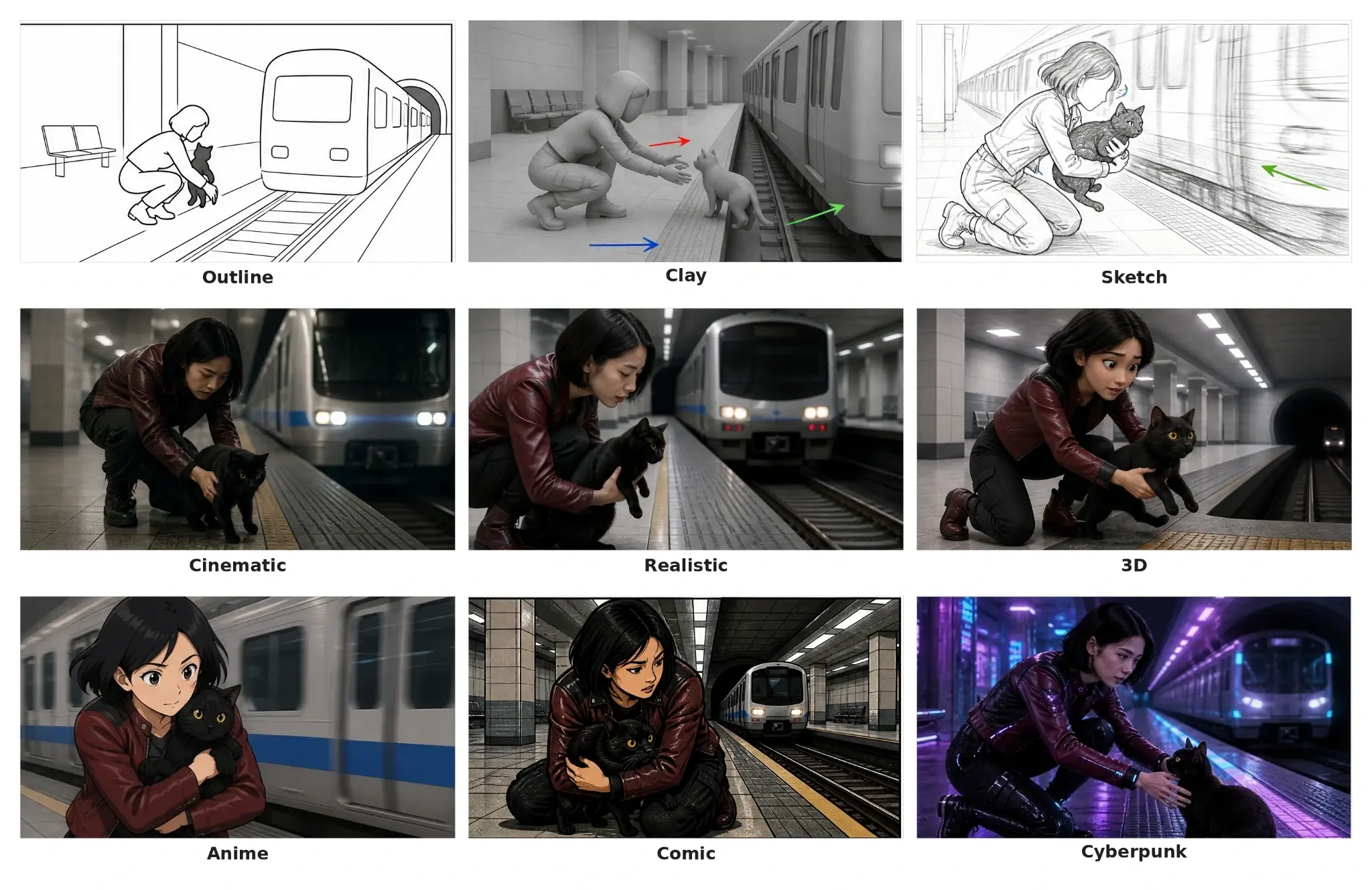
Le style modifie le traitement visuel, mais ne remplace pas un prompt narratif clair. Continuez à décrire l'action, l'ordre des plans et la continuité nécessaires.
2.6 Régler les paramètres avancés
Sélectionnez l'icône des paramètres à côté du menu Style pour ouvrir Qualité, Amélioration du prompt et Nombre d'images.
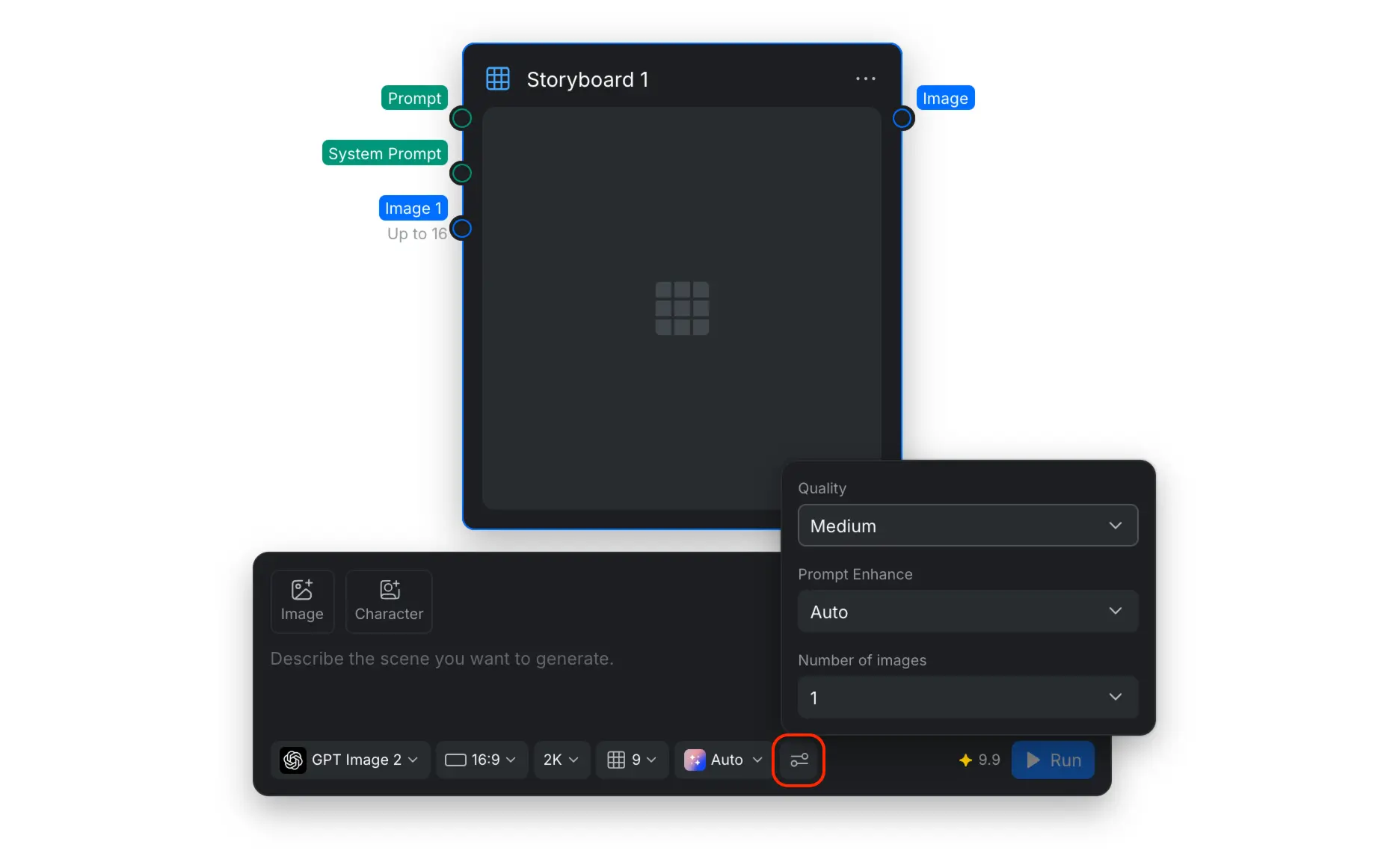
| Paramètre | Effet |
|---|---|
| Qualité | Contrôle le niveau de qualité de génération. Les niveaux supérieurs peuvent demander plus de temps ou de crédits selon le modèle. Consultez Choisir un niveau de qualité. |
| Amélioration du prompt | Indique si CawCut aide à développer ou affiner le prompt avant la génération. Automatique est un bon point de départ. |
| Nombre d'images | Génère plusieurs variantes complètes du storyboard en une seule exécution pour les comparer. Consultez Générer plusieurs versions. |
3. Générer et affiner le storyboard
Sélectionnez Exécuter après avoir configuré le nœud. Le résultat apparaît dans l'aperçu du nœud et est disponible via la sortie Image.
Lors de la révision, vérifiez la séquence avant d'évaluer la finition visuelle :
- Confirmez que les vignettes se lisent dans l'ordre prévu.
- Vérifiez que chaque événement important apparaît une fois et au bon moment.
- Comparez les détails des personnages, accessoires et lieux entre les vignettes.
- Vérifiez la continuité de la direction à l'écran, des mouvements et des changements de caméra.
- Modifiez uniquement l'événement, la règle ou la référence manquant de clarté, puis relancez le nœud.
Pour obtenir des variantes, augmentez le Nombre d'images. Pour afficher davantage d'actions dans un storyboard, augmentez le nombre de Vignettes. Ces méthodes répondent à des besoins différents.
4. Conseils pour de meilleurs storyboards
- Écrivez dans l'ordre chronologique. Une séquence claire est plus facile à répartir en vignettes.
- Attribuez une action principale à chaque événement. Évitez de regrouper plusieurs actions sans rapport dans une phrase.
- Séparez l'histoire des règles. Placez les événements dans le Prompt et les instructions réutilisables de présentation ou de continuité dans le Prompt système.
- Nommez toujours les éléments récurrents de la même façon. Conservez les mêmes noms pour les personnages, lieux et accessoires.
- Décrivez les transitions. Indiquez quand une personne change de position, traverse le cadre, entre dans un nouvel espace ou saisit un objet.
- Utilisez les références de manière stratégique. Donnez la priorité à l'identité, aux costumes, aux lieux et aux accessoires qui doivent rester stables.
- Choisissez la fonction avant la finition. Contours, Esquisse ou Argile facilitent la planification ; les styles soignés sont utiles lorsque l'ambiance et la présentation comptent.
- Adaptez le format final. Utilisez un format horizontal pour une vidéo panoramique et vertical pour un contenu vertical.
5. Préserver la cohérence des personnages et des scènes
Un storyboard aide à planifier la continuité, mais des références et des prompts plus complets sont souvent nécessaires pour transformer ses vignettes en images ou vidéos finales.
- Suivez le Guide de cohérence des personnages pour créer et utiliser des planches de référence de personnages, d'expressions, de vues, de costumes et de sujets non humains.
- Suivez le Guide de cohérence des scènes pour définir l'agencement, les points de repère, l'éclairage et les relations spatiales d'un lieu entre différents plans.