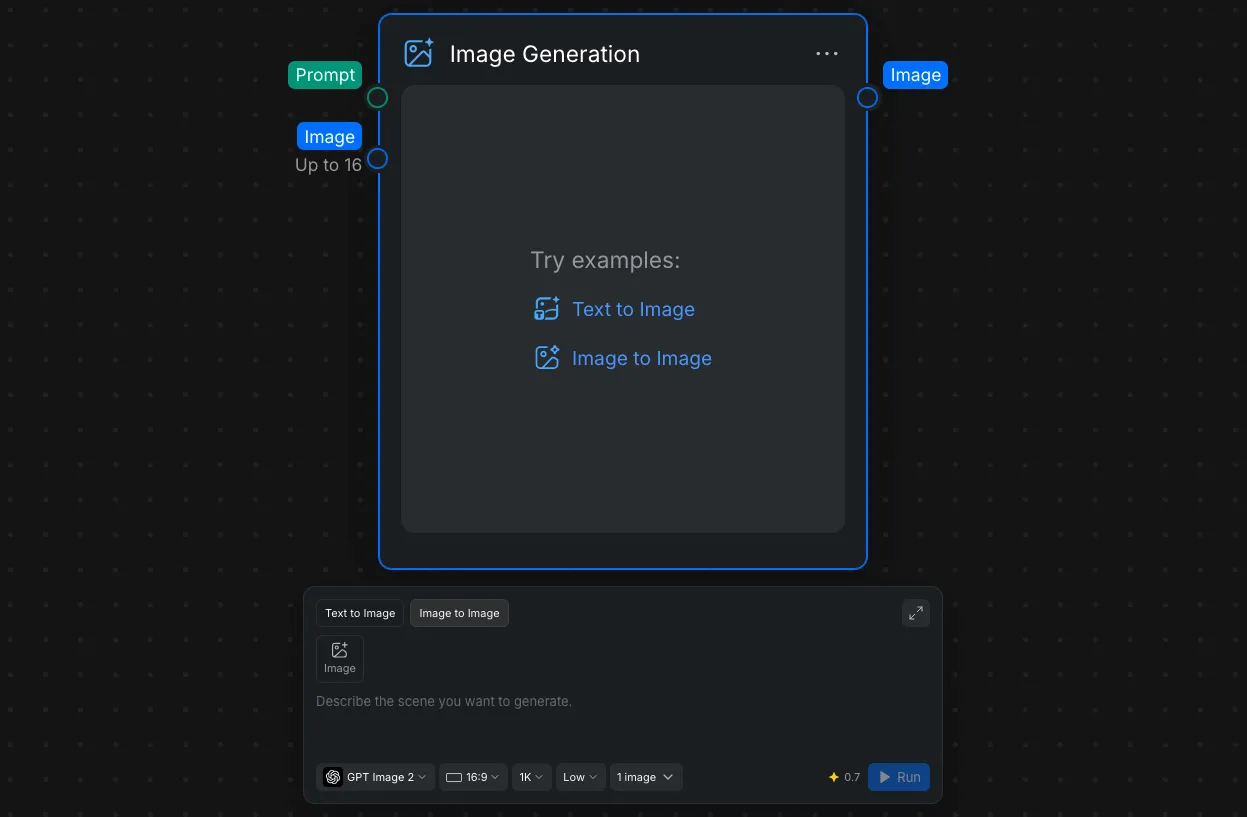
Les nœuds de Génération d’Images vous permettent de créer de nouveaux visuels à partir de texte ou de transformer des images existantes dans un workflow CawCut. Vous pouvez sélectionner le modèle et les réglages de sortie adaptés à votre tâche, connecter des images de référence si nécessaire et générer plusieurs versions en une seule exécution afin de trouver le résultat souhaité.
1. Nœuds d’entrée d’image
Utilisez un Nœud Image ou un Nœud Groupe d’images pour ajouter des images sources et de référence à un workflow avant de les connecter à un nœud de Génération d’Images ou à un autre nœud compatible.
1.1 Nœud Image
Le Nœud Image ajoute une image au workflow. Glissez-déposez une image dans le nœud, sélectionnez [Upload] pour en ajouter une depuis votre appareil ou sélectionnez [Select Asset] pour utiliser une ressource CawCut existante. Connectez la sortie [Image] à un autre nœud pour utiliser l’image importée comme entrée.
Pour ajouter des annotations ou des masques afin de guider plus précisément les modèles d’IA en aval, consultez Nœuds d’édition et d’amélioration d’images.

1.2 Nœud Groupe d’images
Le Nœud Groupe d’images conserve plusieurs images ensemble afin de les transmettre dans le workflow sous forme d’un seul groupe. Ouvrez le menu d’ajout de nœud, sélectionnez [Group], puis [Image Group] pour l’ajouter au canevas.
Importez des images ou sélectionnez des ressources existantes, puis utilisez la coche de chaque miniature pour choisir les images incluses dans la sortie. L’étiquette de sortie indique le nombre d’images sélectionnées.

2. Nœud de Génération d’Images

Le nœud de Génération d’Images prend en charge deux modes dans le même Panneau du Nœud :
- Texte vers Image : décrivez l’image souhaitée dans un prompt.
- Image vers Image : ajoutez une ou plusieurs images, puis expliquez comment CawCut doit les transformer, les combiner ou les utiliser.
Le nœud comprend également :
- Une entrée Prompt pour le texte provenant d’un autre nœud.
- Des ports d’entrée pour les images de référence ou les images sources. Le nœud peut afficher jusqu’à 16 entrées d’image, mais la limite de chaque modèle peut varier.
- Une sortie Image qui transmet le résultat sélectionné aux nœuds connectés.
- Des contrôles pour le modèle, le format, la résolution, la qualité et le nombre d’images générées.
- Une estimation des crédits à côté de Exécuter, mise à jour en fonction des options de génération choisies.
3. Configurer les réglages du nœud
Utilisez les contrôles situés au bas du Panneau du Nœud avant de sélectionner Exécuter. Ces réglages déterminent comment CawCut génère le résultat et peuvent affecter ses dimensions, son niveau de détail, le temps de génération et l’utilisation des crédits.
3.1 Choisir un modèle d’image
Ouvrez le menu des modèles et choisissez celui qui correspond le mieux à l’image dont vous avez besoin.
| Modèle | Idéal pour |
|---|---|
| GPT Image 2 | Génération et retouche polyvalentes complexes, respect précis du prompt, texte et travaux détaillés à partir de références |
| GPT Image 1 | Génération et retouche polyvalentes fiables dans une large gamme de styles |
| GPT Image 1 mini | Brouillons plus rapides et moins coûteux et tâches d’image simples |
| Nano Banana 2 | Création rapide en grande quantité, retouche conversationnelle, références multiples, cohérence et texte lisible |
| Nano Banana Pro | Ressources professionnelles complexes, contrôle créatif précis, cohérence de marque, maquettes de produits et visuels documentés |
| Nano Banana | Génération polyvalente rapide et retouches simples basées sur des références |
| Flux 2 Pro | Génération et retouche de qualité production, travaux photoréalistes et compositions à références multiples |
| Seedream 5.0 Pro | Retouche précise, texte multilingue, visuels de produits, supports marketing et production professionnelle |
| Seedream 5.0 lite | Génération polyvalente plus rapide, séries d’images et workflows utilisant de nombreuses références |
| Seedream 4.5 | Génération haute résolution, travaux multi-images et workflows déjà conçus autour de Seedream 4.5 |
| Ideogram 4.0 | Typographie, affiches, mises en page contrôlées, texte multilingue et images axées sur le design |
| Z Image Turbo | Brouillons photoréalistes rapides, itérations en grande quantité et texte chinois ou anglais |
| Recraft V3 | Design graphique, illustrations de style vectoriel, icônes, identité visuelle, maquettes et créations riches en texte |
| Wan 3.6 | Transformations d’image à image, variations créatives et retouches guidées par prompt |
3.2 Compatibilité des modèles par mode de génération
Utilisez ce tableau pour comparer rapidement les modèles actuellement disponibles pour chaque mode de génération d’images.
| Modèles | Texte vers Image | Image vers Image |
|---|---|---|
| GPT Image 2 / GPT Image 1 / GPT Image 1 mini | ✅ | ✅ |
| Nano Banana 2 / Nano Banana Pro / Nano Banana | ✅ | ✅ |
| Seedream 5.0 Pro / Seedream 5.0 lite / Seedream 4.5 | ✅ | ✅ |
| Ideogram 4.0 | ✅ | ✅ |
| Flux 2 Pro / Z Image Turbo / Recraft V3 | ✅ | ❌ |
| Wan 3.6 | ❌ | ✅ |
3.3 Spécifications des modèles
Le tableau présente les modèles dont les données actuelles comprennent au moins une limite documentée. La longueur du prompt est mesurée en caractères. La colonne Images de référence indique le nombre d’entrées d’image que le modèle peut utiliser en mode Image vers Image. La colonne Images par exécution indique la plage de sortie sélectionnable lorsque les données actuelles du modèle en définissent une.
| Modèle | Prompt Texte vers Image | Prompt Image vers Image | Images de référence | Images par exécution |
|---|---|---|---|---|
| GPT Image 2 | 1–50,000 | 3–50,000 | 1–16 | 1–4 |
| GPT Image 1 | 1–4,000 | 3–50,000 | 1–4 | 1–4 |
| Nano Banana 2 | 3–1,000 | 1–2,000 | 1–14 | 1–4 |
| Nano Banana | 1–4,000 | 1–4,000 | 1–4 | 1–4 |
| Seedream 5.0 Pro | 3–20,000 | 3–20,000 | 1–10 | Non pris en charge |
| Seedream 5.0 lite | Non indiqué | 3–50,000 | 1–4 | 1–4 pour Image vers Image |
| Seedream 4.5 | 3–10,000 | 3–10,000 | 1–4 | Non pris en charge |
| Recraft V3 | 1–2,000 | ❌ | ❌ | 1–4 pour Texte vers Image |
| Wan 3.6 | ❌ | Jusqu’à 50 000 | 1–3 | 1–4 pour Image vers Image |
Les données actuelles ne précisent pas les limites de prompt ou d’images de référence pour tous les modèles disponibles. Lorsqu’une valeur n’est pas indiquée, utilisez le message de validation et les commandes disponibles dans le Panneau du Nœud.
3.4 Choisir un format d’image
Le format détermine la forme de l’image générée. Ouvrez le menu des formats et choisissez celui qui correspond à la destination finale.
Les choix courants comprennent :
- 16:9 pour les images paysage, les présentations et les bannières larges.
- 9:16 pour les images portrait et le contenu destiné aux appareils mobiles.
- 1:1 pour les publications carrées et les images de profil.
- 21:9 pour les images cinématographiques ultra-larges.
- 3:2, 4:3 et 5:4 pour les images paysage courantes.
- 2:3, 3:4 et 4:5 pour les images et publications portrait.
Choisir le format final avant la génération donne généralement au modèle plus de latitude pour composer correctement la scène que de générer d’abord l’image puis de la recadrer.
3.5 Choisir une résolution
La résolution détermine la taille de sortie en pixels. Selon le modèle sélectionné, CawCut peut proposer 1K, 2K ou 4K.
| Résolution | Idéal pour |
|---|---|
| 1K | Tests de prompts, brouillons, comparaisons rapides et petits usages en ligne |
| 2K | Images finales courantes, contenu social plus grand et recadrage modéré |
| 4K | Grands écrans, ressources finales détaillées, travaux destinés à l’impression et recadrages serrés |
Une résolution supérieure produit un fichier plus volumineux et peut demander plus de temps ou de crédits. Elle ne corrige pas automatiquement les problèmes de prompt, de composition, d’anatomie ou de texte. Si possible, vérifiez le résultat global à une résolution inférieure avant d’utiliser un réglage plus élevé pour l’image finale.
3.6 Choisir un niveau de qualité
La qualité détermine le niveau de traitement que le modèle sélectionné applique au résultat. Ouvrez le menu de qualité et choisissez Faible, Moyenne ou Élevée.
| Qualité | Idéal pour |
|---|---|
| Faible | Brouillons rapides, premiers tests de prompts et idées générales de composition |
| Moyenne | Équilibre entre vitesse et détails pour la plupart des générations courantes |
| Élevée | Résultats finaux pour lesquels la finesse des textures, des contours, du texte ou des petits détails est importante |
La comparaison ci-dessous utilise GPT Image 2, la résolution 1K et la même tâche globale avec les qualités Faible, Moyenne et Élevée. Les zones agrandies permettent d’examiner plus facilement les petits détails de surface.

Dans la comparaison ci-dessus, la qualité Faible perd certains détails et présente davantage de bruit. La qualité Moyenne offre plus de détails, mais conserve encore un peu de bruit. La qualité Élevée élimine presque entièrement le bruit et rend les détails plus réalistes.
4. Générer plusieurs versions
La génération de plusieurs versions en une seule exécution fournit différentes interprétations du même prompt et des mêmes entrées. Vous pouvez comparer la composition, les détails et le style général, puis conserver le résultat qui correspond le mieux à vos attentes.
4.1 Choisir le nombre d’images
Ouvrez le contrôle du nombre d’images au bas du nœud de Génération d’Images et choisissez combien d’images créer. Sélectionnez ensuite Exécuter.

Toutes les versions de l’exécution utilisent le même prompt, les mêmes entrées d’image, le même modèle, le même format, la même résolution et la même qualité.
4.2 Sélectionner rapidement une version
Une fois la génération terminée, ouvrez le menu Versions sur l’image. Sélectionnez la version souhaitée, puis Confirmer.

La version sélectionnée devient l’image active du nœud et est transmise à tous les nœuds connectés.
4.3 Comparer les versions dans l’aperçu complet
Pour examiner les images de plus près, sélectionnez l’icône d’aperçu d’une version afin de l’ouvrir en plus grand. Utilisez les miniatures à gauche pour comparer les résultats générés, puis sélectionnez Utiliser cette version lorsque vous avez trouvé la meilleure.